

📷 Jak číst obrázky. Červená čísla na obrázcích ukazují, kam kliknout – pod každým obrázkem najdete vysvětlení ke každému číslu.
Pro koho je blog dostupný. Blog najdete ve všech plánech Živnowebu kromě plánu Fotograf - Galerie, který je určený jen pro posílání galerií klientům.
K čemu je blog a jak vám pomůže
Blog není „deníček". Je to místo, kde odpovídáte na otázky, které vám zákazníci stejně kladou – jen je napíšete jednou a pak pracují za vás.
Najdou vás na Googlu. Kdo hledá „jak se starat o barvené vlasy" nebo „co si vzít na rodinné focení", může skončit právě u vás.
Budujete důvěru. Zákazník vidí, že víte, o čem mluvíte, ještě než vás osloví.
Šetříte čas. Místo opakovaného vysvětlování pošlete odkaz na článek.
Máte o čem psát na sociálních sítích. Každý článek je materiál na příspěvek na Facebook, Instagram nebo do newsletteru.
Příklady témat: kadeřnice – „5 chyb při péči o barvené vlasy", fotograf – „Co si obléct na rodinné focení", masérka – „Jak se připravit na první masáž", truhlář – „Jak ošetřovat dřevěnou pracovní desku".
Rychlý přehled: z čeho se blog skládá
Blog na Živnowebu má tři části, které spolu souvisejí:
Co | Kde to najdete | K čemu to je |
|---|---|---|
Kategorie | STRÁNKY → Kat. Blog | Témata, do kterých články třídíte (např. Péče o vlasy, Novinky). Čtenář podle nich filtruje. |
Články | STRÁNKY → Blog | Samotné texty – název, perex, obsah, obrázky, SEO. |
Stránka blogu na webu | STRÁNKY → Page builder → stránka s blokem Blog | Rozcestník, kde návštěvník vidí všechny články jako karty. |
Jednoduše: kategorie připravíte jednou, články přidáváte průběžně a stránka blogu je automaticky zobrazuje.
Všechny články najdete v STRÁNKY → Blog. Tady je i tlačítko pro nový článek a přehled, co je rozepsané a co už visí na webu.
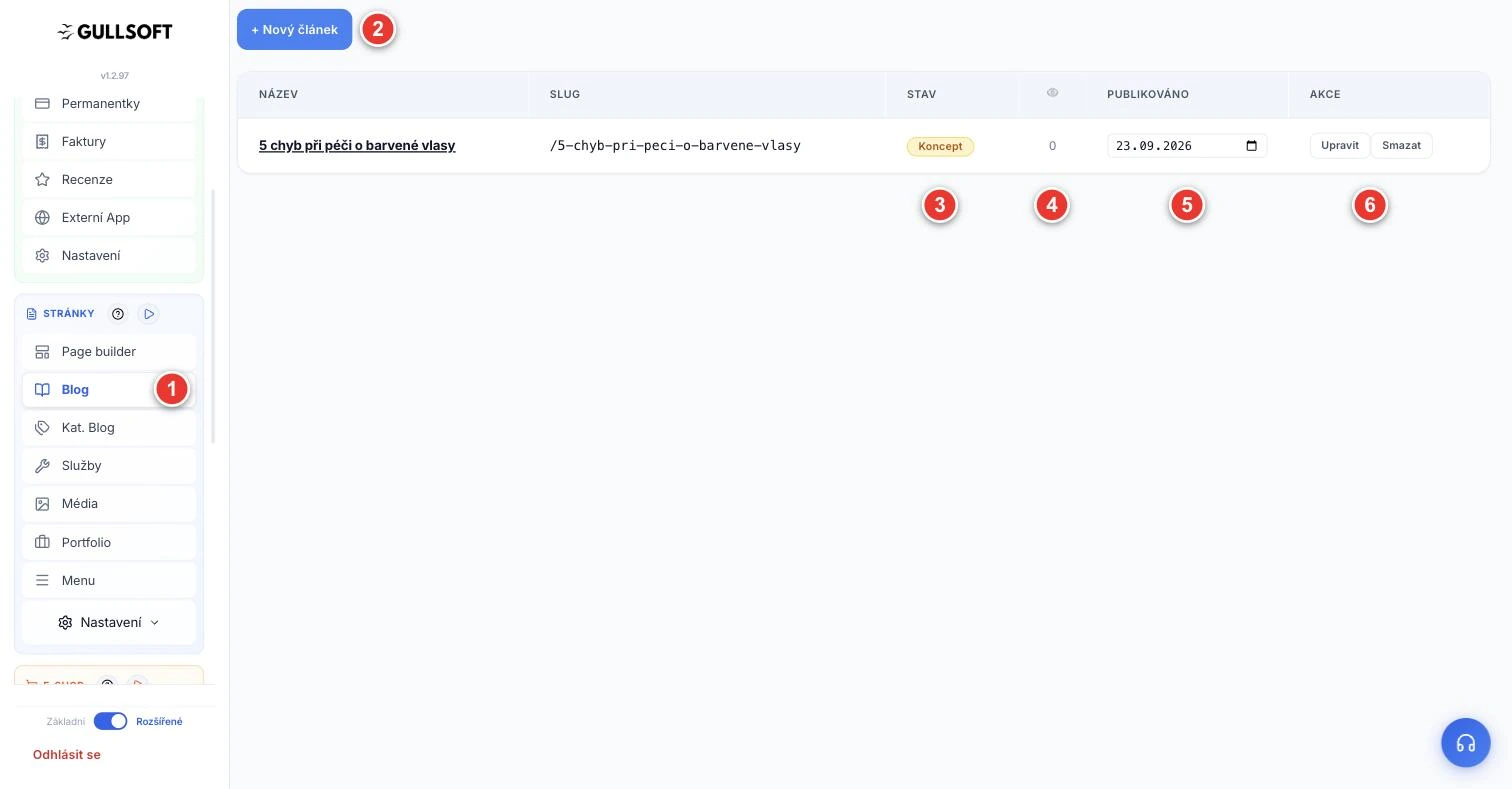
V levém menu v sekci STRÁNKY klikněte na Blog.
Tlačítkem + Nový článek začnete psát nový článek.
Sloupec Stav ukazuje, jestli je článek jen rozepsaný (Koncept), nebo už na webu (Publikováno).
Ikona oka ukazuje, kolikrát si článek lidé přečetli.
Datum ve sloupci Publikováno se dá změnit přímo tady.
Upravit otevře článek k úpravám, Smazat ho odstraní.
Krok 1: Založte kategorie
Kategorie založte ještě předtím, než začnete psát – v článku je pak jen „odkliknete". Stačí dvě až pět témat, ze kterých budete psát nejčastěji.
Klikněte v levém menu na STRÁNKY → Kat. Blog.
Vpravo nahoře klikněte na Nová kategorie.
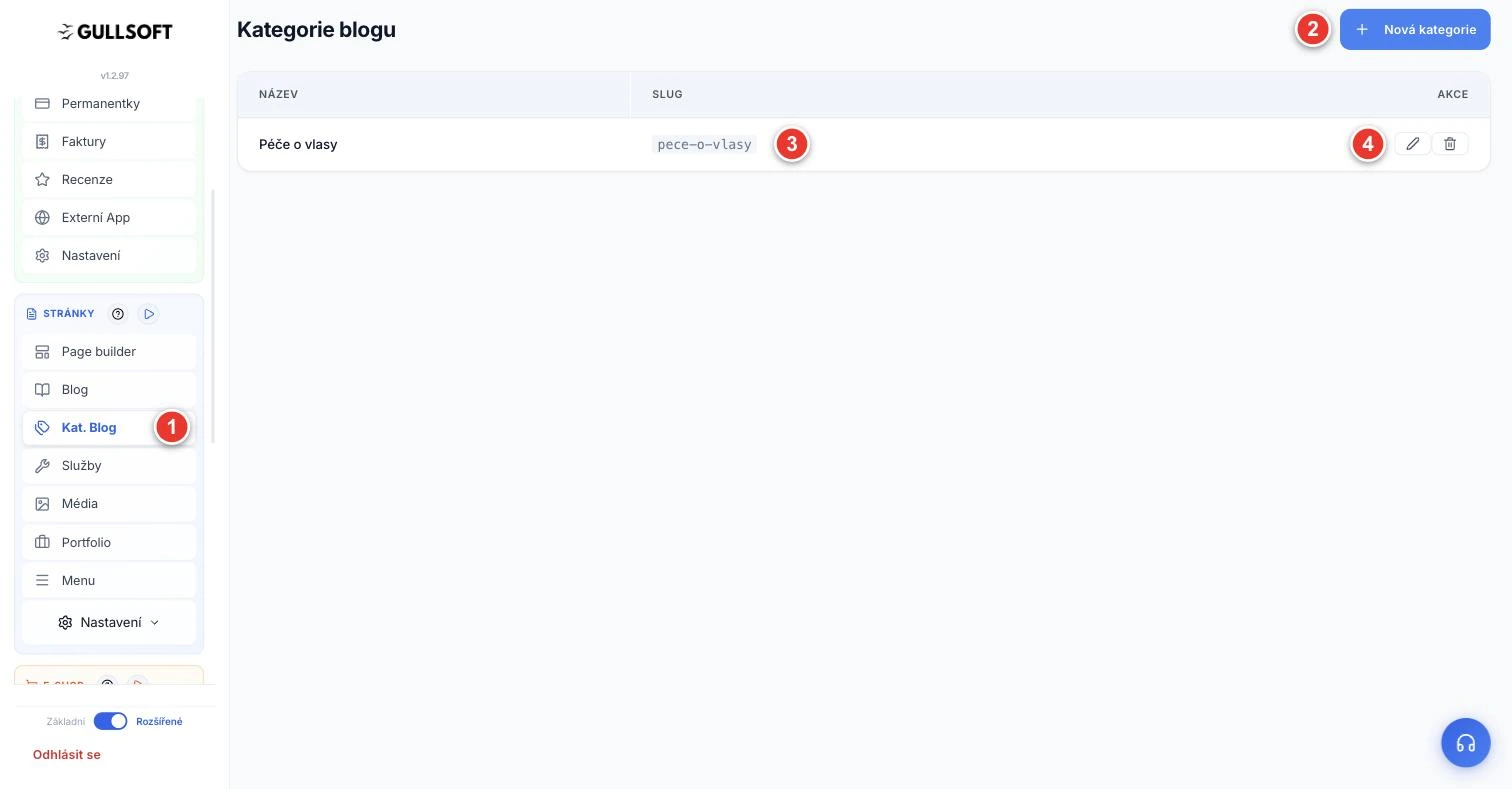
V levém menu klikněte na Kat. Blog.
Tlačítkem Nová kategorie přidáte další téma.
V seznamu vidíte název a adresu (slug) každé kategorie.
Tužkou kategorii upravíte, košem ji smažete.
Ve formuláři vyplňte:
Název kategorie – jak se bude zobrazovat čtenářům, např. Péče o vlasy.
Slug (URL) – krátká „strojová" verze názvu do webové adresy: malá písmena, bez háčků a čárek, slova oddělená pomlčkou, např. pece-o-vlasy.
Popis kategorie – nepovinná jedna dvě věty o tom, co v kategorii najdete.
Pozor na slug. Pole Slug slibuje, že se vyplní samo. U názvů s diakritikou (háčky, čárky) ale může zůstat prázdné. Vyplňte ho proto raději vždy ručně – zabere to pět vteřin.
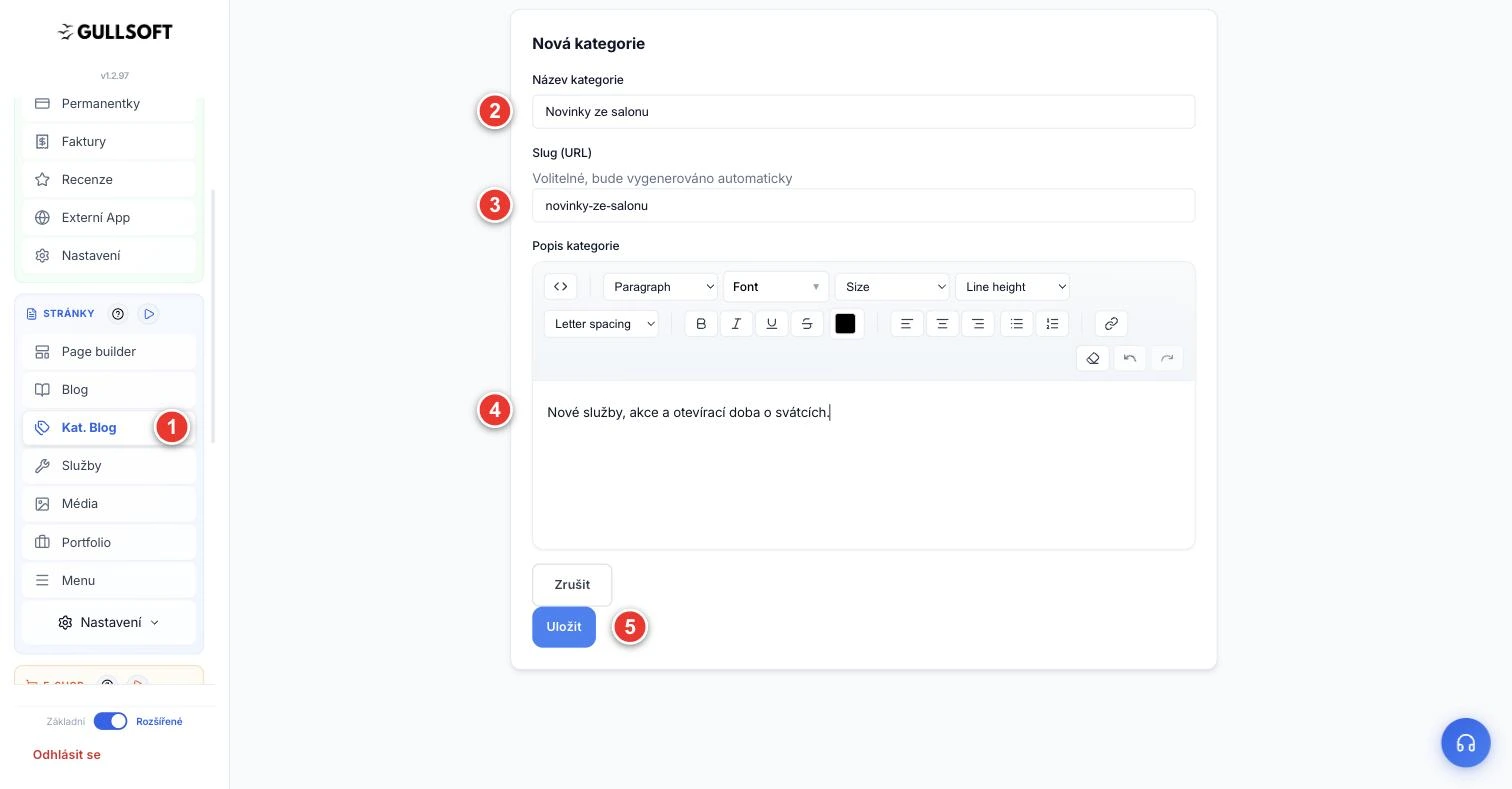
Jste stále v menu Kat. Blog.
Do pole Název kategorie napište téma.
Do pole Slug (URL) napište stejný název bez diakritiky a s pomlčkami.
Do Popisu kategorie můžete krátce napsat, o čem kategorie je.
Kategorii uložte tlačítkem Uložit.
Krok 2: Napište článek
Klikněte na STRÁNKY → Blog → + Nový článek. Otevře se editor. Nahoře vidíte dvě záložky – Obsah (text článku) a SEO (jak se článek zobrazí na Googlu). Mezi nimi můžete přepínat, nic se neztratí.
Název, perex a obsah
Název článku – krátký a konkrétní. Nejlépe tak, jak by to lidé napsali do Googlu: „5 chyb při péči o barvené vlasy" je lepší než „Pár slov o barvení".
Perex – jedna až dvě věty, proč si článek přečíst. Zobrazí se na kartě článku v přehledu blogu a použije se i jako popis pro Google. Držte se do 160 znaků.
Obsah – samotný text. Pište jako do Wordu.
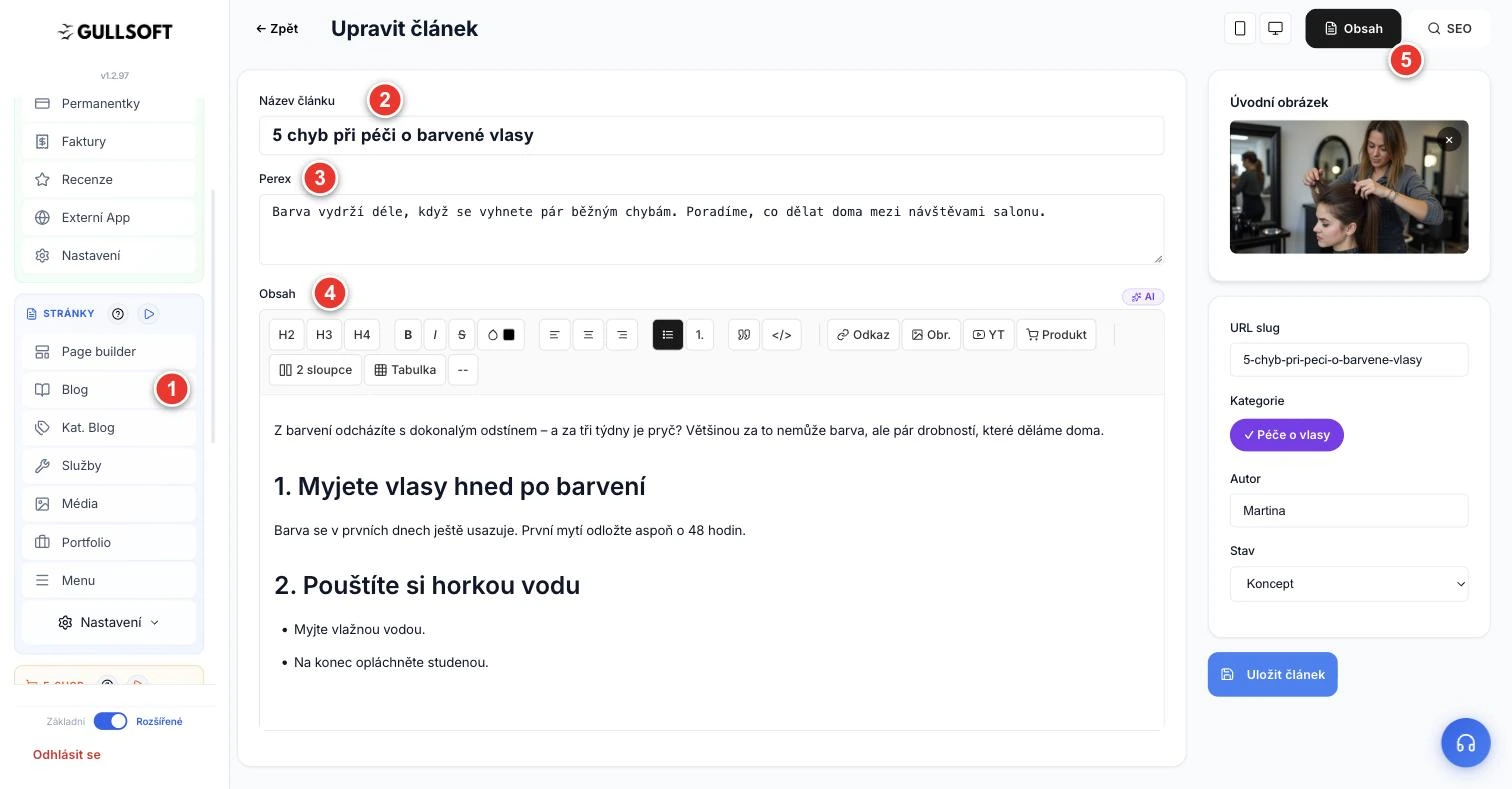
Jste v menu Blog.
Do pole Název článku napište nadpis.
Do pole Perex napište krátké shrnutí.
Do velkého pole Obsah píšete samotný text.
Přepínače Obsah a SEO přepínají mezi textem článku a nastavením pro vyhledávače.
Lišta editoru: co které tlačítko dělá
Tlačítko | Co dělá |
|---|---|
H2, H3, H4 | Mezititulky. H2 pro hlavní části článku, H3 pro podčásti. Pomáhají čtenářům i Googlu. |
B, I, S a kapka s barvou | Tučné, kurzíva, přeškrtnuté, barva textu. |
Zarovnání | Vlevo, na střed, vpravo. |
Odrážky, 1. | Seznam s odrážkami nebo číslovaný seznam (ideální na postupy). |
Uvozovky | Citace – hodí se na zvýraznění tipu nebo výroku zákazníka. |
</> | Blok kódu. Běžně ho nepotřebujete. |
Odkaz | Z označeného textu udělá odkaz – po kliknutí zadáte adresu. |
Obr. | Vloží obrázek z vaší knihovny Médií. |
YT | Vloží video z YouTube – stačí vložit jeho adresu. |
Produkt | Vloží kartu produktu z vašeho e-shopu (pokud e-shop používáte). |
2 sloupce | Rozdělí část textu do dvou sloupců (např. „před / po" nebo „výhody / nevýhody"). |
Tabulka | Vloží tabulku 3×3. Když do ní kliknete, objeví se tlačítka pro přidání a odebrání řádků a sloupců nebo smazání celé tabulky. |
-- | Vodorovná čára – oddělí dvě části článku. |
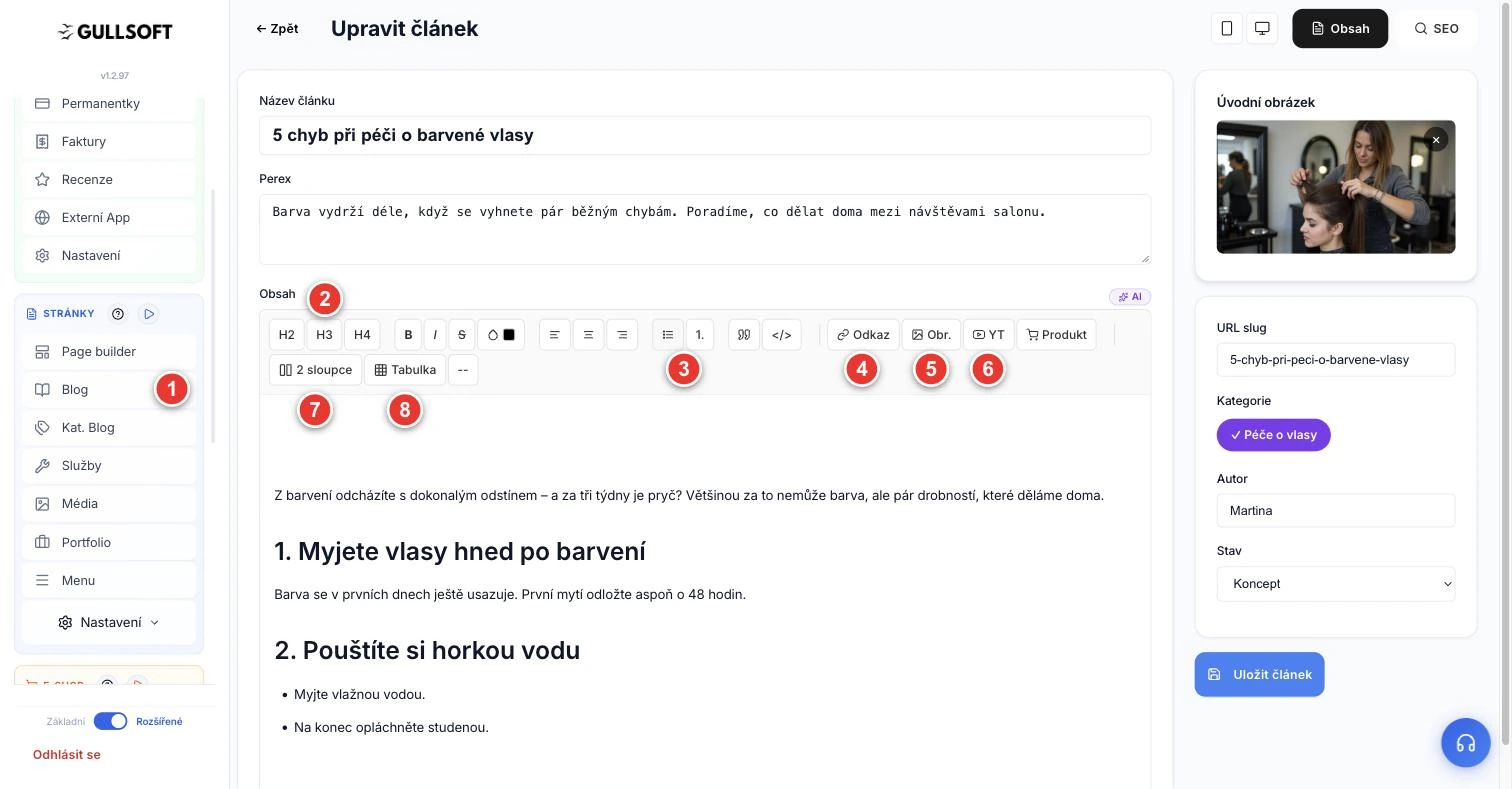
Jste v menu Blog, v editoru článku.
Mezititulky H2, H3, H4.
Seznamy – s odrážkami a číslovaný.
Odkaz na jinou stránku.
Obr. vloží obrázek z Médií.
YT vloží video z YouTube.
2 sloupce rozdělí text vedle sebe.
Tabulka vloží tabulku.
Obrázek do textu
Postavte kurzor na místo, kam chcete obrázek, a klikněte na Obr.. Otevře se vaše knihovna Médií rozdělená do složek. Otevřete složku a klikněte na fotku – vloží se na celou šířku článku.
Obrázek musí být nejdřív v Médiích. Tlačítko Obr. vybírá jen z fotek, které už máte nahrané. Novou fotku proto nejdřív nahrajte v STRÁNKY → Média (nebo ji nahrajte jako úvodní obrázek – viz krok 3 – a pak ji najdete i tady).
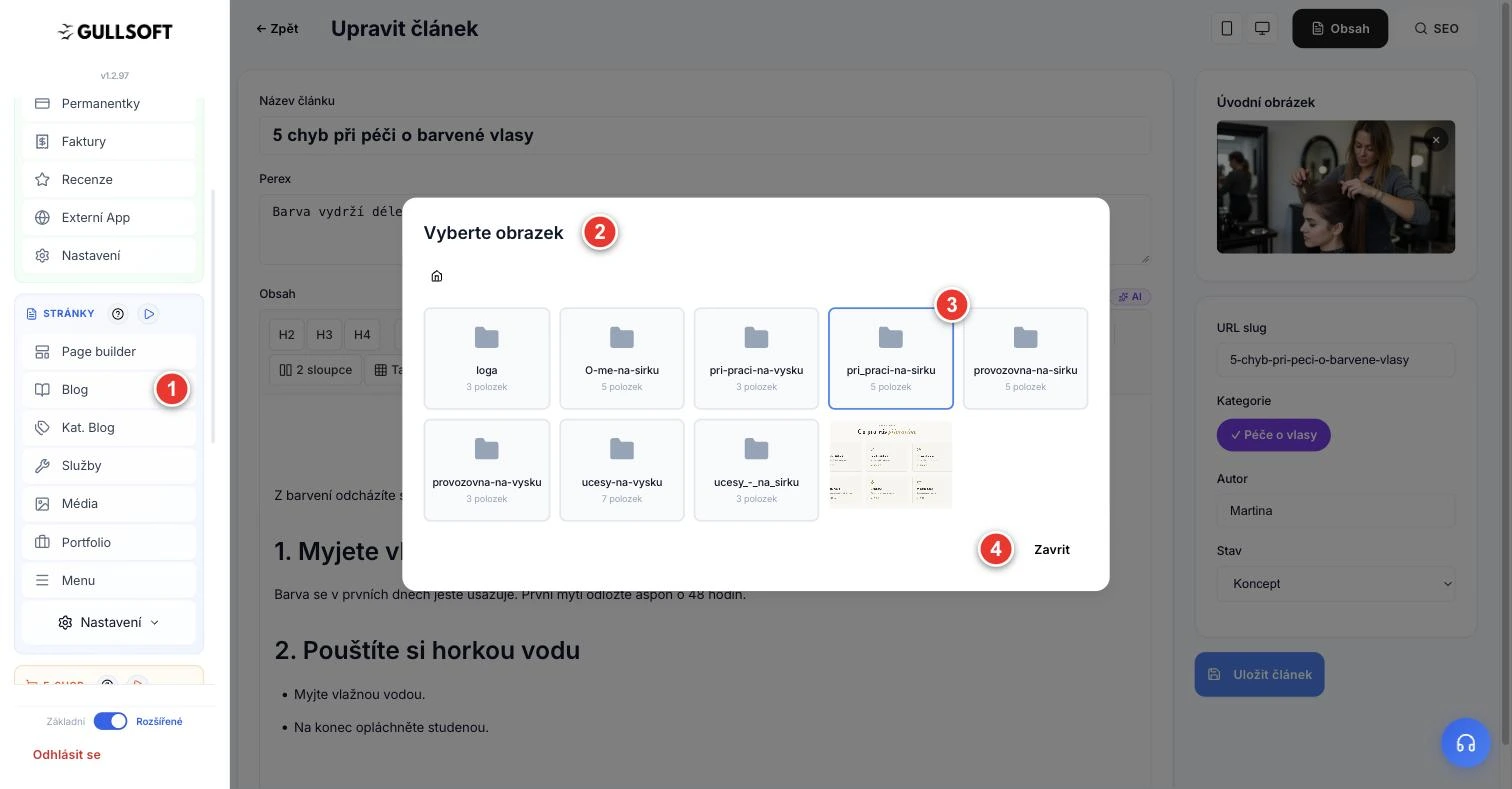
Jste v menu Blog, v editoru článku.
Po kliknutí na Obr. se otevře okno Vyberte obrázek se složkami Médií.
Otevřete složku, ve které je fotka.
Zavřít okno zavře bez vložení.
Video a odkaz. Po kliknutí na YT nebo Odkaz se objeví malé okénko prohlížeče – vložte do něj adresu (u videa celou adresu videa z YouTube) a potvrďte OK.
Volitelně: AI průvodce tvorbou
Vpravo nad lištou editoru je fialové tlačítko AI. Otevře Živnoweb AI průvodce tvorbou, který vám z pár vět napíše návrh článku. Je to placená služba navíc – není součástí všech plánů.
Zadání pro AI – napište, o čem má článek být. Čím víc konkrétních faktů (ceny, postupy, vaše zkušenosti), tím lepší výsledek. Můžete i nadiktovat mikrofonem.
Struktura – Článek (souvislý text), Krok po kroku (návod), Argumenty (proč si vybrat vás) nebo Příběh.
Duch textu – Přátelský & Osobní, Odborný, Inspirativní nebo Vtipný & Odlehčený.
Pokročilá nastavení – zda má AI čerpat informace z vašeho webu, jaká slova nepoužívat a jakou výzvu k akci dát na konec (např. odkaz na rezervaci).
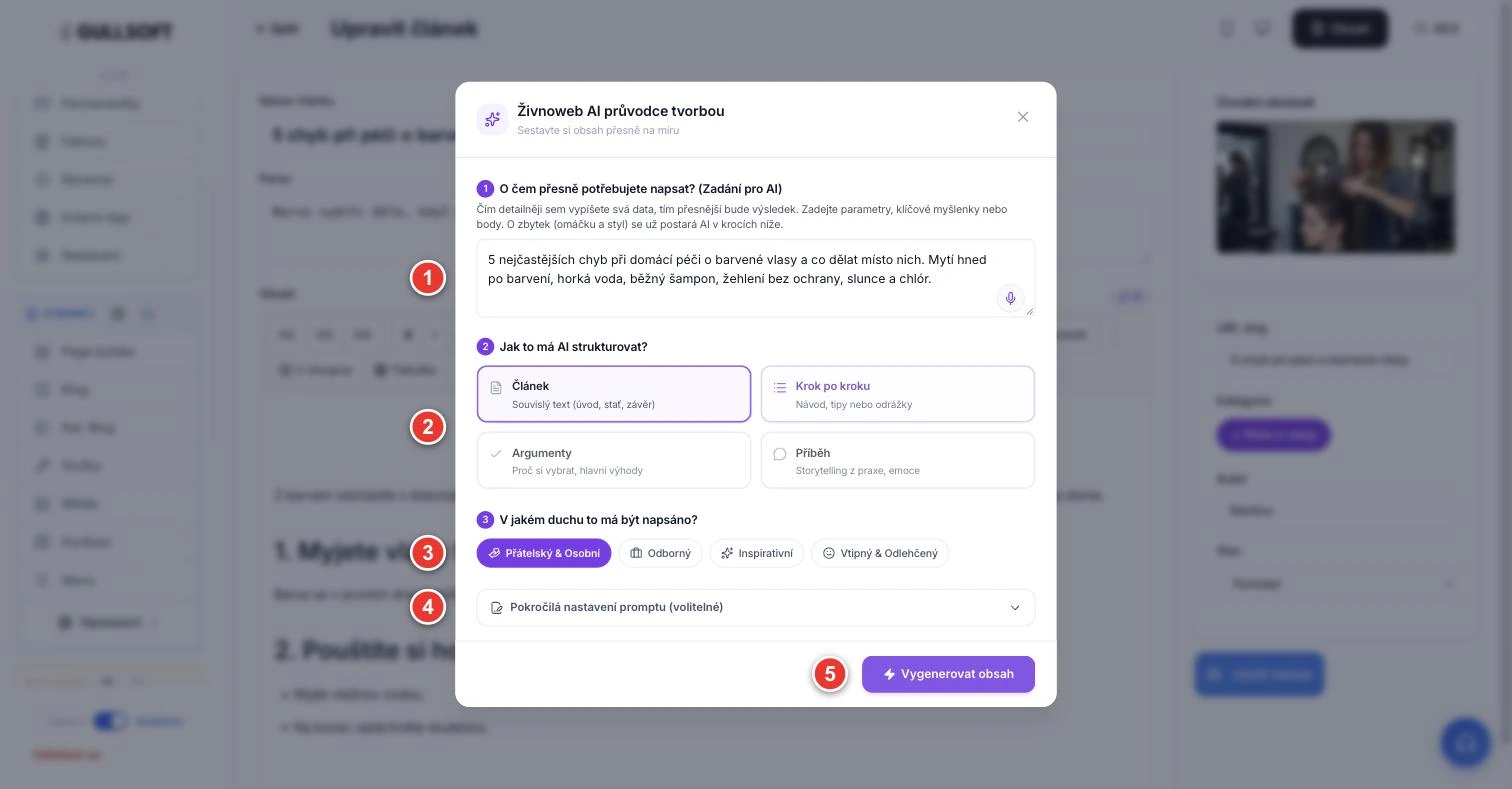
Do pole zadání napište, o čem má článek být.
Vyberte strukturu článku.
Zvolte, jakým tónem má být napsaný.
V pokročilém nastavení určete zdroj dat, zakázaná slova a výzvu k akci.
Vygenerovat obsah spustí psaní.
AI je pomocník, ne autor. Vygenerovaný text si vždy přečtěte, doplňte o své zkušenosti a opravte fakta. Nejlépe fungují články, ve kterých je znát vaše osobní know-how.
Krok 3: Úvodní obrázek, adresa, kategorie a stav
V pravém sloupci editoru nastavíte, jak bude článek vypadat v přehledu a kde ho lidé najdou.
Úvodní obrázek
Úvodní obrázek je „obálka" článku – zobrazí se na kartě v přehledu blogu a velký nahoře v článku. Klikněte na Vybrat obrázek. Na rozdíl od tlačítka Obr. tady můžete fotku i rovnou nahrát z počítače.
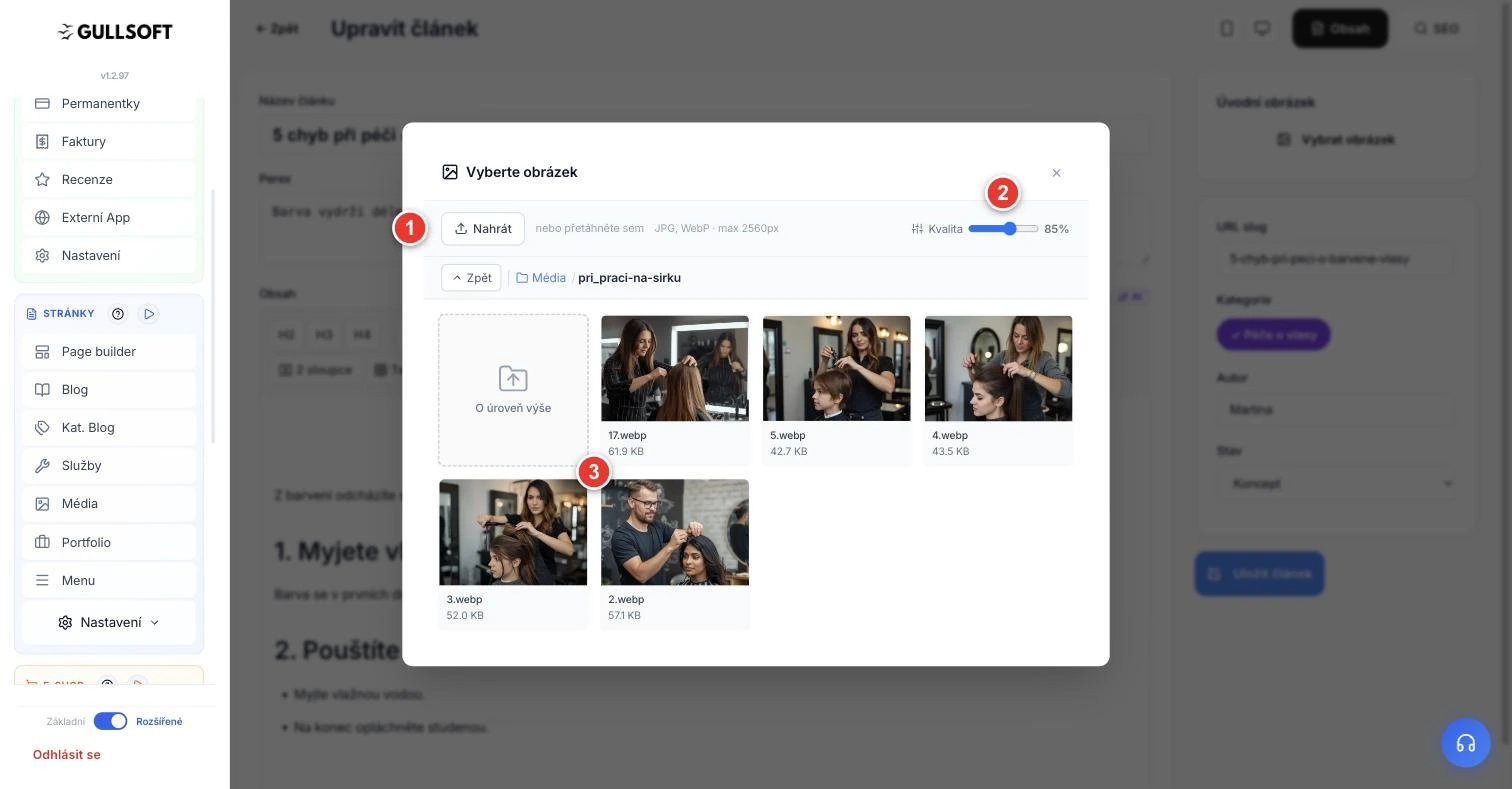
Tlačítkem Nahrát nahrajete novou fotku z počítače (nebo ji do okna přetáhněte myší).
Posuvník Kvalita určuje kompresi – výchozích 85 % je dobrý kompromis mezi kvalitou a rychlostí webu.
Nebo otevřete složku a vyberte fotku, kterou už máte v Médiích.
Jaký obrázek zvolit. Na šířku, ideálně vaše vlastní fotka (ne fotobanka). Nahrávejte JPG nebo WebP, maximálně 2560 px na delší straně – větší fotky jen zpomalují web.
URL slug, kategorie, autor a stav
URL slug – adresa článku. Vyplní se sama z názvu (např. 5-chyb-pri-peci-o-barvene-vlasy). Klidně ji zkraťte na to podstatné, jen ji po publikaci už neměňte – staré odkazy by přestaly fungovat.
Kategorie – klikněte na štítky, do kterých článek patří. Vybraný štítek zfialoví a má ✓. Můžete vybrat i víc kategorií.
Autor – vaše jméno nebo název firmy.
Stav – Koncept (vidíte jen vy) nebo Publikováno (článek je na webu).
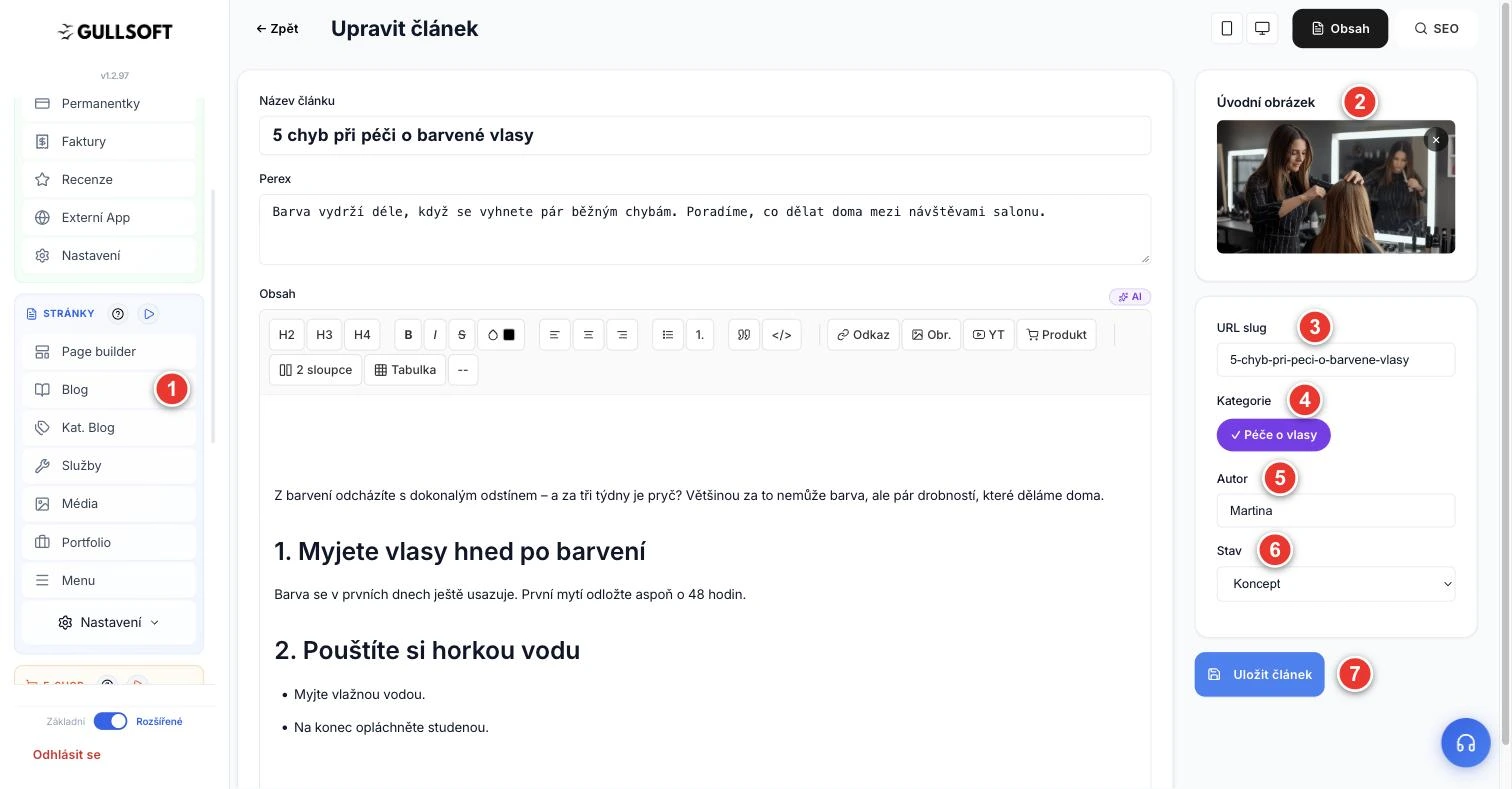
Jste v menu Blog, v editoru článku.
Náhled vybraného úvodního obrázku – křížkem ho odeberete.
URL slug – adresa článku.
Kategorie – vybraná má fialovou barvu a ✓.
Autor článku.
Stav – Koncept, nebo Publikováno.
Uložit článek vše uloží.
Krok 4: SEO – jak vás najde Google
Klikněte nahoře na záložku SEO. Tady nastavíte, jak bude článek vypadat ve výsledcích vyhledávání.
SEO titulek (max. 60 znaků) – modrý nadpis ve výsledcích Googlu. Když ho necháte prázdný, použije se název článku.
Meta popis (max. 160 znaků) – šedý text pod nadpisem. Když ho necháte prázdný, použije se perex.
OG obrázek – obrázek, který se ukáže při sdílení na Facebooku nebo v Messengeru. Doporučená velikost 1200 × 630 px.
Náhled ve výsledcích vyhledávání – ukazuje, jak bude výsledek na Googlu vypadat, včetně adresy.
Záložka SEO má vlastní tlačítko Uložit – po úpravách na něj klikněte.
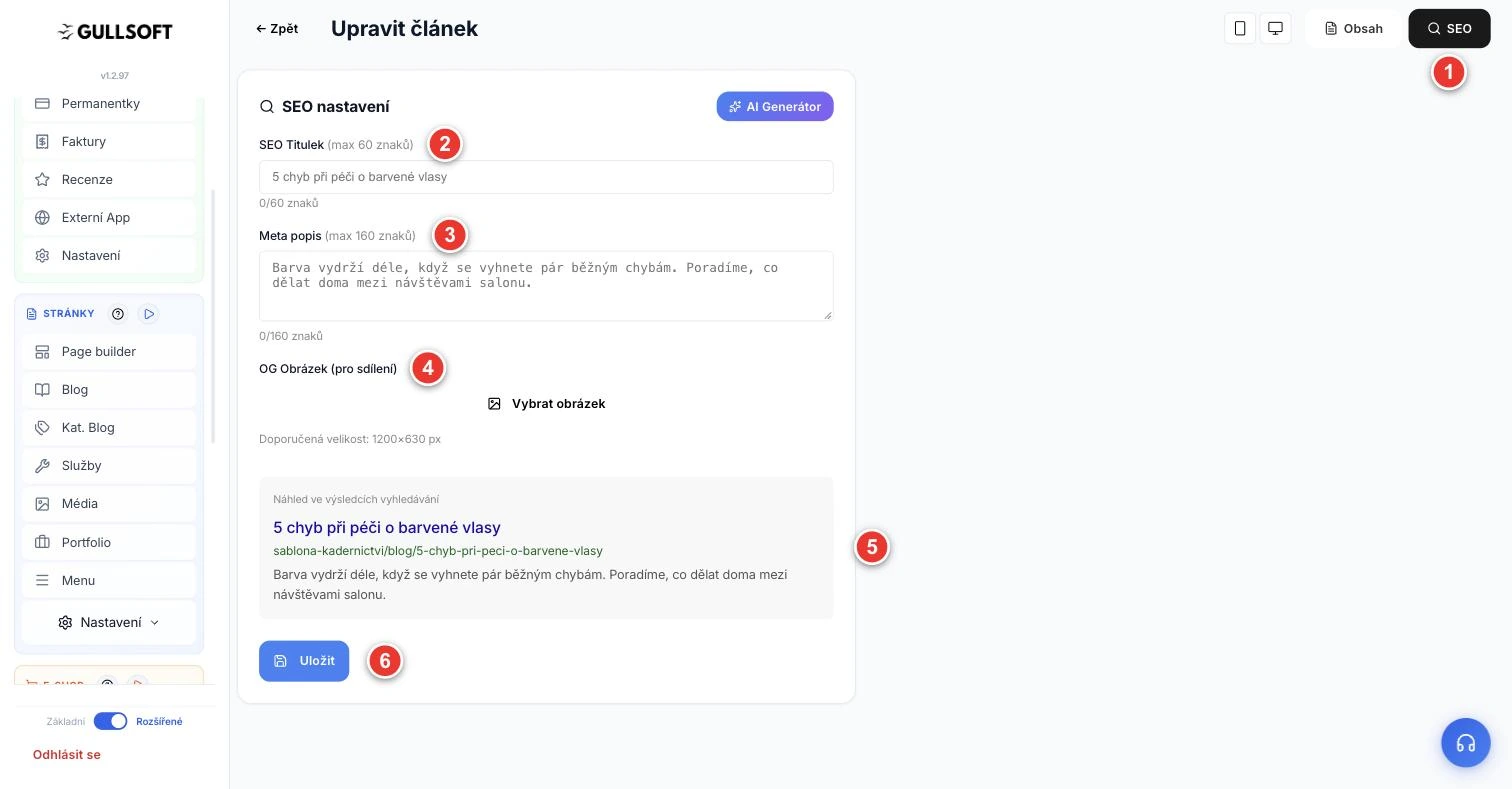
Nahoře klikněte na záložku SEO.
SEO titulek – počítadlo pod polem hlídá 60 znaků.
Meta popis – nejvýš 160 znaků.
OG obrázek pro sdílení na sociálních sítích.
Náhled ve výsledcích vyhledávání.
Uložit uloží nastavení SEO.
Tip pro SEO. Dejte hlavní slovo, které lidé hledají, na začátek titulku i popisu. „Péče o barvené vlasy: 5 chyb, které ničí barvu" funguje lépe než „Naše rady pro vás".
Krok 5: Uložení, publikace a úpravy
Nejdřív ukládejte jako Koncept. Nechte Stav na Koncept a klikněte na Uložit článek. Článek se uloží, ale na webu zatím není vidět. Vrátíte se do přehledu článků.
Dopište a zkontrolujte. V přehledu klikněte u článku na Upravit. Přečtěte si ho znovu, ideálně druhý den s čerstvou hlavou.
Publikujte. Změňte Stav na Publikováno a klikněte na Uložit článek. Článek se objeví na webu.
Zkontrolujte na mobilu i počítači. Ikony telefonu a monitoru vlevo od záložek Obsah/SEO otevřou náhled článku na vašem webu.
Náhled funguje až po publikaci. U konceptu ukáže náhled „Článek nenalezen" – to je v pořádku, koncept na webu ještě není. Náhled použijte po publikaci.
Úpravy a mazání: v přehledu článků klikněte na Upravit (změny se projeví po uložení) nebo Smazat. Datum publikace změníte přímo v přehledu ve sloupci Publikováno.
Krok 6: Zobrazte blog na webu
Aby návštěvníci viděli všechny články pohromadě, potřebujete na webu stránku s blokem Blog. Pokud ji ještě nemáte:
Otevřete STRÁNKY → Page builder a klikněte na + Nová stránka. Pojmenujte ji Blog s adresou /blog.
V knihovně bloků vlevo napište do hledání „blog" a přidejte blok Blog.
Klikněte na blok a nastavte ho (viz obrázek).
Stránku publikujte a přidejte ji do menu webu (STRÁNKY → Menu).
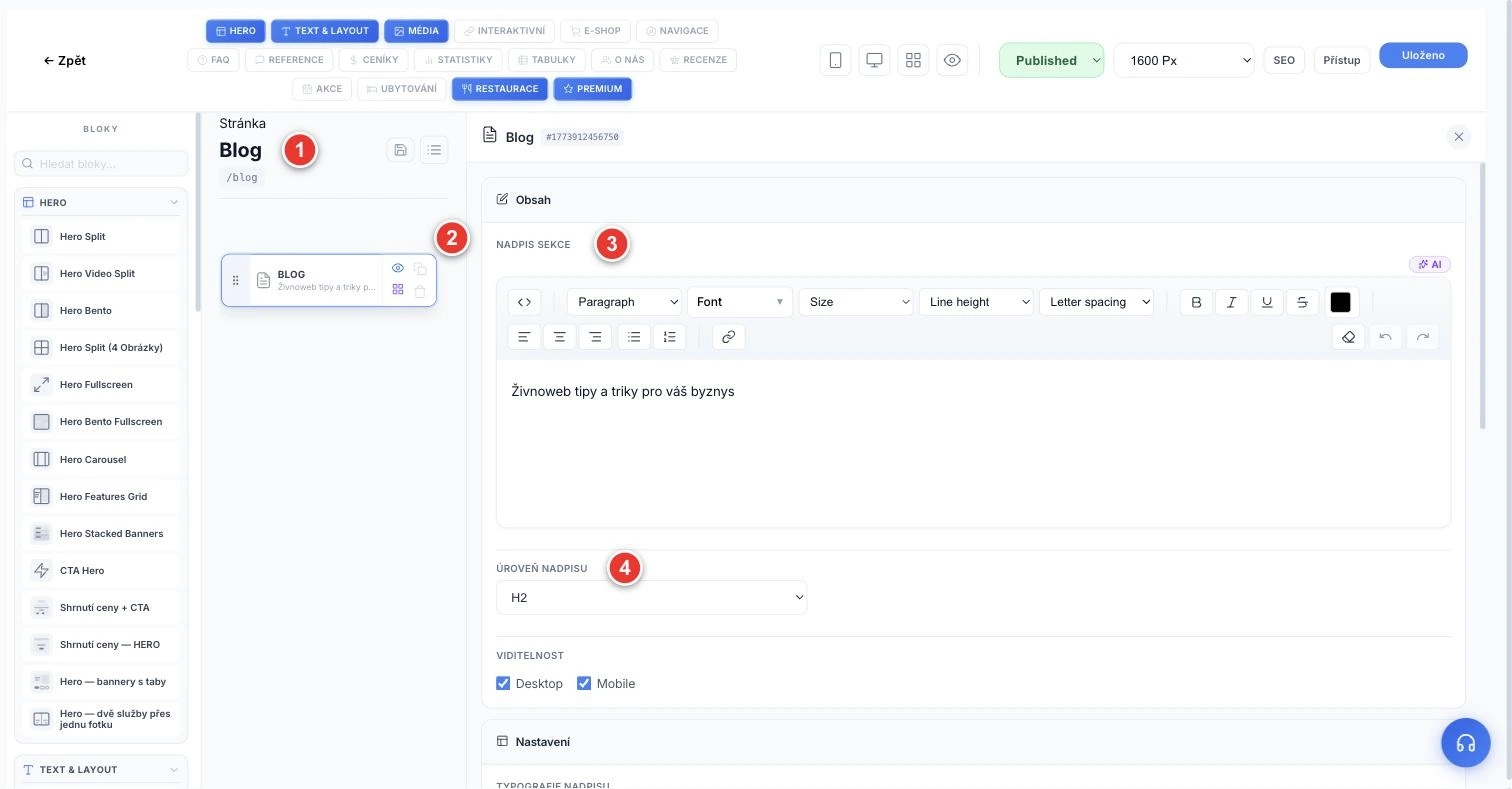
Jste v menu Page builder, na stránce Blog.
Blok Blog v seznamu bloků stránky – kliknutím otevřete jeho nastavení.
Nadpis sekce – nadpis nad seznamem článků.
Úroveň nadpisu – pro hlavní nadpis stránky zvolte H1, jinak H2.
Níže v nastavení bloku najdete ještě:
Popis – krátký text pod nadpisem.
Zobrazit pouze kategorii – blok může ukazovat všechny články, nebo jen jednu kategorii. Díky tomu můžete třeba na stránku služby „Barvení" vložit jen články z kategorie Péče o vlasy.
Počet článků – 6, 9, 12 nebo všechny.
Pozadí sekce – bílé, světle šedé, tmavé nebo ve firemní barvě.
Šířka článku na stránce – jak široký bude text v detailu článku na počítači a na mobilu (v procentech).
Zobrazit filtr kategorií (v části Pokročilé) – nad články se ukážou tlačítka kategorií, kterými si čtenář vyfiltruje téma.
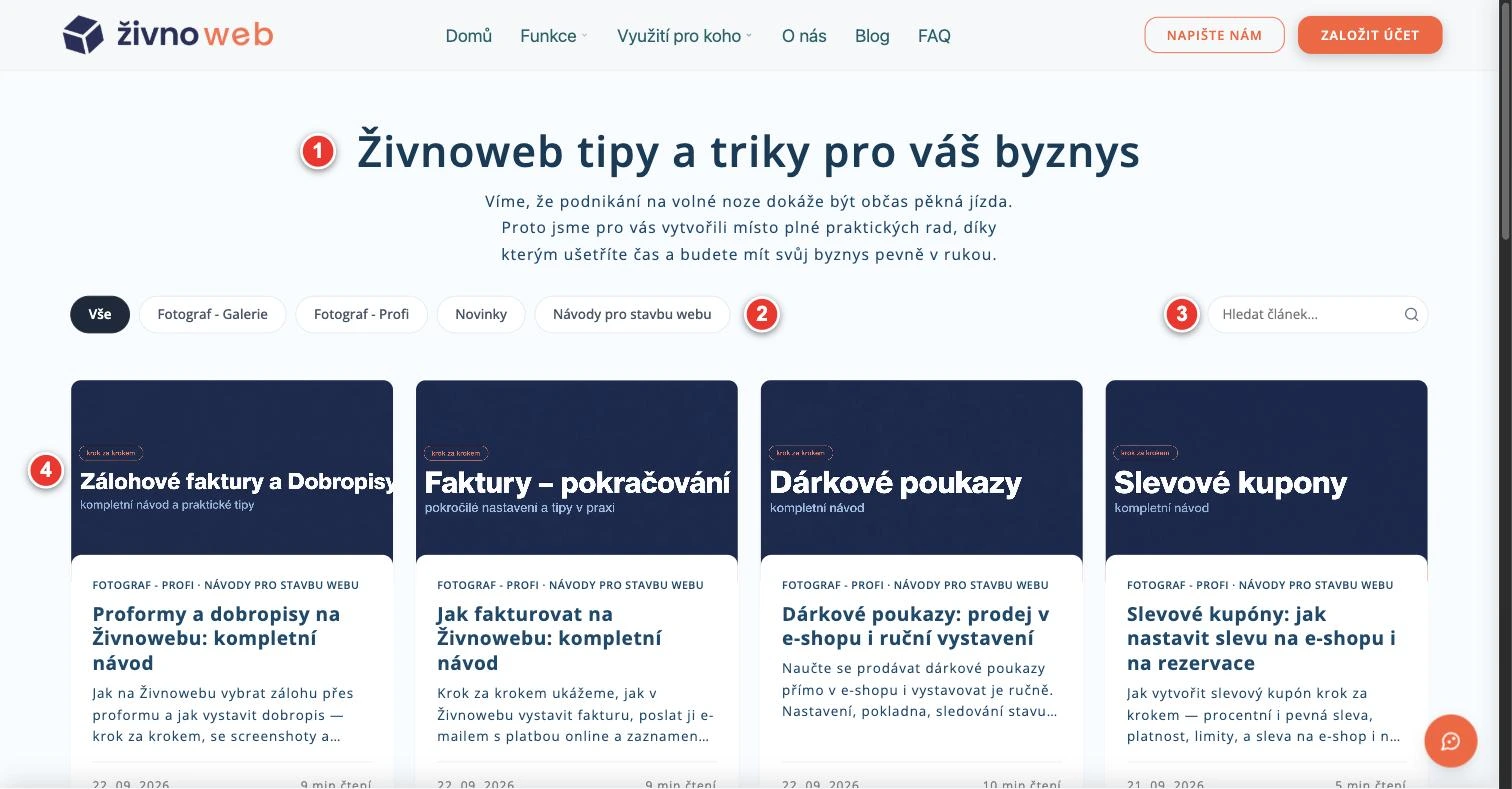
Nadpis a popis z nastavení bloku.
Filtr kategorií – čtenář klikne na téma, které ho zajímá.
Vyhledávání v článcích.
Karta článku: úvodní obrázek, kategorie, název, perex, datum a odhad doby čtení.
Detail článku pak ukazuje nahoře úvodní obrázek, kategorii, název, autora, datum, dobu čtení a tlačítka pro sdílení na Facebook, e-mailem a zkopírování odkazu.
Vzorový článek
Tady je kompletní ukázka pro fiktivní kadeřnictví. Stačí přepsat na svůj obor.
Kategorie: Péče o vlasy (slug pece-o-vlasy)
Název článku: Barvené vlasy doma: 5 chyb, které zkracují život barvy
Perex: Barva vydrží déle, když se vyhnete pár běžným zlozvykům. Ukážeme, co dělat mezi návštěvami salonu, aby odstín zůstal zářivý.
URL slug: pece-o-barvene-vlasy
Autor: Jana, kadeřnice
SEO titulek: Péče o barvené vlasy: 5 chyb, které ničí barvu
Meta popis: Jak doma pečovat o barvené vlasy, aby barva vydržela déle? 5 nejčastějších chyb a co dělat místo nich. Rady z kadeřnického salonu.
Obsah (struktura):
Úvod: Z barvení odcházíte s dokonalým odstínem – a za tři týdny je pryč? Většinou za to nemůže barva, ale pár drobností, které děláme doma.
Myjete vlasy hned po barvení. Barva se v prvních dnech ještě usazuje. První mytí odložte aspoň o 48 hodin.
Pouštíte si horkou vodu. Horká voda otevírá šupinky vlasu a barva se vyplavuje. Myjte vlažnou vodou a na konec opláchněte studenou.
Používáte běžný šampon. Sáhněte po šamponu pro barvené vlasy bez sulfátů – čistí šetrněji.
Žehlíte bez tepelné ochrany. Před fénem, žehličkou i kulmou vždy naneste sprej s tepelnou ochranou.
Slunce a bazén bez ochrany. UV záření a chlór barvu vybělují. V létě noste klobouk a po koupání vlasy hned opláchněte.
Tip do citace: „Jednou za měsíc dopřejte vlasům hloubkovou masku – barva bude držet a lesknout se."
Závěr a výzva: Chcete barvě dopřát maximum? Objednejte se na ošetřující kúru – rezervaci najdete v menu.
Checklist před publikací
Kategorie jsou založené a mají vyplněný slug bez diakritiky.
Název je konkrétní a obsahuje slovo, které lidé hledají.
Perex má do 160 znaků a láká ke čtení.
Text je členěný mezititulky H2/H3, seznamy a krátkými odstavci.
Obrázky do textu jsou nahrané v Médiích a vložené tlačítkem Obr.
Je nastavený úvodní obrázek (na šířku, max. 2560 px).
URL slug je krátký a výstižný.
Je vybraná kategorie a vyplněný autor.
Na záložce SEO je zkontrolovaný titulek, popis a náhled.
Článek je uložený nejdřív jako Koncept a přečtený ještě jednou.
Po publikaci jste zkontrolovali náhled na mobilu i počítači.
Na webu je stránka s blokem Blog a je v menu.