
Poznámka k obrázkům. Čísla u obrázků odpovídají pořadí čtení — až budou screenshoty nahrané, dosaďte je na místo příslušných placeholderů.
K čemu jsou dárkové poukazy dobré
Dárkový poukaz je jeden z nejjednodušších způsobů, jak z živnosti udělat trochu víc peněz navíc — a udělat přitom radost. Někdo neví, co koupit k Vánocům, tak koupí poukaz. Zákaznici se něco nepovedlo a chcete se omluvit — vystavíte poukaz. Firma chce dát zaměstnancům benefit — koupí deset poukazů najednou.
Na Živnowebu na to najdete jeden centrální modul Dárkové poukazy, do kterého se sbíhají poukazy ze dvou různých cest:
🛒 Prodej v e-shopu — Zákazník si poukaz koupí sám jako běžný produkt, zaplatí kartou nebo QR platbou. Skvělé pro standardní dárkové poukazy, které chcete aktivně prodávat.
✍️ Ruční vystavení — Vy sami vystavíte poukaz v administraci, bez jakékoli platby. Hodí se na omluvy, VIP dárky nebo firemní benefity.
Obě cesty vedou do stejného registru s unikátním kódem, zůstatkem a historií uplatnění — takže ať poukaz vznikne jakkoli, vždy ho najdete a spravujete na jednom místě.
Rychlý přehled — jak to všechno souvisí
Než se pustíte do nastavování, je dobré vidět celý obrázek:
Prodej v e-shopu | Ruční vystavení | |
|---|---|---|
Kdo ho spouští | zákazník nákupem produktu | vy sami v administraci |
Kdy se hodí | standardní dárek k prodeji, Vánoce, narozeniny | omluva, kompenzace, VIP dárek, firemní benefit |
Kde to najdete | Produkty → Nový produkt → Typ produktu „Dárkový poukaz" | Dárkové poukazy → Vystavit ručně |
Platba | zákazník platí kartou, QR platbou nebo převodem | žádná platba, poukaz je zdarma |
Kde ho pak sledujete | vždy na jednom místě: |
Modul poukazů má i vlastní globální nastavení (platnost, formát kódu, minimální částka k uplatnění), které platí pro oba způsoby vystavení stejně. Proto ho projdeme jako první krok.
Krok 1 — Nastavení modulu
V levém menu otevřete E-shop → Dárkové poukazy. Uvidíte seznam všech dosud vystavených poukazů s možností filtrovat podle stavu.
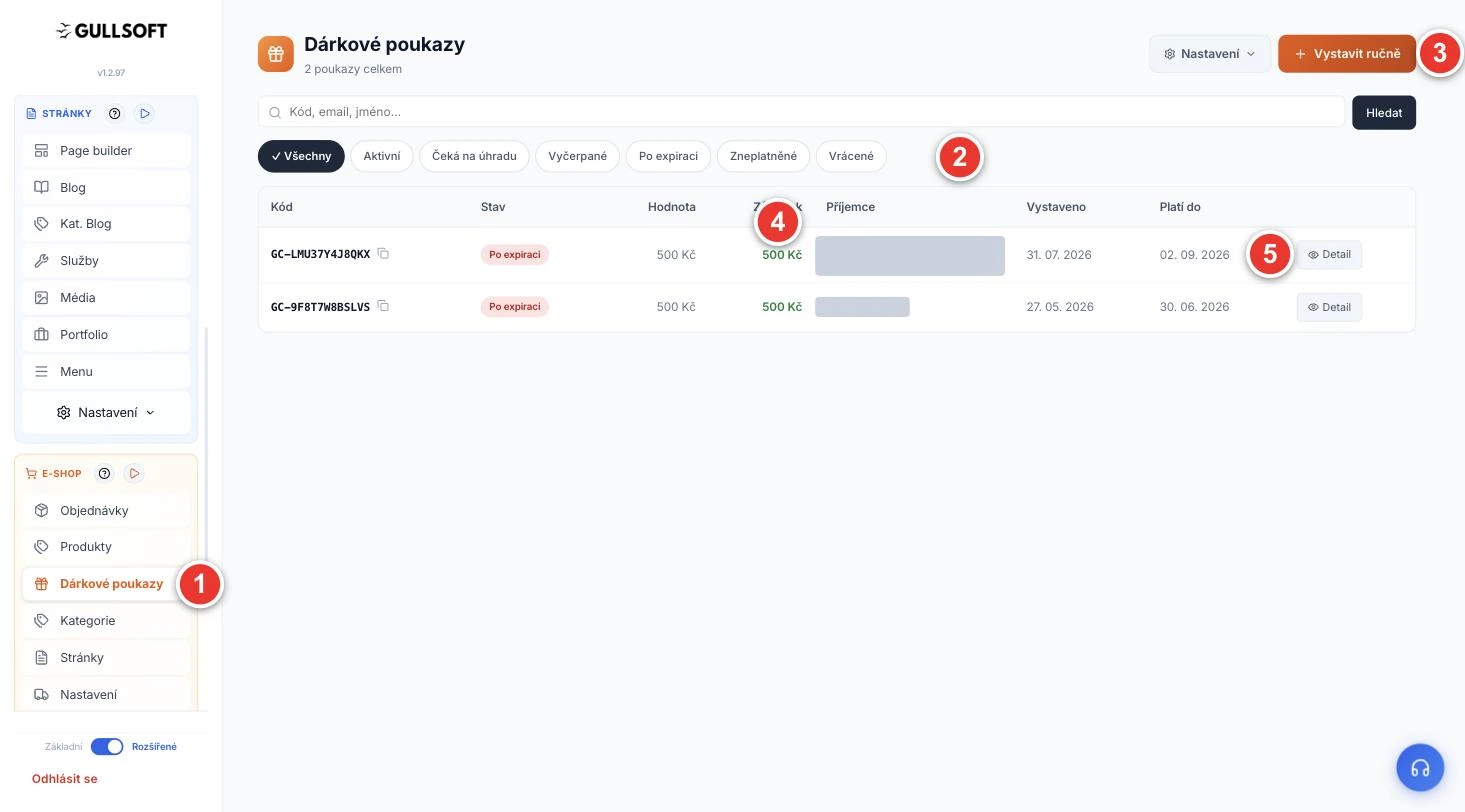
Modul najdete v menu pod E-shop → Dárkové poukazy.
Nahoře jsou filtrovací záložky podle stavu poukazu — Aktivní, Čeká na úhradu, Vyčerpané, Po expiraci, Zneplatněné, Vrácené.
Tlačítko Vystavit ručně — k tomu se dostaneme v kroku 4.
Sloupec Zůstatek ukazuje, kolik z hodnoty poukazu ještě zbývá k uplatnění.
Tlačítkem Detail otevřete kartu konkrétního poukazu se vším, co se s ním kdy stalo.
Klikněte na Nastavení vpravo nahoře — otevře se panel s globální konfigurací pro celý modul.
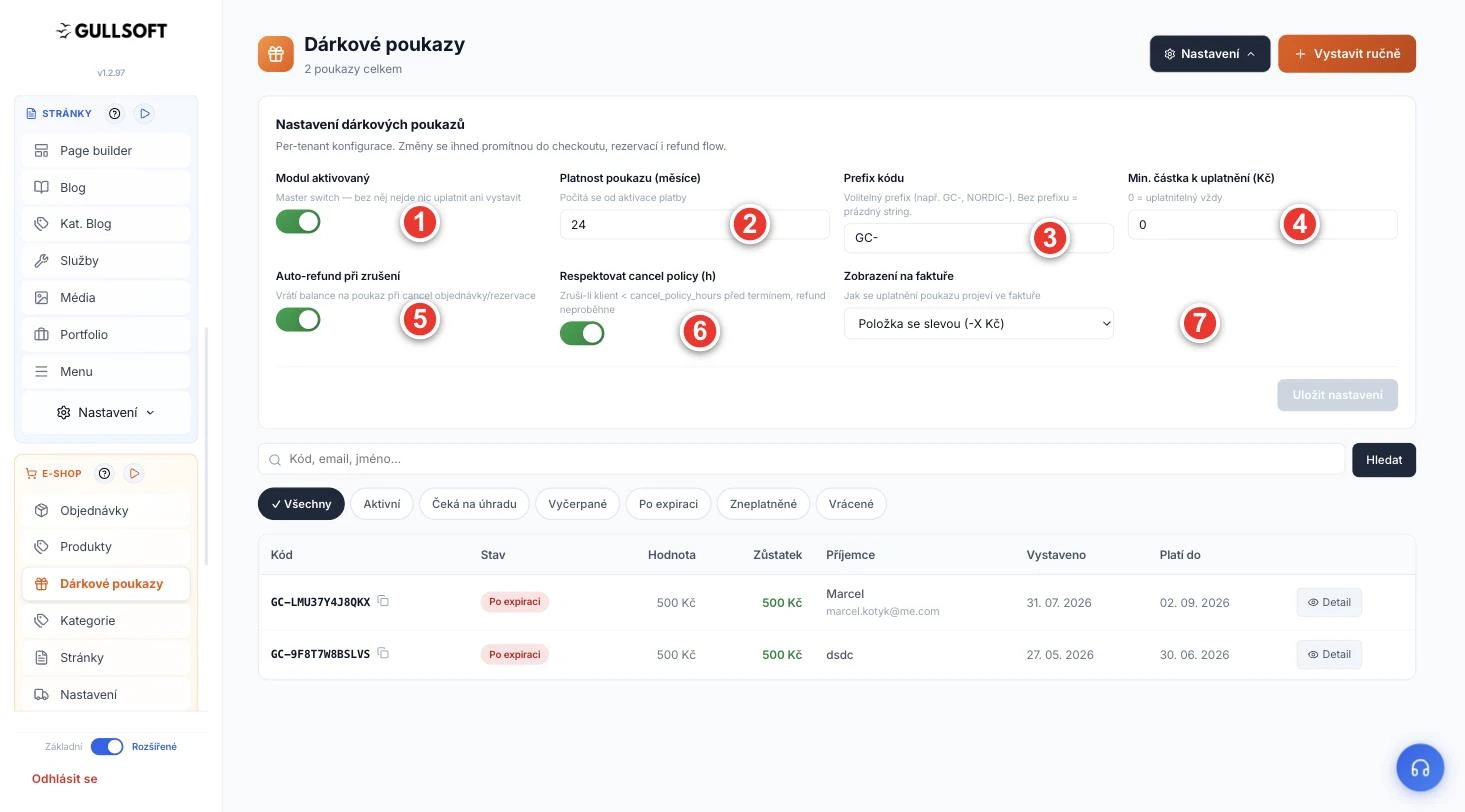
Modul aktivovaný — hlavní vypínač. Bez něj nejde poukaz ani vystavit, ani uplatnit.
Platnost poukazu (měsíce) — jak dlouho je poukaz platný od aktivace platby. Výchozí hodnota je 24 měsíců.
Prefix kódu — volitelná zkratka na začátku kódu poukazu, například GC- nebo vaše vlastní.
Min. částka k uplatnění — pod jakou zbývající hodnotu už poukaz nejde použít. Nula znamená bez omezení.
Auto-refund při zrušení — vrátí zůstatek na poukaz, pokud zákazník zruší objednávku nebo rezervaci, kterou jím zaplatil.
Respektovat cancel policy — pokud zákazník zruší rezervaci pozdě, refund na poukaz neproběhne.
Zobrazení na faktuře — jak se uplatnění poukazu propíše do faktury zákazníka.
Tip. Nastavení projděte jednou na začátku a nechte je být — platí stejně pro poukazy prodané v e-shopu i pro ty vystavené ručně. Prefix kódu má smysl změnit, jen pokud chcete poukazy vizuálně odlišit (třeba VIP- pro firemní benefity).
Krok 2 — Ruční vystavení bez nákupu
Někdy nechcete, aby zákazník platil — chcete mu poukaz prostě dát. Typicky jako omluvu, dárek k výročí spolupráce nebo firemní benefit. K tomu slouží tlačítko Vystavit ručně přímo v modulu Dárkové poukazy.
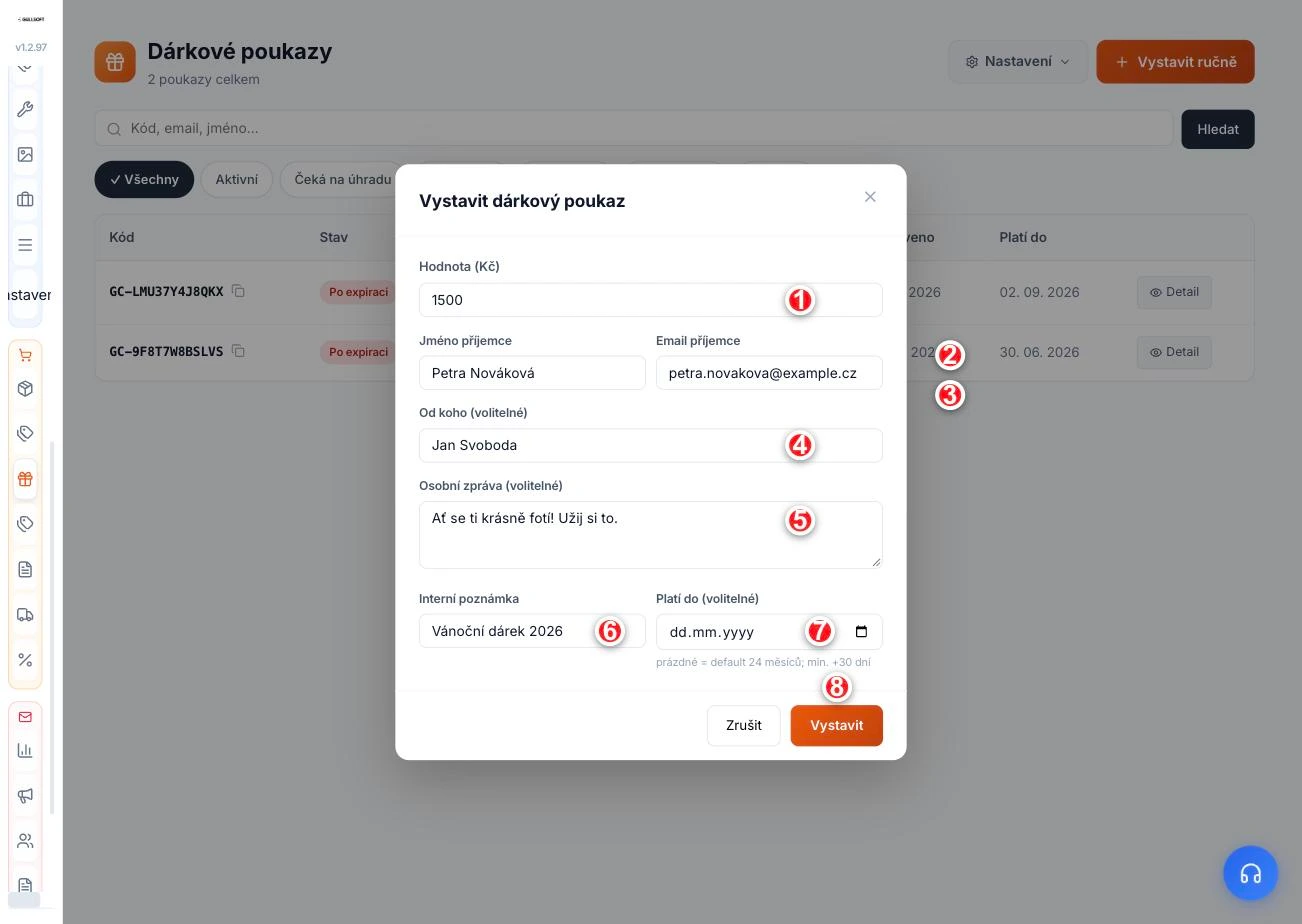
Hodnota (Kč) — kolik peněz poukaz obsahuje.
Jméno příjemce — komu poukaz patří.
Email příjemce — volitelné pole pro kontakt na příjemce.
Od koho — volitelné, objeví se na poukazu jako podpis.
Osobní zpráva — volitelný vzkaz, zobrazí se na detailu poukazu.
Interní poznámka — vidíte jen vy v administraci, zákazník ji neuvidí. Sem patří důvod vystavení, např. „omluva za zpožděnou rezervaci".
Platí do — volitelné. Prázdné pole použije výchozí platnost z globálního nastavení.
Tlačítkem Vystavit se poukaz rovnou vytvoří a přidělí mu se unikátní kód — odtud už ho nejde v administraci upravit.
Pozor. Jednou vystavený poukaz nejde v administraci opravit ani ručně zneplatnit — před kliknutím na Vystavit si proto dvakrát zkontrolujte hodnotu i e-mail příjemce.
Krok 3 — Sledování stavu poukazu
Ať poukaz vznikl prodejem v e-shopu nebo ručním vystavením, na detailu vypadá stejně. Otevřete ho kliknutím na Detail u kteréhokoli řádku v seznamu.
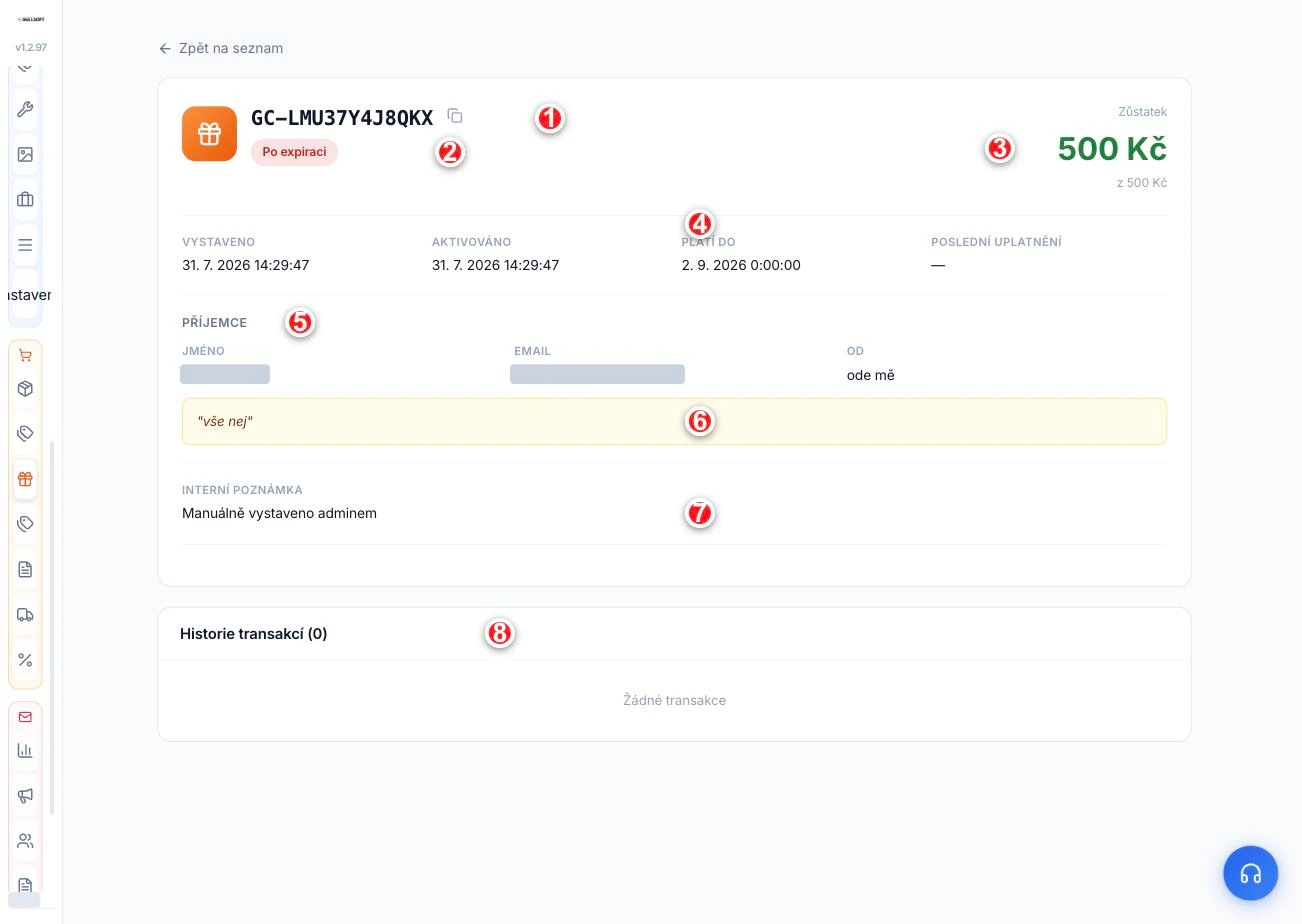
Kód poukazu s tlačítkem pro rychlé zkopírování.
Aktuální stav (Aktivní, Po expiraci atd.).
Zůstatek vpravo nahoře ukazuje, kolik z celkové hodnoty ještě zbývá.
Časové údaje — kdy byl poukaz vystaven, aktivován a do kdy platí.
Blok Příjemce se jménem, e-mailem a osobou, od koho poukaz je.
Osobní zpráva pro příjemce, pokud byla vyplněná.
Interní poznámka viditelná jen vám.
Historie transakcí — pokaždé, kdy zákazník poukazem zaplatí část objednávky, se sem přidá záznam.
Stavy, se kterými se v seznamu setkáte:
Stav | Co znamená |
|---|---|
Aktivní | poukaz je platný a lze ho uplatnit |
Čeká na úhradu | objednávka s poukazem ještě není zaplacená |
Vyčerpané | zůstatek klesl na nulu |
Po expiraci | vypršela platnost, i když zůstatek ještě byl |
Zneplatněné | poukaz byl zrušen (např. při vrácení peněz za objednávku) |
Vrácené | hodnota poukazu byla vrácena zpět zákazníkovi |
Krok 4 — Poukaz jako produkt k prodeji
Pokud chcete, aby si zákazníci mohli poukaz koupit sami, nejde o samostatnou „prodejní stránku" pro poukazy — je to obyčejný produkt ve vašem e-shopu, jen se speciálním typem.
Otevřete E-shop → Produkty → Nový produkt. Vyplňte název (např. „Dárkový poukaz — Dámský střih a styling"), cenu — ta se rovná hodnotě, kterou poukaz bude mít — a hlavně u pole Typ produktu vyberte možnost Dárkový poukaz.
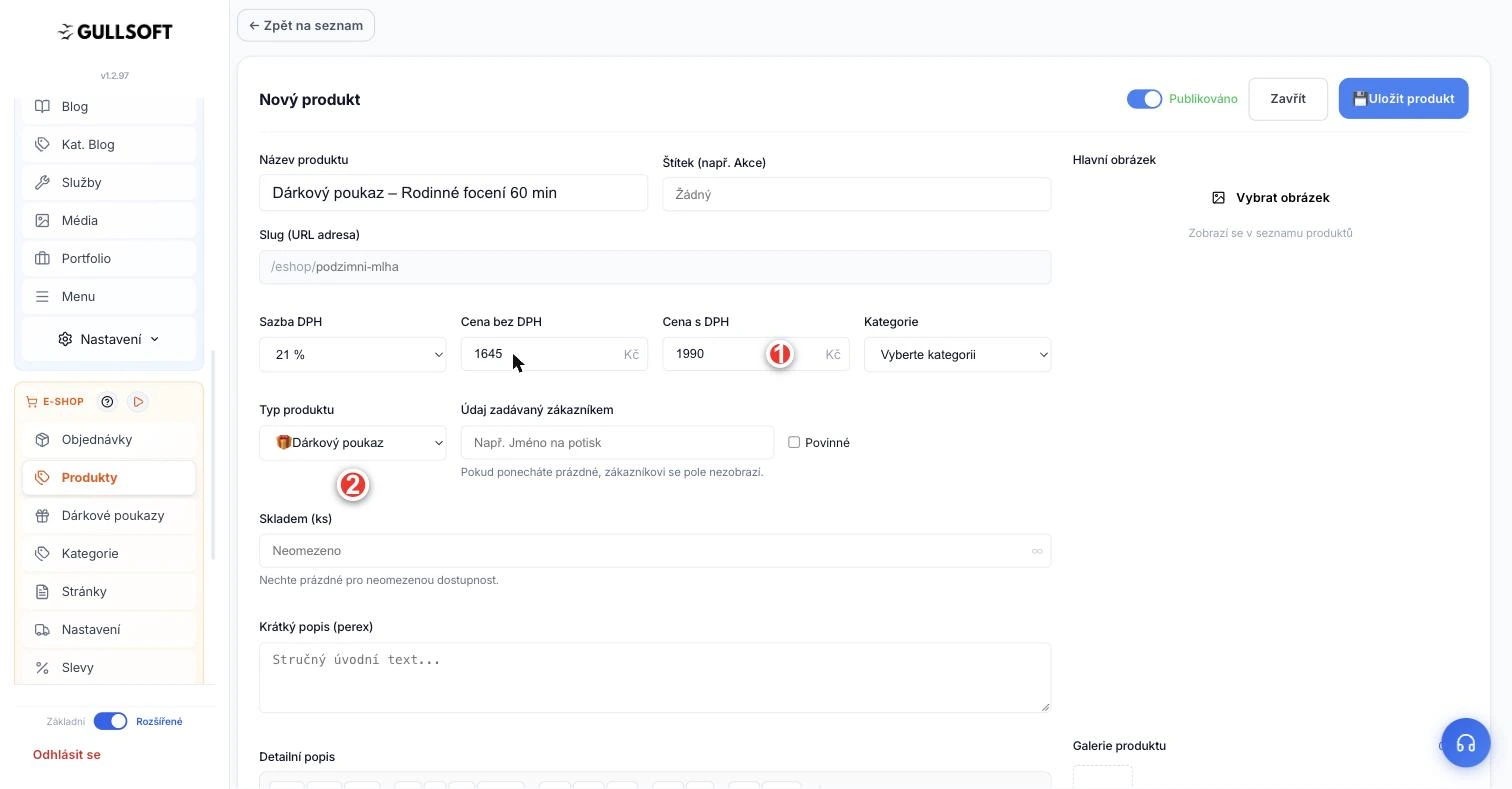
Cena s DPH — tohle bude přesně hodnota vystaveného poukazu, žádné další přepočty.
Typ produktu — vyberte 🎁 Dárkový poukaz. Žádná další pole se neobjeví — zbytek (platnost, prefix, minimální částka) se řídí globálním nastavením z kroku 1.
Poznámka. Chcete nabídnout víc variant (různé částky, různé délky služby)? Vytvořte pro každou samostatný produkt — ne varianty jednoho produktu. Modul poukazů totiž nerozlišuje „30 minut" nebo „60 minut", rozumí jen peněžní hodnotě. Rozdělení do variant je čistě marketingové — dáte tomu jméno a popis podle toho, co poukaz reálně kryje.
Jakmile produkt publikujete, objeví se v e-shopu úplně stejně jako kterýkoli jiný — ve výpisu produktů i na vlastní detailní stránce.
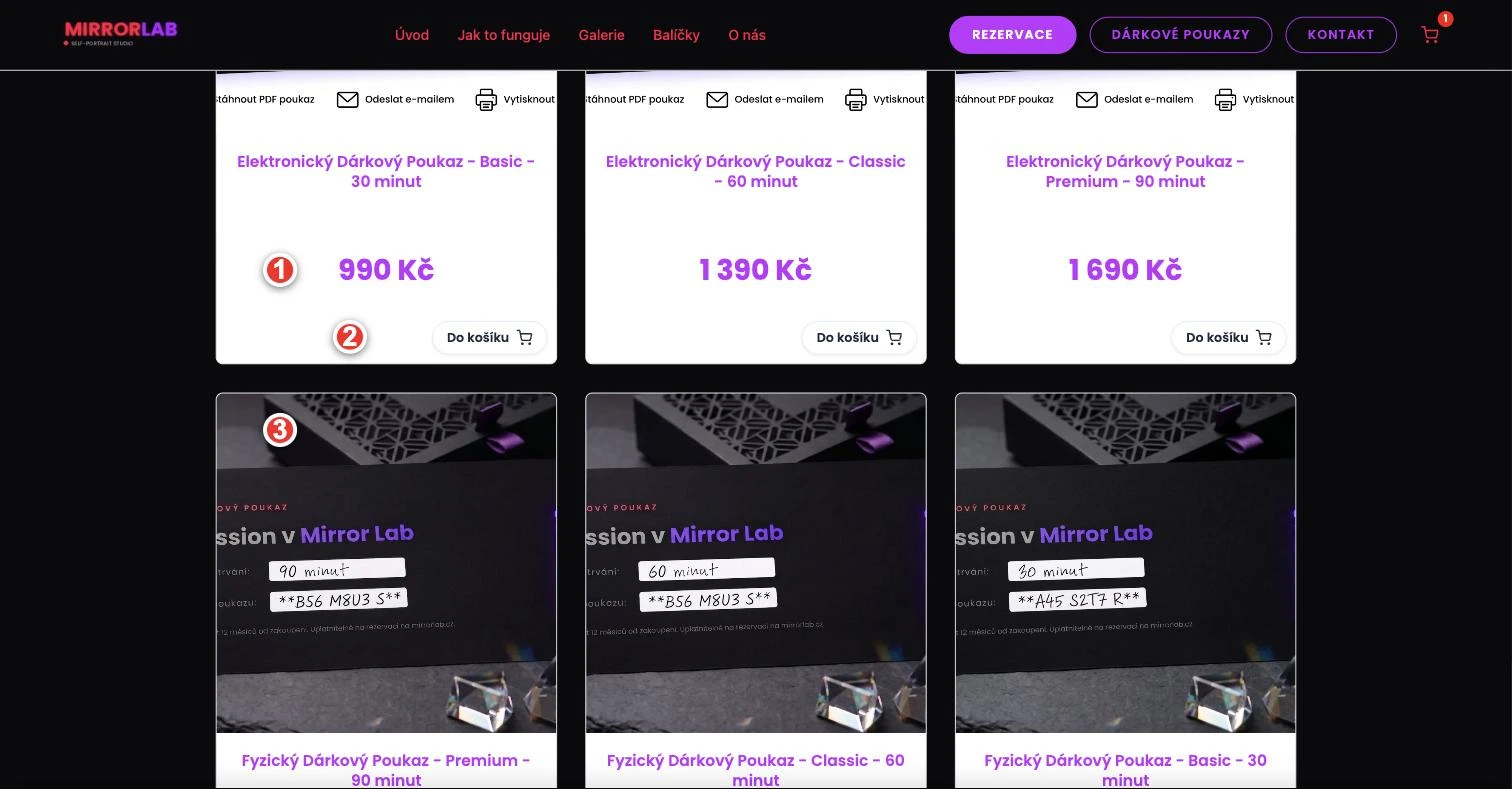
Cena produktu — přesně tolik bude mít poukaz hodnotu.
Tlačítko Do košíku — nákup pokračuje úplně stejně jako u jiného zboží.
Nic vám nebrání mít v nabídce víc variant vedle sebe — třeba elektronickou i fyzickou verzi stejného poukazu.
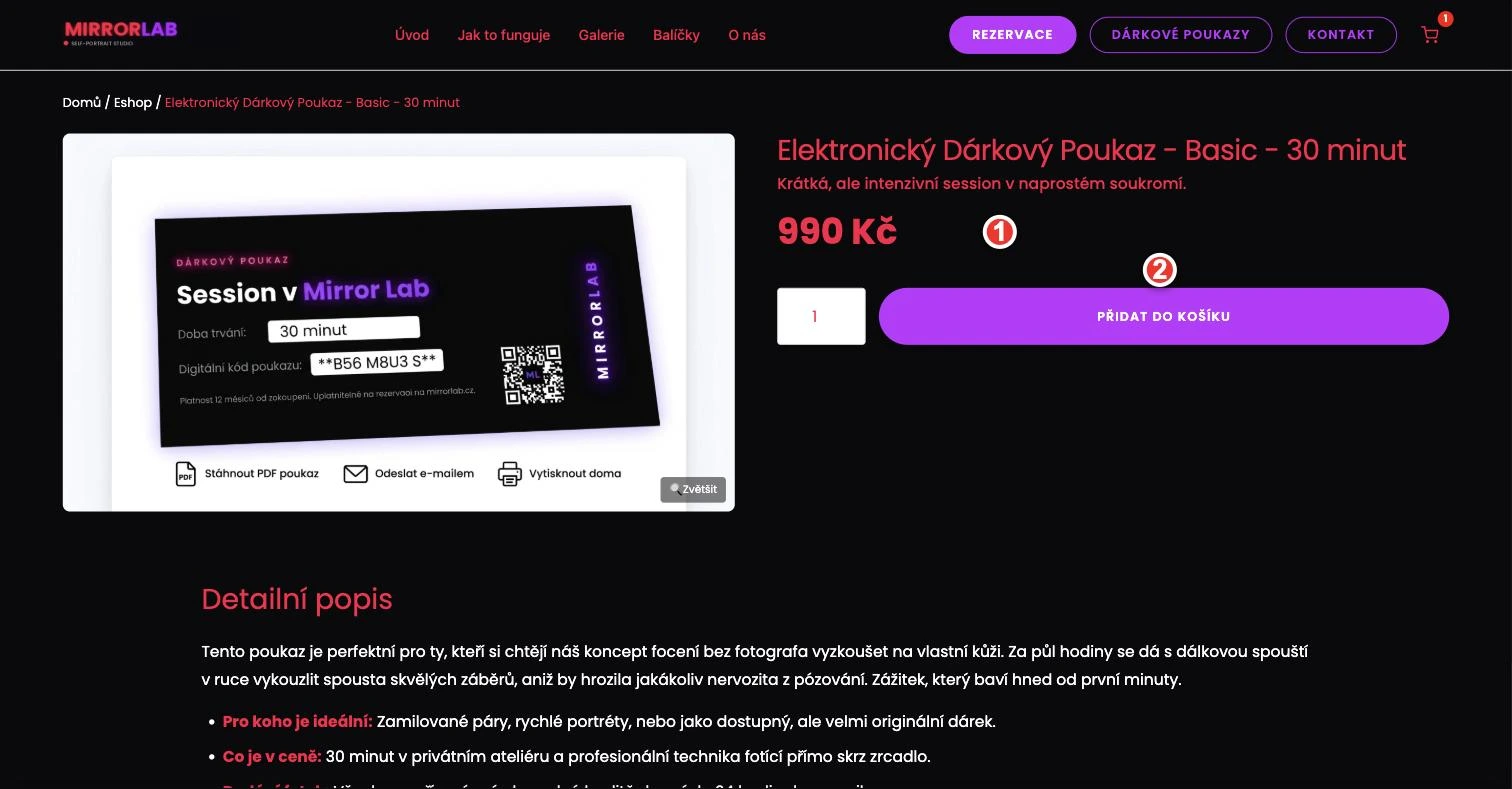
Cena a popis — sem napište, co poukaz kryje a jak dlouho platí.
Tlačítko Přidat do košíku vede zákazníka rovnou do pokladny.
Krok 5 — Co zákazník zažije v pokladně
Jakmile má zákazník v košíku produkt typu Dárkový poukaz, systém se v pokladně chová trochu jinak než u běžného nákupu.
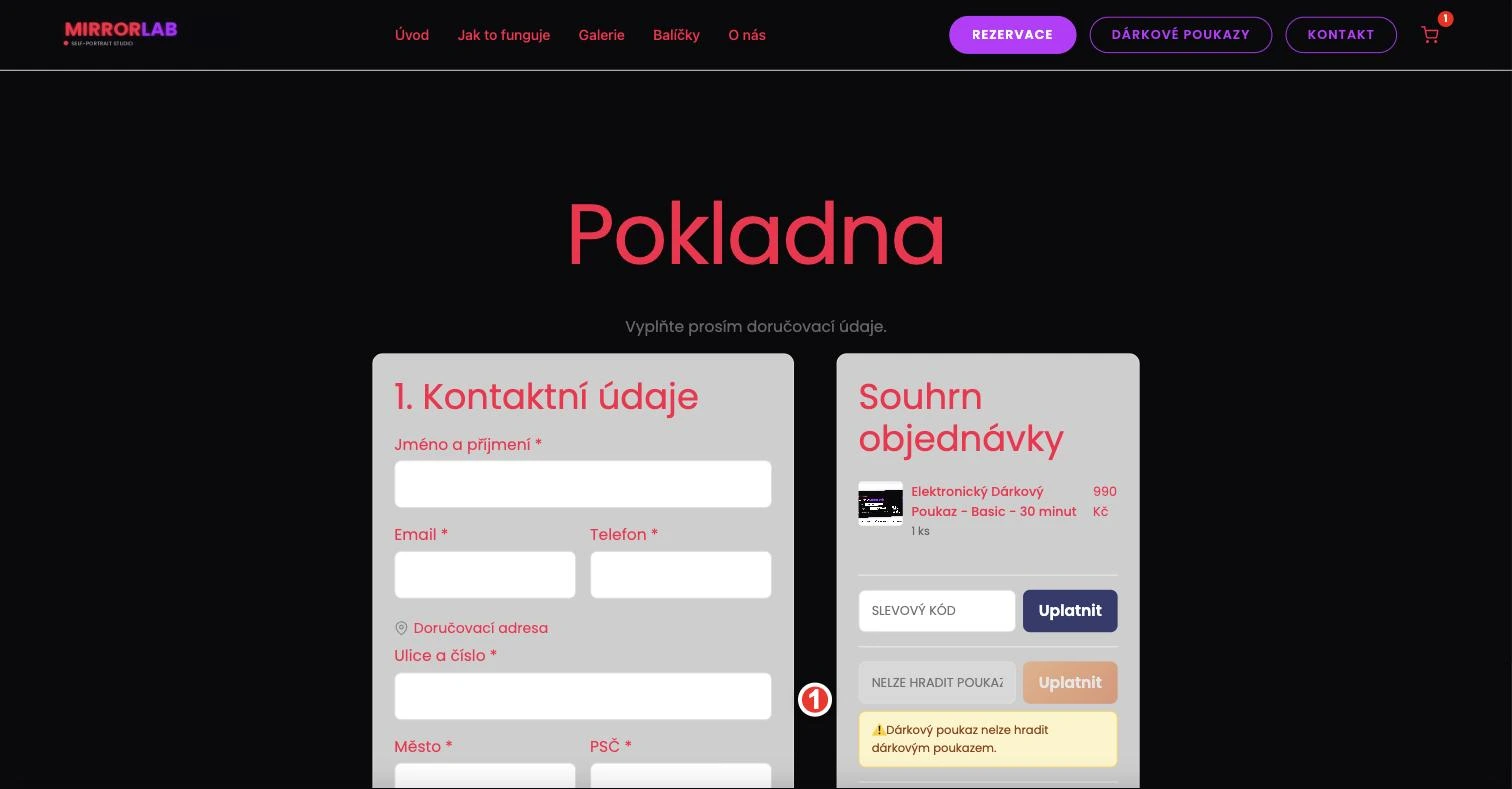
Pole pro uplatnění dárkového poukazu je schválně zašedlé a nejde použít — systém sám zabrání tomu, aby si zákazník koupil poukaz za jiný poukaz. Běžný slevový kód vedle toho funguje normálně.
O kus níž ve formuláři je nejdůležitější část celého nákupu — možnost poslat poukaz rovnou obdarovanému:
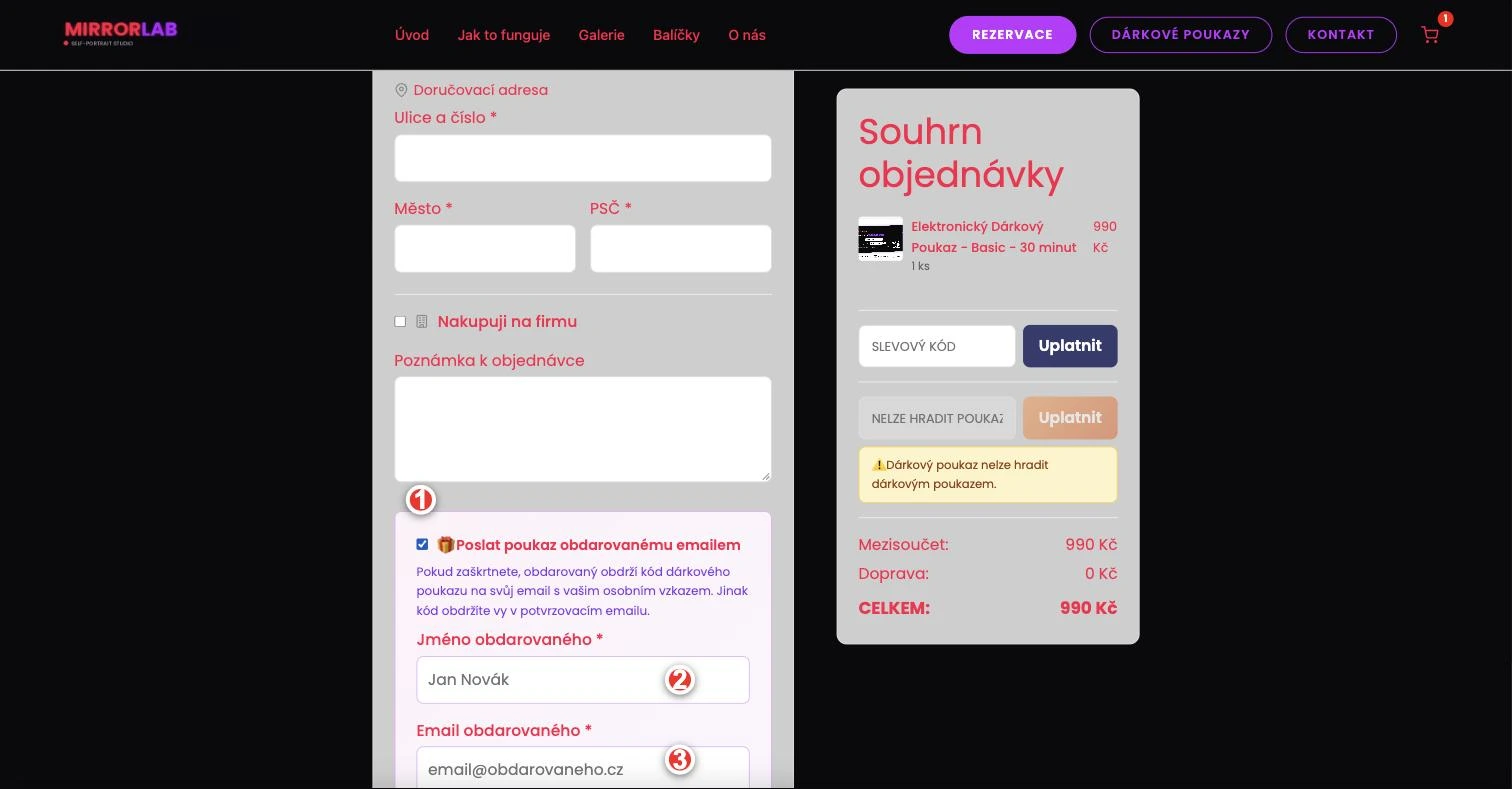
Checkbox Poslat poukaz obdarovanému emailem — zaškrtnutím se rozbalí další pole.
Jméno obdarovaného — objeví se na poukazu a v e-mailu, který obdarovaný dostane.
Email obdarovaného — sem přijde kód poukazu i osobní vzkaz od kupujícího. Pokud zůstane checkbox nezaškrtnutý, kód dostane sám kupující ve svém potvrzovacím e-mailu.
Kompletní příklad na fiktivním salonu
Kadeřnictví Nikol — dárkový poukaz na dámský střih
Nikol provozuje malé kadeřnictví a chce zákaznicím nabídnout dárkový poukaz na Vánoce. Postup:
V Dárkové poukazy → Nastavení nastaví platnost na 12 měsíců a prefix kódu NIK-, ať jsou kódy hned poznat.
V Produkty → Nový produkt vytvoří produkt „Dárkový poukaz — Dámský střih a styling", cena 890 Kč, Typ produktu = Dárkový poukaz.
Zákazník Petr si poukaz koupí pro přítelkyni Kateřinu. V pokladně zaškrtne „Poslat poukaz obdarovanému emailem", vyplní jméno Kateřina Musilová a její e-mail, napíše vzkaz „Ať ti to sluší ještě víc!"
O tři týdny později se Nikol při barvení nepovede odstín u jiné zákaznice. Jako omluvu jí v Dárkové poukazy → Vystavit ručně vystaví poukaz v hodnotě 500 Kč, do interní poznámky si napíše „omluva — nepovedený odstín barvy při objednávce z června", do osobní zprávy pro zákaznici přidá „Moc se omlouváme za nepříjemnost, příště to bude perfektní!"
Oba poukazy pak Nikol vidí na jednom místě v seznamu — i když jeden vznikl nákupem a druhý jako gesto zdarma.
Rychlý checklist
☐ V Dárkové poukazy → Nastavení je modul aktivovaný a platnost i prefix kódu vám sedí.
☐ Pokud chcete poukazy prodávat, máte v Produktech aspoň jeden produkt s Typem produktu „Dárkový poukaz" a cena odpovídá hodnotě, kterou má mít.
☐ Prošli jste si testovací nákup poukazu v pokladně a ověřili, co přesně přijde do e-mailu obdarovanému i kupujícímu.
☐ Víte, kde poukazy sledovat: E-shop → Dárkové poukazy, se stejným seznamem pro prodané i ručně vystavené.
☐ Před ručním vystavením jste si dvakrát ověřili hodnotu a e-mail příjemce — pozdější úprava v administraci nejde.