
Živnoweb nemusíte mít otevřený jen v počítači. V modulu Externí přístupy si zapnete aplikaci do mobilu, pošlete rezervace do Google kalendáře, vložíte rezervační formulář na jiný web a za pár vteřin vyrobíte QR kód na Wi-Fi, platbu nebo recenze. Tady je všechno krok za krokem.
📷 K obrázkům: červená čísla ukazují, kam kliknout – pod každým obrázkem je vysvětlíme jedno po druhém. Přístupové odkazy a QR kódy s nimi jsou na obrázcích záměrně začerněné (jsou to „klíče“ k vašemu účtu).
1) K čemu jsou Externí přístupy
Všechno, co se v Živnowebu děje (rezervace, zprávy, zákazníci), může „vyjít ven“ – do vašeho telefonu, do kalendáře, který už používáte, nebo na jiný web. Pár příkladů z praxe:
Kadeřnice mezi zákaznicemi sáhne po telefonu, otevře aplikaci a hned vidí, kdo přijde v 15:00 – bez přihlašování do počítače.
Fotograf má všechny rezervace focení automaticky ve svém Google kalendáři vedle rodinných akcí, takže si nic nepřekryje.
Masérka, která má starší web na WordPressu, na něj jen vloží kousek kódu a zákazníci si objednávají přímo tam – rezervace ale padají do Živnowebu.
Kavárna nebo salon si vytiskne QR kód na Wi-Fi pro hosty, QR na Google recenze na pult a QR platbu na účtenku.
2) Rychlý přehled: 4 nástroje na jednom místě
Najdete je v levém menu pod ZAKÁZKY → Externí App. Stránka se jmenuje Externí Přístupy a má čtyři záložky:
Záložka | Co to je | K čemu vám to je |
|---|---|---|
Mobilní Aplikace | Osobní odkaz („Brána do aplikace“), Android aplikace, nastavení modulů a PINu | Rezervace, zprávy a zákazníci v telefonu |
Sdílení Kalendáře | Odkaz na kalendářový feed (formát iCal/ICS) | Rezervace se samy objeví v Google / Outlook / Apple kalendáři |
Webový Widget | Kousek kódu s rezervačním formulářem | Rezervace i na jiném webu než Živnowebu |
QR Generátor | Výroba QR kódů 7 typů | Wi-Fi, platby, recenze, vizitka, e-mail, telefon, odkaz |
Jak spolu souvisí: Mobilní aplikace a Sdílení kalendáře používají stejný přístupový odkaz. Proto se kalendář objeví až poté, co na první záložce vygenerujete odkaz. Widget a QR generátor fungují samostatně.
3) Mobilní aplikace
Krok 1 – Otevřete záložku Mobilní Aplikace
V levém menu klikněte na ZAKÁZKY → Externí App. Otevře se první záložka Mobilní Aplikace.
IBAN (pro QR platby) – když ho vyplníte, aplikace umí v telefonu rovnou vyrobit QR platbu pro zákazníka (třeba po střihu u pokladny).
Android – Stáhnout APK – nativní aplikace pro telefony s Androidem. Stáhnete ji tlačítkem, nebo naskenujete QR kód vedle něj telefonem.
Vygenerovat unikátní odkaz – vytvoří váš osobní přístupový odkaz na web.
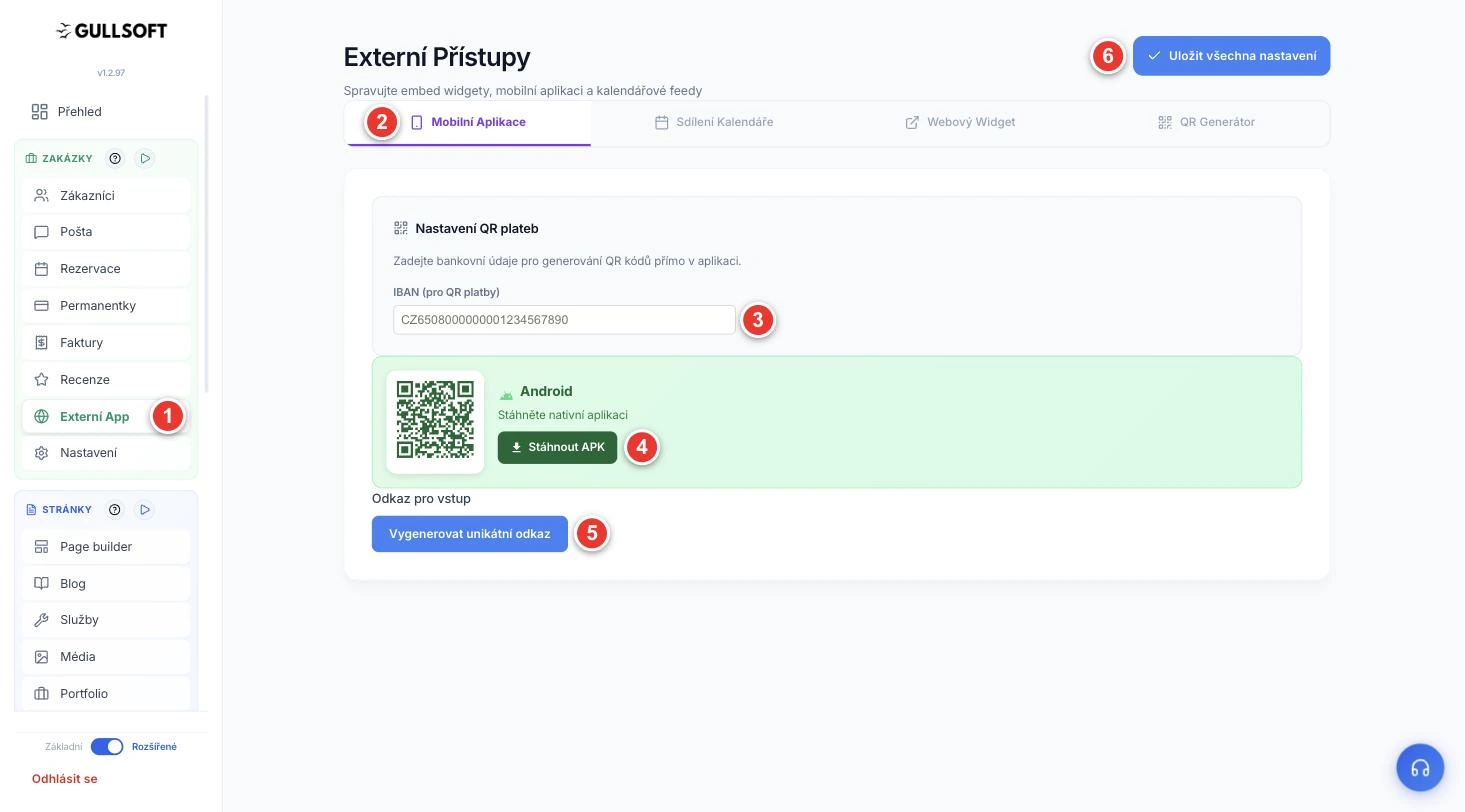
Obrázek 1: Záložka Mobilní Aplikace před prvním spuštěním
V levém menu otevřete Externí App.
Jste na záložce Mobilní Aplikace.
Sem vyplňte IBAN, pokud chcete z aplikace vystavovat QR platby.
Tlačítko pro stažení Android aplikace (APK).
Tímto tlačítkem vytvoříte svůj přístupový odkaz.
Změny (IBAN, moduly…) nakonec uložíte tímto tlačítkem.
Pozor. Po kliknutí na Vygenerovat unikátní odkaz se objeví dotaz: „Tímto vygenerujete nový přístupový odkaz. Všechna předchozí zařízení budou odhlášena.“ Poprvé to nevadí. Pokud ale už aplikaci na nějakém telefonu používáte, po novém vygenerování se tam musíte přihlásit novým odkazem.
Krok 2 – Otevřete aplikaci v telefonu
Po vygenerování se stránka rozšíří. Přibude karta iPhone / Web – aplikace pro iPhone běží přímo v prohlížeči, nic se neinstaluje.
Naskenujte telefonem QR kód u karty iPhone / Web, nebo odkaz zkopírujte a pošlete si ho (třeba e-mailem sobě).
Odkaz v telefonu otevřete a přidejte si ho na plochu (Safari: Sdílet → Přidat na plochu; Chrome: ⋮ → Přidat na plochu). Od té doby ho spouštíte jako normální aplikaci.
Používáte-li Android aplikaci (APK), zvolte Zobrazit token QR a naskenujte ho v aplikaci – tím ji propojíte se svým účtem.
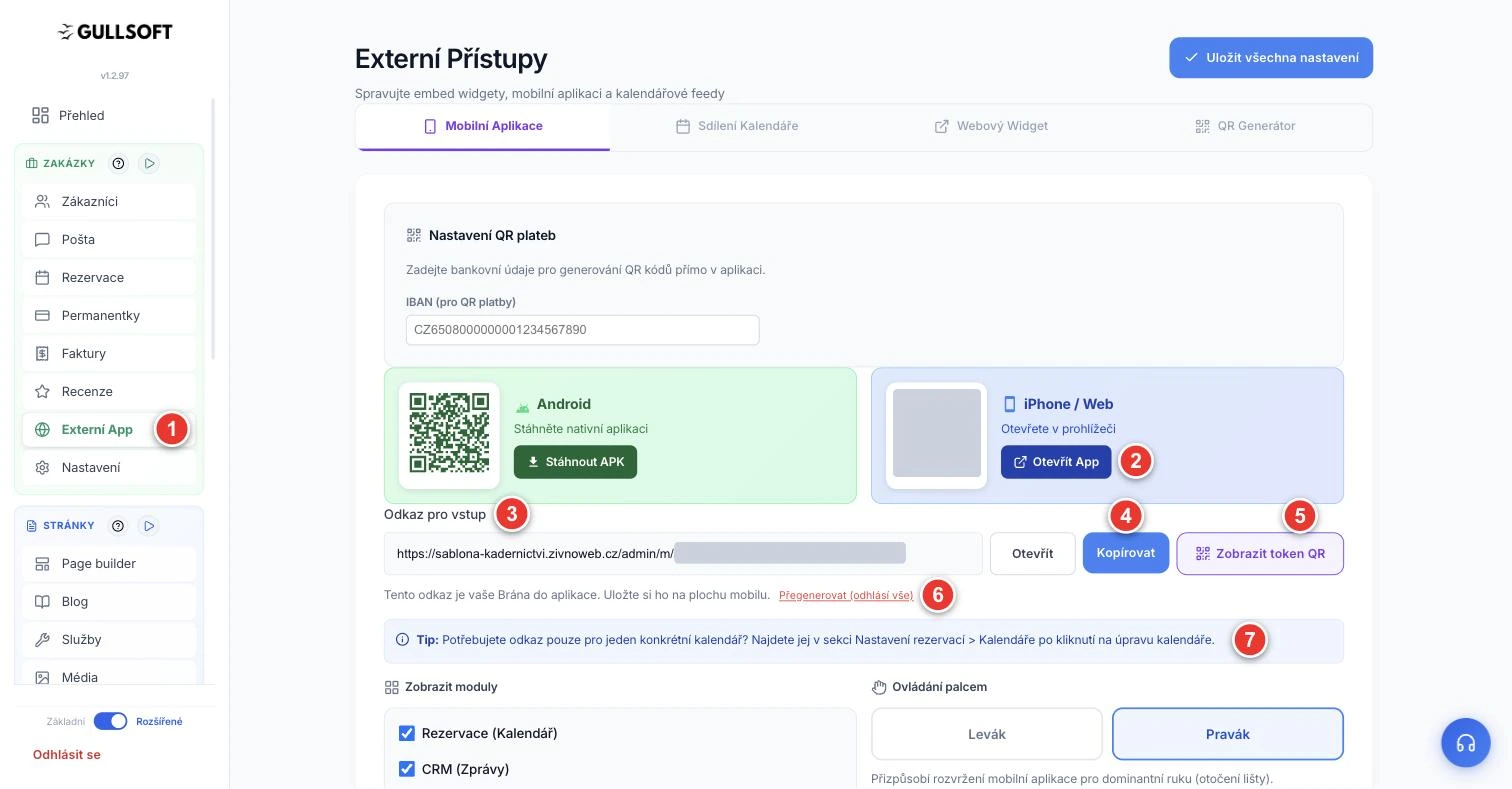
Obrázek 2: Přístupový odkaz je vygenerovaný
Pořád jste v Externí App.
Otevřít App – spustí aplikaci v prohlížeči (vhodné pro iPhone).
Váš odkaz pro vstup – „Brána do aplikace“ (na obrázku začerněný).
Kopírovat – odkaz si pošlete do telefonu.
Zobrazit token QR – k propojení Android aplikace.
Přegenerovat – vytvoří nový odkaz a odhlásí všechna zařízení.
Tip: odkaz jen pro jeden kalendář najdete v nastavení kalendáře (viz kapitola 4).
Odkaz je jako klíč od dveří. Kdo ho má, dostane se do vaší aplikace. Neposílejte ho nikomu, nesdílejte ho na sociálních sítích a nastavte PIN (krok 3). Pokud máte podezření, že se odkaz dostal ven (třeba jste ztratili telefon), klikněte na Přegenerovat (odhlásí vše).
Krok 3 – Moduly, ovládání palcem a PIN
O kus níž nastavíte, jak se aplikace bude chovat:
Zobrazit moduly – zaškrtněte, co chcete v telefonu vidět: Rezervace (Kalendář), CRM (Zprávy), Zákazníci (Databáze). Co nepotřebujete, vypněte – aplikace bude přehlednější.
Ovládání palcem – Levák nebo Pravák. Aplikace přesune ovládací lištu na stranu, kam snadno dosáhnete palcem.
Zabezpečení PINem – zadejte 4 číslice a klikněte na Nastavit PIN. Dokud PIN nemáte, svítí červené upozornění „aplikace je nezabezpečená“.
Nakonec klikněte nahoře na Uložit všechna nastavení.
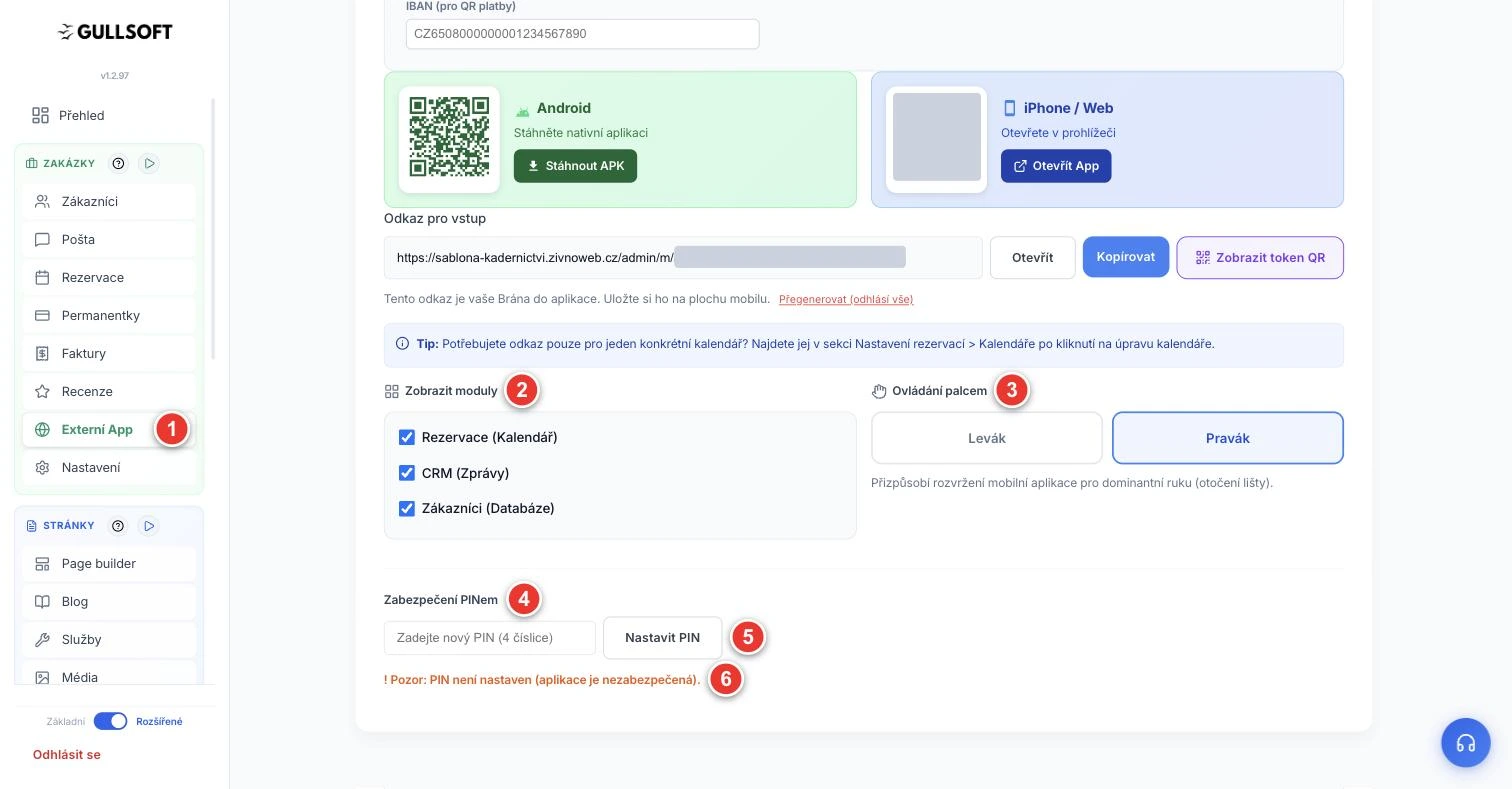
Obrázek 3: Jak se bude aplikace chovat
Stále v Externí App.
Vyberte moduly, které chcete v telefonu vidět.
Zvolte Levák / Pravák podle ruky, kterou telefon ovládáte.
Sem napište čtyřmístný PIN.
Nastavit PIN – PIN uložíte.
Toto varování zmizí, jakmile PIN nastavíte.
4) Sdílení kalendáře (Google, Outlook, Apple)
Používáte Google kalendář a nechcete hlídat dva kalendáře? Živnoweb vám dá tzv. ICS odkaz – kalendář, který si „předplatíte“. Všechny rezervace se vám pak samy zobrazují tam, kde jste zvyklí.
Klikněte na záložku Sdílení Kalendáře. (Když uvidíte hlášku „Nejprve vygenerujte přístupový odkaz“, vraťte se ke kroku 1 v kapitole 3.)
U pole Váš ICS Feed URL klikněte na Kopírovat.
Vložte odkaz do svého kalendáře:
Google Kalendář (v počítači): Nastavení → Přidat kalendář → Z URL → vložit odkaz.
Apple Kalendář: Soubor → Nový odběr kalendáře → vložit odkaz.
Outlook: Přidat kalendář → Z internetu → vložit odkaz.
Mobil: naskenujte QR kód vpravo fotoaparátem.
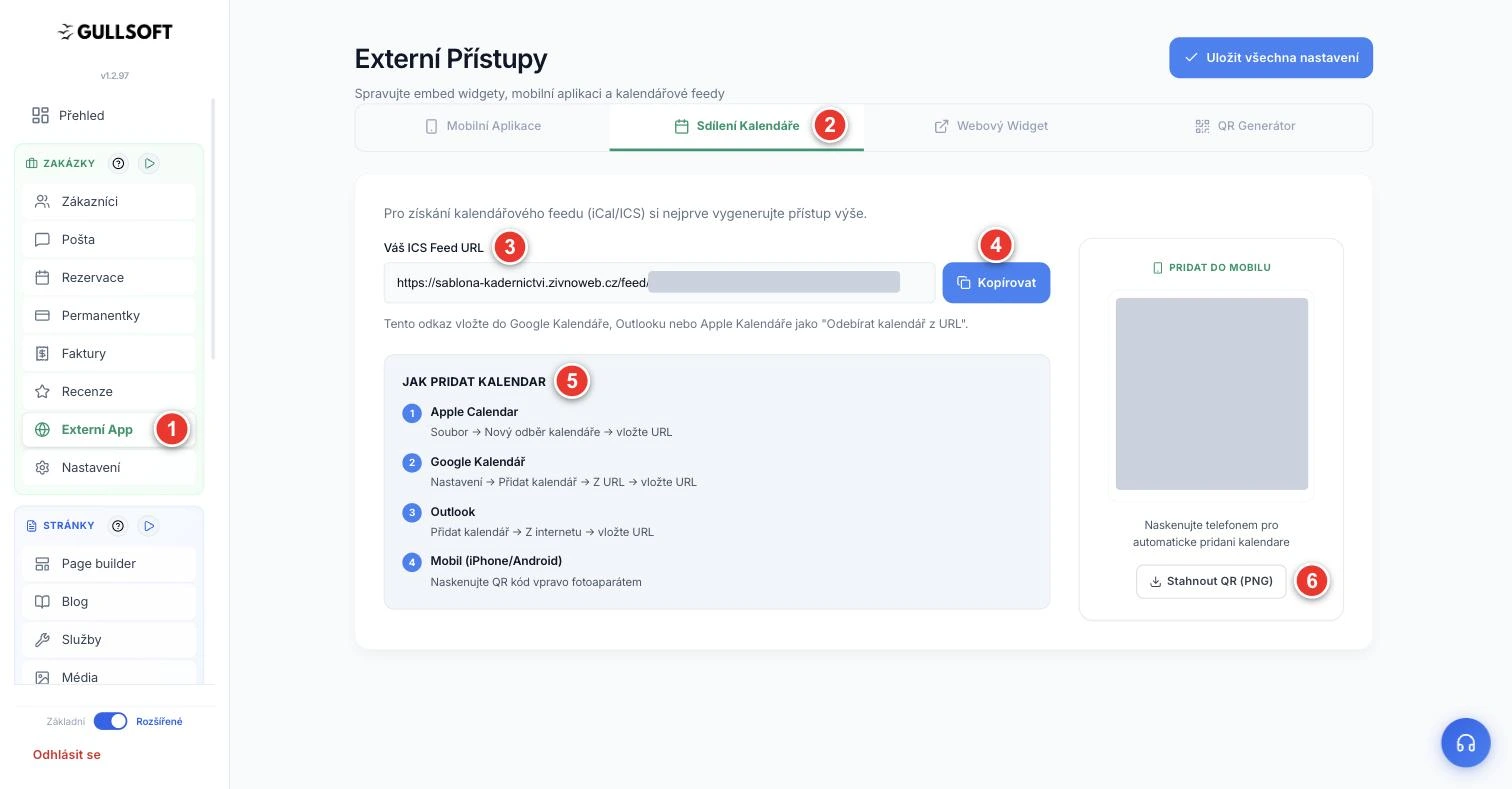
Obrázek 4: Kalendářový feed pro Google, Outlook a Apple
Jste v Externí App.
Otevřete záložku Sdílení Kalendáře.
Váš ICS odkaz (na obrázku začerněný).
Kopírovat – odkaz vložíte do svého kalendáře.
Krátký návod pro Apple, Google, Outlook a mobil.
QR kód si můžete i stáhnout jako obrázek.
Dobré vědět. Odběr kalendáře je jen ke čtení – rezervace v Google kalendáři uvidíte, ale měnit je dál budete v Živnowebu. Google navíc odebírané kalendáře obnovuje se zpožděním (obvykle v řádu hodin), takže úplně čerstvá rezervace se tam nemusí objevit hned.
Odkaz jen pro jeden kalendář (zaměstnanec, pobočka)
Máte v rezervacích víc kalendářů – třeba pro každou kadeřnici zvlášť? Každý kalendář může mít vlastní mobilní odkaz. Kolegyně pak v telefonu uvidí jen svoje rezervace.
Jděte do ZAKÁZKY → Rezervace → Nastavení rezervací → Kalendáře.
U kalendáře klikněte na ikonu tužky (Upravit) a sjeďte dolů na Mobilní přístup (pro tento kalendář).
Klikněte na Vygenerovat odkaz a potom na Uložit. Odkaz pošlete kolegyni.
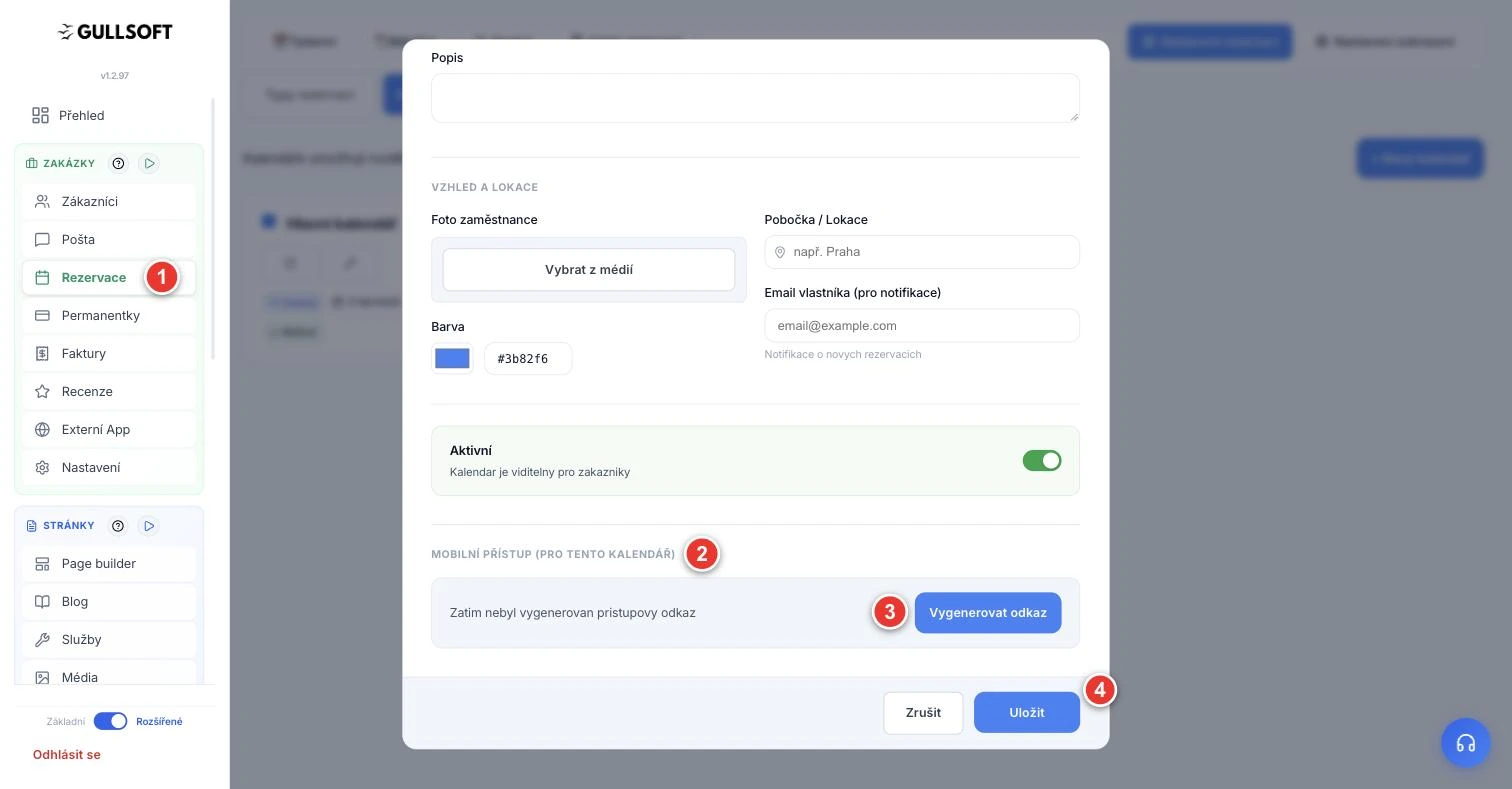
Obrázek 5: Samostatný odkaz pro jeden kalendář
Tentokrát jste v modulu Rezervace (Nastavení rezervací → Kalendáře → Upravit).
Sekce Mobilní přístup (pro tento kalendář).
Vygenerovat odkaz – vytvoří přístup jen k tomuto kalendáři.
Uložit – uloží nastavení kalendáře.
5) Webový widget – rezervace na jiném webu
Máte vlastní web jinde (WordPress, Wix, Webnode…) a chcete, aby si zákazníci objednávali tam? Widget je hotový rezervační formulář, který na cizí web „přilepíte“ kouskem kódu. Rezervace se ukládají do Živnowebu stejně, jako kdyby přišly z vašeho webu na Živnowebu.
Klikněte na záložku Webový Widget.
Předvybrat službu – necháte-li „Nechat výběr na klientovi“, zákazník si službu vybere sám. Když widget dáváte na stránku konkrétní služby (např. „Svatební focení“), vyberte ji rovnou.
Barva – nastavte barvu tlačítek tak, aby ladila s vaším webem.
Skrýt obsazenost slotů – zaškrtněte, pokud chcete zákazníkům ukazovat jen volné termíny (obsazené se vůbec nezobrazí).
U pole Embed kód pro váš web klikněte na Kopírovat.
Na svém webu přidejte blok typu Vlastní HTML (ve WordPressu „Vlastní HTML“, ve Wixu „Embed kód“) a kód do něj vložte. Uložte a zkontrolujte na mobilu i počítači.
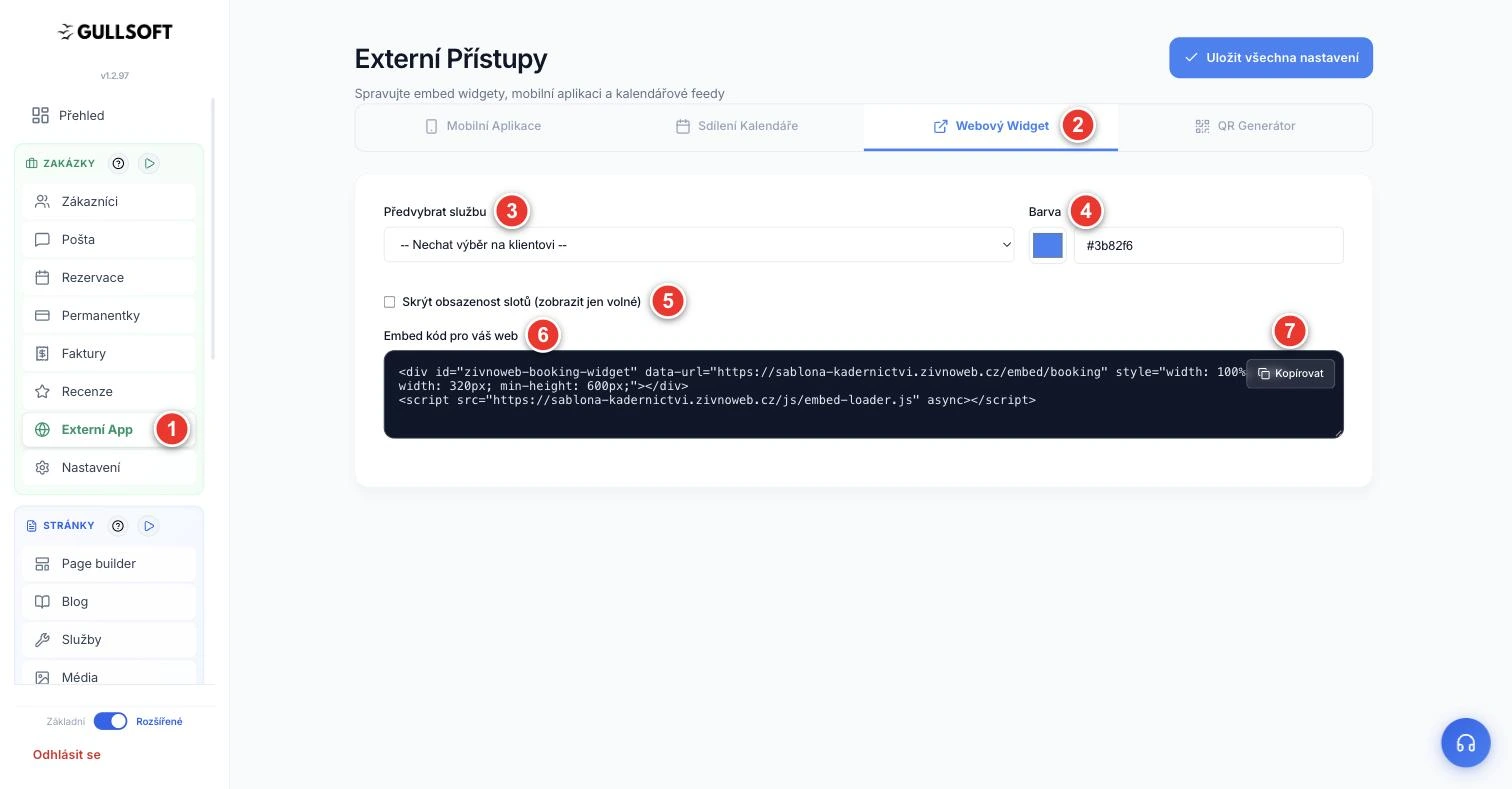
Obrázek 6: Rezervační widget pro jiný web
Jste v Externí App.
Záložka Webový Widget.
Předvyberte službu, nebo nechte výběr na zákazníkovi.
Barva widgetu (tlačítka, zvýraznění).
Zaškrtnutím zobrazíte jen volné termíny.
Hotový kód pro vložení na váš web.
Kopírovat – kód zkopírujete jedním klikem.
Tip. Kód se mění podle toho, co nastavíte. Když později změníte službu nebo zaškrtnete „jen volné“, kód znovu zkopírujte a na svém webu vyměňte – starý kód si nastavení nepamatuje.
6) QR generátor
QR kód je čtvereček, který zákazník naskenuje telefonem a hned se stane, co potřebujete: připojí se k Wi-Fi, otevře recenze, zaplatí, uloží si váš kontakt. Na záložce QR Generátor si ho vyrobíte bez jakékoliv další aplikace.
Krok 1 – Vyberte typ a vyplňte údaje
Typ | Co zákazník po naskenování udělá | Co vyplníte |
|---|---|---|
Odkaz / URL | Otevře webovou stránku | Adresa (např. ceník, rezervace) |
Platba QR | Zaplatí v bankovní aplikaci | IBAN, částka, měna (CZK/EUR), variabilní symbol, zpráva |
Google Recenze | Napíše vám recenzi na Googlu | Odkaz na vaši firmu na Googlu |
WiFi | Připojí se k Wi-Fi bez opisování hesla | Název sítě, heslo, šifrování |
Vizitka (vCard) | Uloží si váš kontakt do telefonu | Jméno, příjmení, firma, telefon, e-mail, web |
Otevře předvyplněný e-mail | Adresa, předmět, text zprávy | |
Telefon | Rovnou vám zavolá | Telefonní číslo |
Pod formulářem ještě nastavíte vlastní text pod QR kódem (např. „Naskenujte a připojte se“), velikost a barvu kódu i pozadí. Náhled vpravo se mění okamžitě.
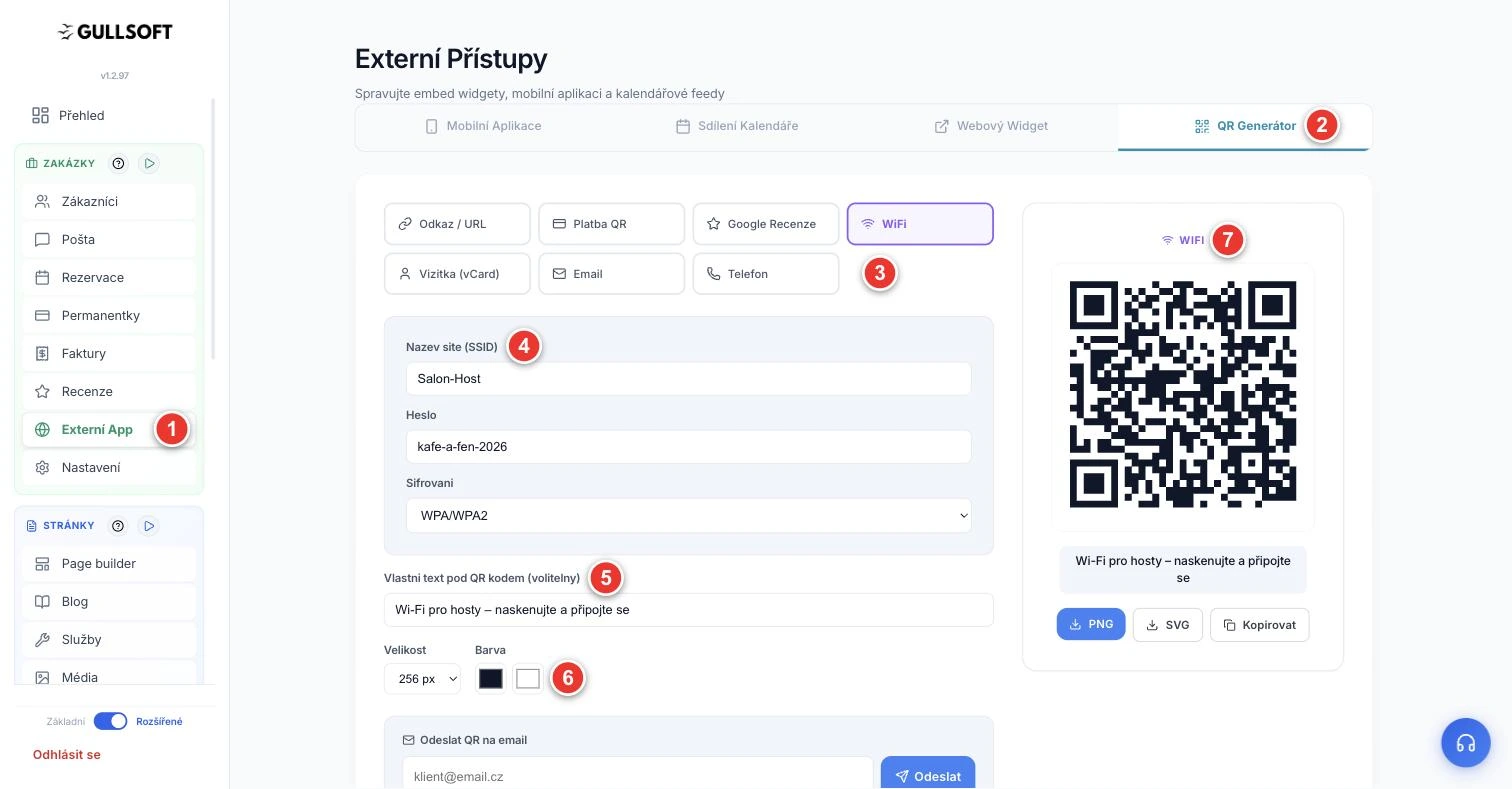
Obrázek 7: QR kód na Wi-Fi pro hosty (fiktivní údaje)
Jste v Externí App.
Záložka QR Generátor.
Nahoře vyberte typ QR kódu (tady WiFi).
Vyplňte údaje – u Wi-Fi název sítě, heslo a šifrování.
Volitelný text, který se vytiskne pod kódem.
Velikost a barvy kódu i pozadí.
Živý náhled hotového QR kódu.
Barvy s rozmyslem. Telefon QR kód přečte jen tehdy, když je tmavý kód na světlém pozadí a mezi nimi je dost kontrastu. Světle šedý kód na bílém nebo obrácené barvy mnoho telefonů nepřečte. Před tiskem vždy vyzkoušejte naskenovat aspoň dvěma telefony.
Krok 2 – Stáhněte, pošlete nebo uložte
PNG – obrázek pro web, sociální sítě, e-mail.
SVG – vektor pro tisk (plakát, samolepka, cedulka na pult) – zůstane ostrý v jakékoliv velikosti.
Kopírovat – zkopíruje obrázek do schránky.
Odeslat QR na email – napíšete e-mail zákazníka a QR mu rovnou odejde (např. platební QR po focení).
Uložit do knihovny – pojmenujete si kód (např. „Wi-Fi pro hosty“) a příště ho nemusíte vyplňovat znovu.
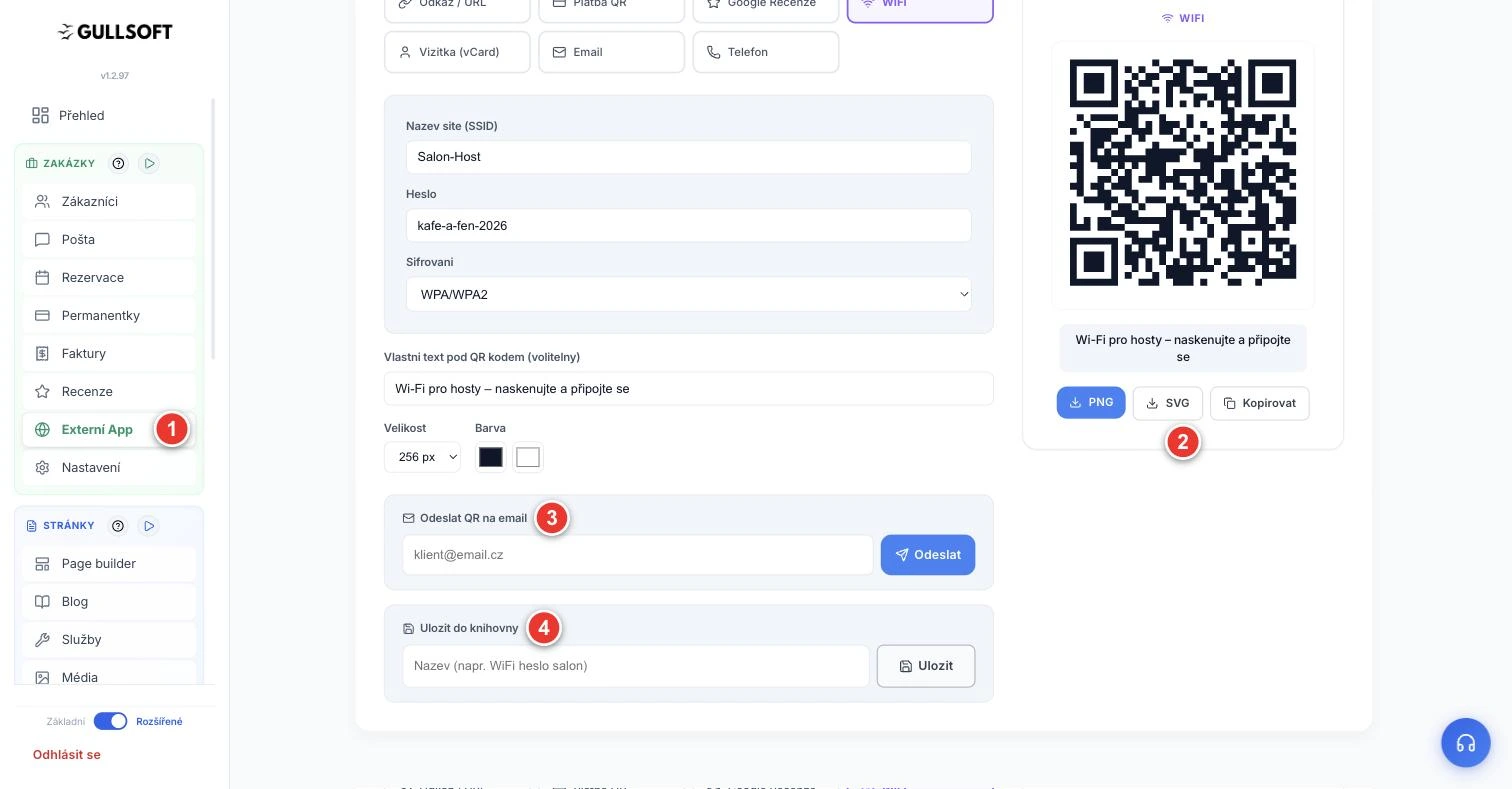
Obrázek 8: Co s hotovým QR kódem
Stále v Externí App, záložka QR Generátor.
Stažení jako PNG nebo SVG, případně kopírování.
Odeslání QR kódu zákazníkovi e-mailem.
Uložení do knihovny pod vlastním názvem.
Krok 3 – Knihovna uložených QR kódů
Jakmile něco uložíte, objeví se nad typy QR kódů tlačítko Uložené QR kódy (počet). Uvidíte tam náhled, typ, text a datum uložení. Nepotřebný kód smažete ikonou koše – smaže se hned, bez dotazu.
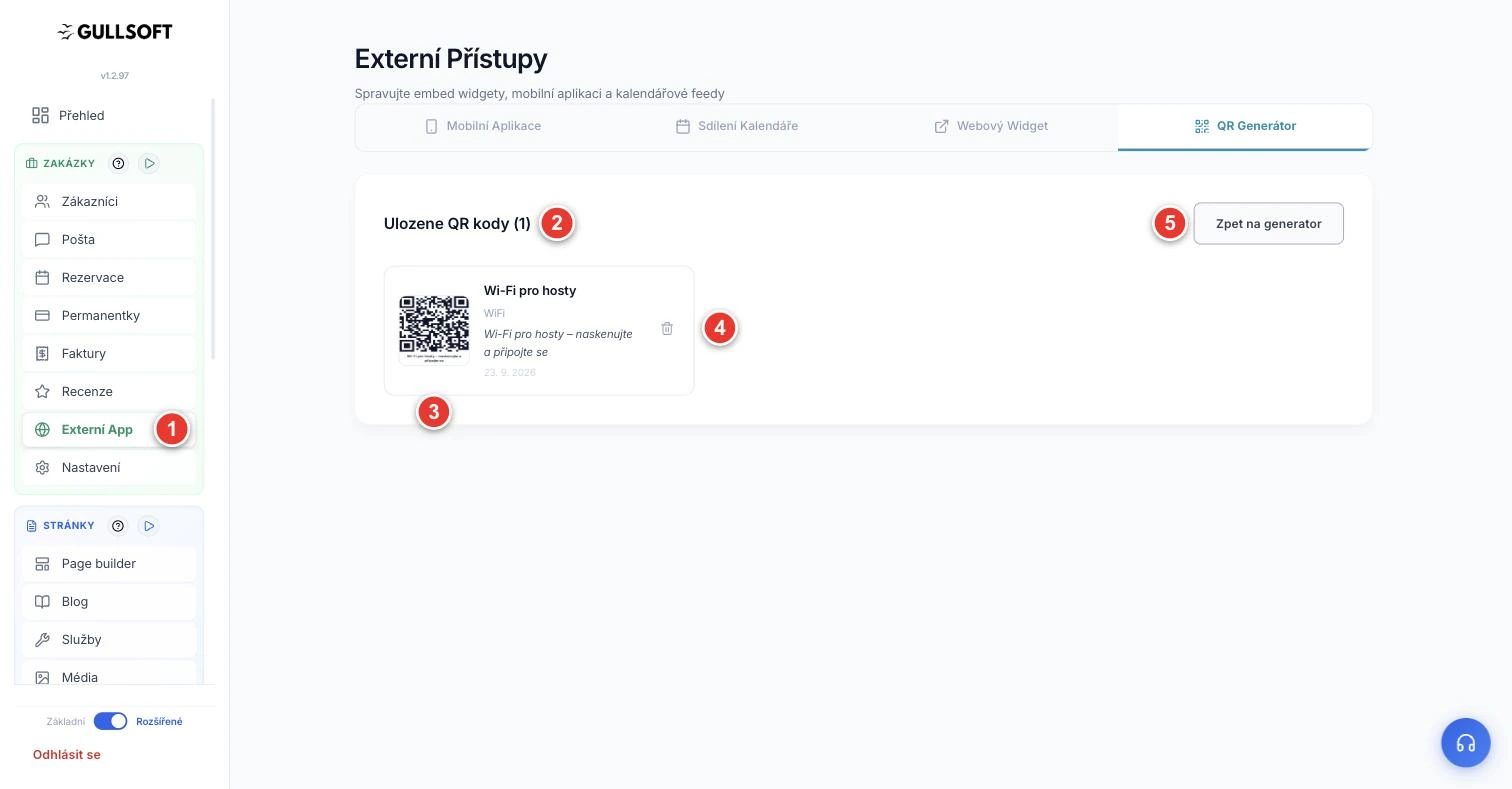
Obrázek 9: Knihovna uložených QR kódů
Jste v Externí App.
Přehled uložených QR kódů s počtem.
Karta uloženého kódu – náhled, typ, text a datum.
Koš – smaže kód okamžitě, bez potvrzení.
Zpět na generátor.
Knihovna je jen ve vašem prohlížeči. Uložené QR kódy se neukládají na server, ale do prohlížeče, ve kterém pracujete. Na jiném počítači, v jiném prohlížeči nebo po vymazání historie a dat prohlížeče bude knihovna prázdná. Důležité QR kódy si proto vždy stáhněte jako PNG/SVG a uložte do počítače.
Příklad: QR platba
Typ Platba QR vytvoří standardní český platební QR kód, který přečte každá bankovní aplikace. Vyplníte IBAN, částku, měnu, variabilní symbol a zprávu – zákazník jen naskenuje a potvrdí. Pod náhledem uvidíte i „technický“ zápis platby (začíná SPD*1.0), podle kterého si můžete zkontrolovat, že jsou údaje správně.
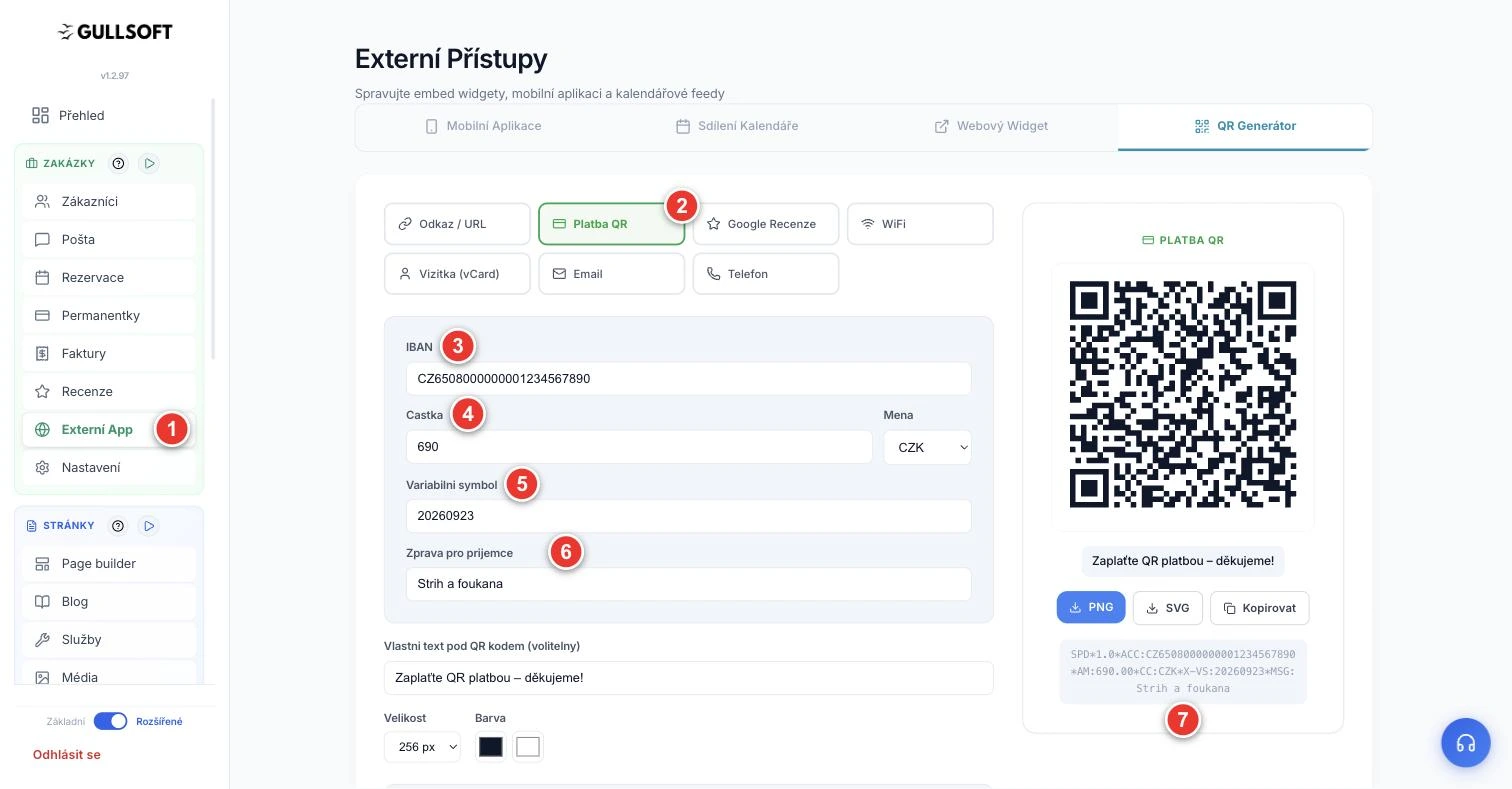
Obrázek 10: QR platba (fiktivní údaje)
Jste v Externí App.
Typ Platba QR.
Číslo účtu ve tvaru IBAN (CZ…).
Částka a měna (CZK nebo EUR).
Variabilní symbol – podle něj platbu na účtu poznáte.
Zpráva pro příjemce (bez diakritiky je nejbezpečnější).
Kontrolní zápis platby – ověřte, že sedí účet i částka.
Tip. Pro jednorázovou platbu konkrétního zákazníka použijte vždy jiný variabilní symbol (třeba číslo faktury nebo datum). Na výpisu z banky pak hned uvidíte, kdo zaplatil.
7) Vzorový příklad: fotoateliér za jedno odpoledne
Fiktivní Ateliér Jasné světlo (portréty a rodinné focení) si chce zjednodušit provoz. Takhle to celé nastaví:
Aplikace do mobilu. Externí App → Mobilní Aplikace → Vygenerovat unikátní odkaz → otevřít v telefonu → Přidat na plochu. Moduly: Rezervace + CRM (Zákazníky v telefonu nepotřebuje). Ovládání: Pravák. PIN: 4 číslice. Uložit všechna nastavení.
Rezervace v Google kalendáři. Záložka Sdílení Kalendáře → Kopírovat ICS odkaz → Google Kalendář → Přidat kalendář → Z URL. Kalendář pojmenuje „Focení – ateliér“ a dá mu oranžovou barvu.
Rezervace na starém blogu. Na WordPress blogu má článek „Jak probíhá rodinné focení“. Ve Webovém widgetu předvybere službu Rodinné focení, barvu #e8590c, zaškrtne „jen volné termíny“, zkopíruje kód a vloží ho pod článek do bloku Vlastní HTML.
QR kódy do ateliéru.
Google Recenze s textem „Líbilo se vám focení? Budeme rádi za 2 minuty vašeho času“ – stáhne jako SVG a vytiskne na kartičku, kterou přikládá k hotovým fotkám.
WiFi – síť „JasneSvetlo-Host“, text „Wi-Fi pro rodiče během focení“ – vytiskne na stojánek k sedačce.
Vizitka (vCard) – na zadní stranu papírové vizitky, ať si ho klienti uloží jedním skenem.
Platba po focení. Typ Platba QR, částka 2 490 Kč, variabilní symbol = číslo zakázky, zpráva „Rodinne foceni“ → Odeslat QR na email klientovi.
Výsledek: rezervace vidí v telefonu i v rodinném kalendáři, klienti si objednávají i z blogu a platby i recenze řeší jeden sken.
8) Checklist
Otevřel(a) jsem ZAKÁZKY → Externí App.
Vyplnil(a) jsem IBAN (pokud chci QR platby v aplikaci).
Vygeneroval(a) jsem přístupový odkaz a přidal(a) si aplikaci na plochu telefonu.
Vybral(a) jsem moduly, ovládání palcem a nastavil(a) PIN.
Klikl(a) jsem na Uložit všechna nastavení.
ICS odkaz jsem přidal(a) do Google / Outlook / Apple kalendáře.
Kolegům jsem dal(a) odkazy jen k jejich kalendáři (nastavení kalendáře), ne svůj hlavní.
Widget jsem vložil(a) na jiný web a vyzkoušel(a) rezervaci na mobilu.
Důležité QR kódy mám stažené jako PNG/SVG (knihovna je jen v prohlížeči).
QR kódy jsem před tiskem otestoval(a) naskenováním.
Kdyby se odkaz dostal ven: Přegenerovat (odhlásí vše).