
K čemu mailing je a jak vám pomůže
E-mailing v Živnowebu je způsob, jak jedním kliknutím oslovit vlastní zákazníky – lidi, kteří vás už znají, něco si u vás objednali nebo využili vaše služby. Nejde o hromadný spam neznámým lidem, ale o zprávu těm, kteří vám dali svůj kontakt a mají o vás zájem.
Proto e-mailing zpravidla funguje lépe než placená reklama: nemusíte nikoho přesvědčovat, že existujete. Píšete lidem, kteří vám už jednou řekli ano. Typické situace, kdy se hodí:
Přednostní nabídka – novou akci, termíny nebo produkt nabídnete nejdřív stávajícím zákazníkům.
Časově omezené akce – sleva do neděle, poslední volné termíny, uvedení novinky.
Péče o vztah – co je nového, tip, poděkování, přání.
Dárek zdarma – e-book, ceník nebo návod ke stažení (soubor přiložíte přímo z Živnowebu).
Žádost o recenzi – požádáte spokojené zákazníky o hodnocení na Googlu.
Hlavní myšlenka. Máte databázi zákazníků, kterou jste roky budovali. E-mailing je nástroj, jak z ní udělat objednávky – rychle, cíleně a měřitelně. Každou rozesílku navíc uvidíte vyhodnocenou (kolik lidí mail otevřelo a kolik kliklo), takže se postupně učíte, co na vaše zákazníky zabírá.
Rychlý přehled: části, které spolu pracují
Rozesílka vzniká spojením několika stavebních kamenů. Najdete je v levém menu v sekci MAILING (plus jedno nastavení v sekci ZAKÁZKY).
Část | Kde je | K čemu slouží |
|---|---|---|
Tagy (štítky) | Zákazníci → Nastavení → Tagy | Roztřídíte zákazníky do skupin, abyste je uměli oslovit cíleně. |
Šablony | MAILING → Šablony | Vzhled a text mailu. Připravíte jednou, používáte opakovaně. |
Soubory | MAILING → Soubory | Knihovna souborů ke stažení (e-book, ceník), které vložíte do mailu. |
Kampaně | MAILING → Kampaně | Samotná rozesílka: spojíte šablonu, příjemce a naplánujete odeslání. |
Přehled | MAILING → Přehled | Vyhodnocení: kolik e-mailů odešlo, kolik lidí otevřelo a kliklo. |
Kontakty | MAILING → Kontakty | Seznam všech e-mailových kontaktů, jejich stav a štítky. |
Zapamatujte si to jako řetěz: otaguju zákazníky → připravím šablonu → vytvořím kampaň (komu + co + kdy) → odešlu → vyhodnotím v Přehledu.
Než začnete: otagujte si zákazníky
Aby byla rozesílka cílená – tedy aby nabídka šla lidem, kterým dává smysl – potřebují mít zákazníci tagy (štítky). Tag je jednoduchá nálepka, kterou si sami pojmenujete (např. VIP, Stálý klient, Servis 2026). Při rozesílce pak řeknete: pošli to všem, kdo mají štítek X.
Kde se tagy spravují
ZAKÁZKY → Nastavení → záložka Tagy. Nahoře je Přidat nový tag (napíšete název, zvolíte barvu, kliknete na Přidat tag), pod tím Existující tagy se seznamem všech štítků. U každého vidíte barvu a HEX kód, tlačítko Upravit a koš pro smazání. Prvních pět štítků se navíc zobrazuje jako rychlý filtr v modulu Zákazníci.
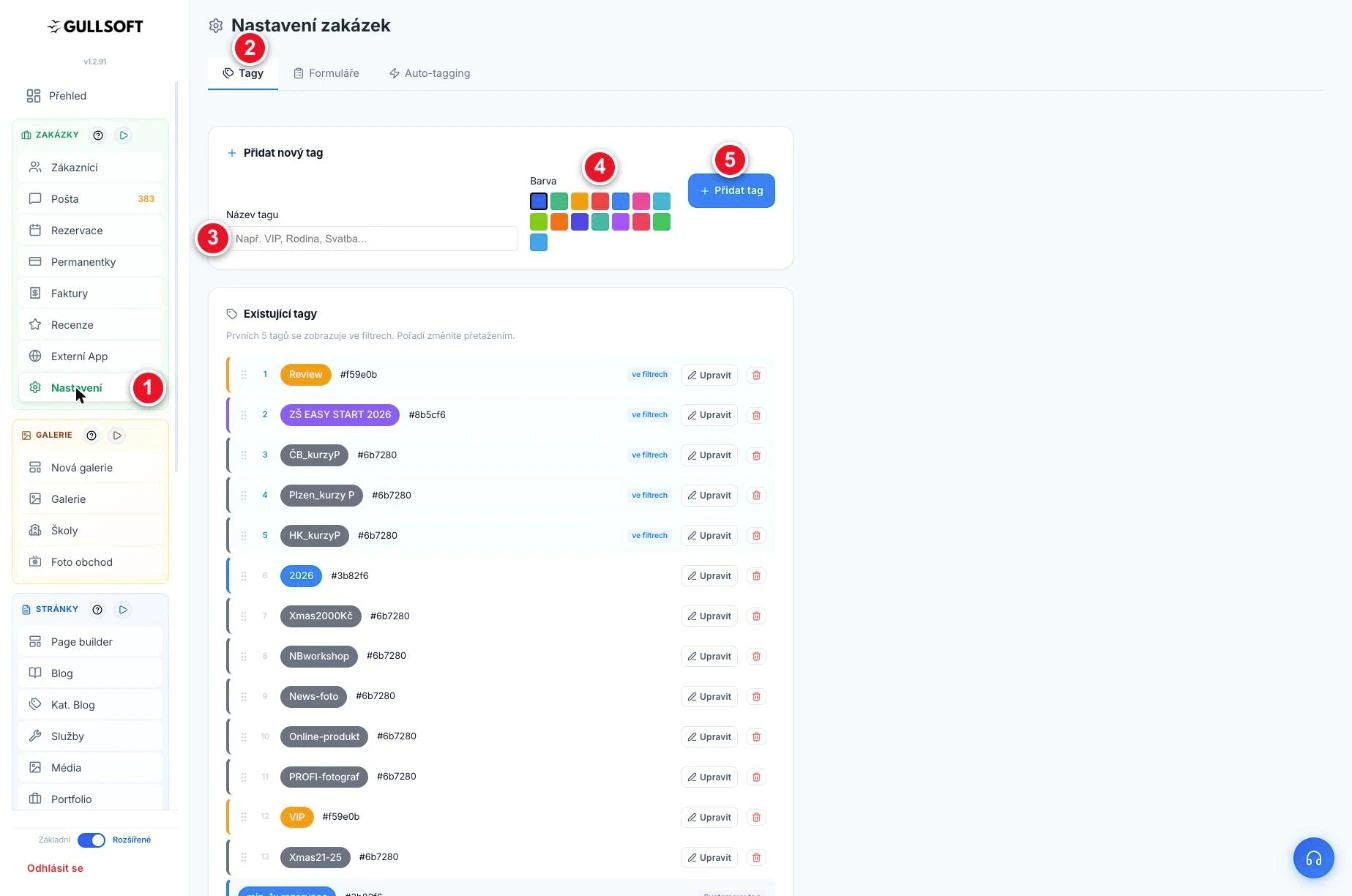
Tip. Tagy pojmenovávejte tak, abyste se v nich vyznali za rok: podle akce, podle typu zákazníka, podle města nebo služby. Čím lépe otagováno, tím přesnější rozesílky.
Auto-tagging: systém tagy přiřazuje sám
Část štítků umí Živnoweb přidělovat automaticky podle chování zákazníka – nemusíte je klikat ručně. Najdete to v ZAKÁZKY → Nastavení → záložka Auto-tagging. Aktuálně jsou tři pravidla:
Pravidlo | Přidělí tag | Podmínka | Stav |
|---|---|---|---|
Rezervace | min. 1x rezervace | dostatečný počet potvrzených rezervací (od 1×) | zapnuto |
Klientské galerie | Stálý klient | dostatečný počet klientských galerií (od 3×) | zapnuto |
E-shop objednávky | (vlastní název) | dostatečný počet objednávek | vypnuto |
U každého pravidla si sami zvolíte název tagu, barvu i prahovou hodnotu. Změny uložíte tlačítkem Uložit nastavení.
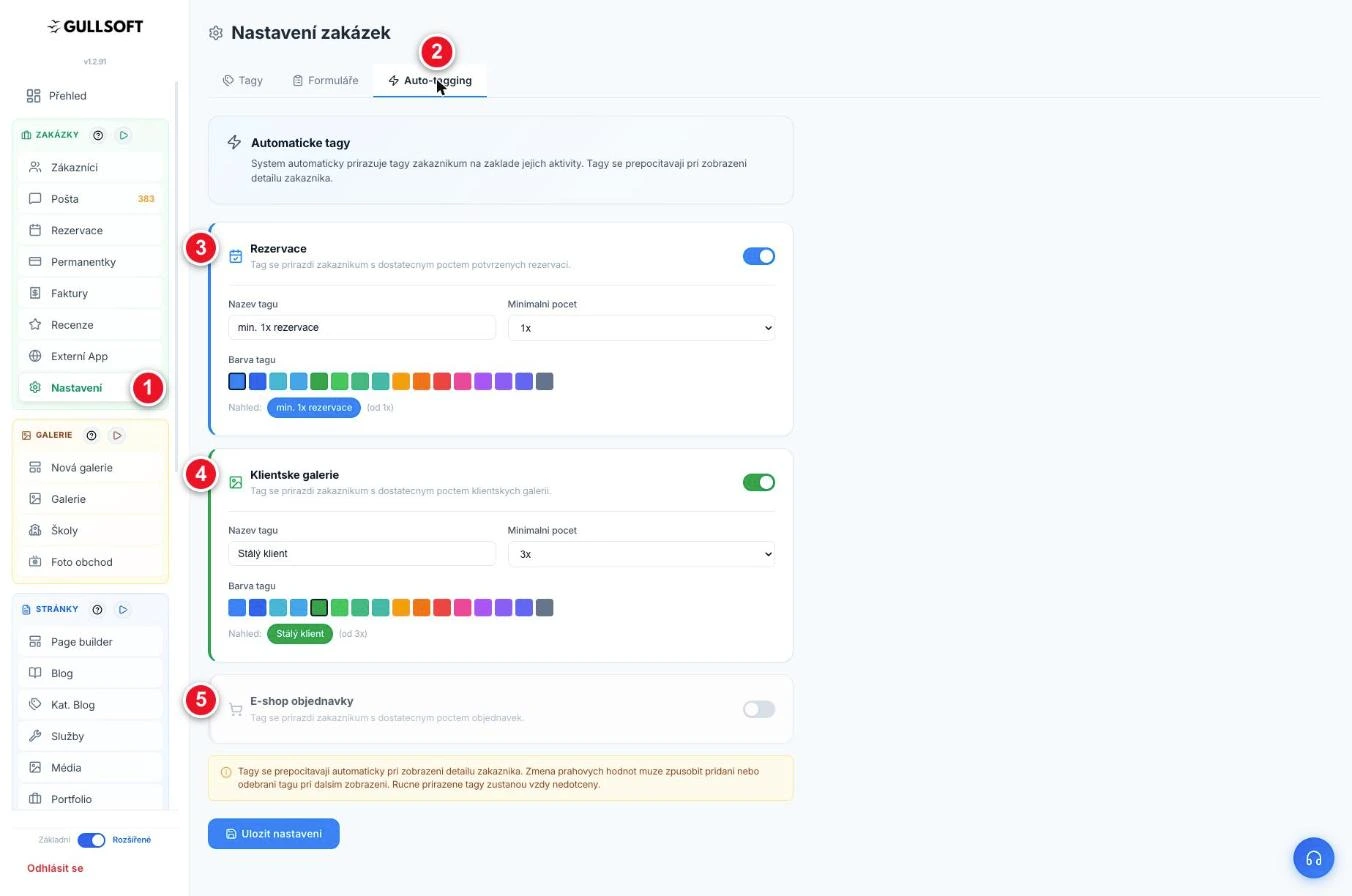
Dobré vědět. Automatické tagy se přepočítávají při zobrazení detailu zákazníka. Ručně přiřazené tagy ale zůstávají vždy nedotčené – auto-tagging vám je nikdy nepřepíše.
Ruční přidání tagu zákazníkovi
Ostatní štítky přiřadíte jednotlivým zákazníkům ručně:
Otevřete modul ZAKÁZKY → Zákazníci.
V seznamu vlevo najděte (nebo vyhledejte) zákazníka a klikněte na něj.
Vpravo nahoře u detailu klikněte na Upravit.
V okně Upravit zákazníka jsou dole všechny tagy jako klikací štítky. Kliknutím tag zapnete (zvýrazní se), dalším kliknutím vypnete. Můžete přiřadit i více tagů najednou.
Uložíte tlačítkem Uložit. Hotovo – zákazník je ve skupině.
📷 [OBRÁZEK 03 — Detail zákazníka a tlačítko Upravit — vložte soubor 03-zakaznik-upravit.png]
📷 [OBRÁZEK 04 — Přiřazení tagů v okně Upravit — vložte soubor 04-prirazeni-tagu.png]
V seznamu zákazníků pak u každého vidíte štítky i s poznámkou, odkud se tag vzal – Ručně (přiřadili jste ho vy), Rezervace (přidal ho systém automaticky) nebo admin_import (přišel s importem dat).
Krok 1 – Vytvořte šablonu mailu
Šablona je vzhled a text jednoho e-mailu. Připravíte ji jednou a pak použijete v libovolné kampani (nebo zkopírujete a jen upravíte). Otevřete MAILING → Šablony a vpravo nahoře klikněte na Nová šablona.
📷 [OBRÁZEK 05 — Seznam šablon a tlačítko Nová šablona — vložte soubor 05-sablony-nova.png]
Vyberte vzhled
Nejdřív zvolíte grafický styl. Na výběr je několik hotových vzhledů:
Elegantní Business – minimalistický, profesionální.
Módní a Beauty – růžovo-zlaté tóny.
Tech a Modern – tmavá hlavička s akcentem.
Akce a Sleva – výrazný červený design.
Coming Soon – fialový teaser pro novinky.
Newsletter – přehledný zelený design.
Čistý text – bez grafiky, pro osobní e-mail.
Vzhled jde kdykoli přehodit odkazem Změnit vzhled nahoře.
📷 [OBRÁZEK 06 — Výběr vzhledu e-mailu — vložte soubor 06-vyber-vzhledu.png]
Nastavení šablony (levý panel)
Po výběru vzhledu se otevře editor. Vlevo vyplníte: Název šablony (interní, jen pro vás), Předmět e-mailu (první, co příjemce uvidí ve schránce – lze do něj vložit i personalizaci), Kategorie, Hlavičku e-mailu (nadpis, podnázev, název firmy), Sledování UTM (klidně nechte předvyplněné) a Testovací e-mail. Vpravo je plocha e-mailu s lištou pro formátování a tlačítky Soubor, Paylink, HTML a Personalization.
📷 [OBRÁZEK 07 — Editor šablony — vložte soubor 07-editor-sablony.png]
Personalizace – oslovte každého jménem
Pod tlačítkem Personalization jsou pole, která se u každého příjemce automaticky nahradí jeho údaji:
{{osloveni}} – oslovení v 5. pádu
{{osloveni_formal}} – formální oslovení
{{first_name}} – křestní jméno
{{last_name}} – příjmení
{{email}} – e-mailová adresa
Odhlašovací odkaz se do patičky každého e-mailu vkládá automaticky.
📷 [OBRÁZEK 08 — Personalizační pole — vložte soubor 08-personalizace.png]
Nezapomeňte na test. Než šablonu použijete v ostré kampani, pošlete si ji přes pole Testovací e-mail → Test na vlastní adresu. Šablonu uložíte tlačítkem Uložit vpravo nahoře.
Co všechno může být obsahem mailu
E-mail nemusí být jen text. Do jedné zprávy zkombinujete:
Text s formátováním – nadpisy, odstavce, odrážky, zvýraznění.
Obrázky – fotka, banner akce, náhled produktu.
Odkazy a tlačítka (CTA) – Rezervujte termín, Zobrazit ceník.
Soubor ke stažení z modulu Soubory – e-book, ceník, návod. Zvolíte styl vložení: Odkaz, Tlačítko nebo Karta.
Platební odkaz (Paylink) – zákazník zaplatí přímo z e-mailu.
Personalizaci – jméno, oslovení atd.
📷 [OBRÁZEK 09 — Vložení souboru do e-mailu — vložte soubor 09-vlozit-soubor.png]
Jak funguje modul Soubory
V MAILING → Soubory máte knihovnu souborů. Nový přidáte tlačítkem Nový soubor (nebo Nový balíček pro sadu). U každého vidíte stav (Aktivní / Vypršelé), velikost, počet stažení a datum. Soubor tak funguje jako řízený dárek ke stažení – vložíte ho do mailu a pak vidíte, kolikrát si ho lidé stáhli.
📷 [OBRÁZEK 10 — Modul Soubory — vložte soubor 10-modul-soubory.png]
Krok 2 – Zadejte kampaň a vyberte, komu se pošle
Otagované zákazníky a hotovou šablonu teď spojíte do kampaně – to je samotná rozesílka. Otevřete MAILING → Kampaně a klikněte na Vytvořit novou kampaň. Průvodce má tři kroky.
📷 [OBRÁZEK 11 — Modul Kampaně a tlačítko Vytvořit novou kampaň — vložte soubor 11-kampane-nova.png]
Krok 1 – Základy (název a příjemci)
Zadáte Název kampaně a vyberete příjemce. Máte dvě možnosti: Dynamické seznamy (zaškrtnete jeden nebo více tagů a u každého vidíte počet kontaktů; seznam je živý – kdo je otagovaný, do skupiny spadne) nebo Ruční seznamy (statické seznamy, které si vytvoříte v Kontakty → Seznamy). Kliknete na Pokračovat.
📷 [OBRÁZEK 12 — Výběr příjemců podle tagů — vložte soubor 12-prijemci-tagy.png]
Krok 2 – Obsah (výběr šablony)
Vyberete jednu z uložených šablon. Předmět e-mailu se doplní automaticky ze šablony, takže ho nemusíte psát znovu. Pokračovat.
📷 [OBRÁZEK 13 — Výběr šablony — vložte soubor 13-vyber-sablony.png]
Krok 3 – Plán (kdy odeslat a souhrn)
Poslední krok zkontroluje detaily a naplánuje odeslání:
Safe Mailing Protect – kampaň se neodešle najednou, ale postupně (max. 100 e-mailů za hodinu). Chrání to doručitelnost. U větší databáze proto rozesílka poběží několik hodin – to je v pořádku.
Kdy odeslat? – zvolíte datum a čas; když necháte prázdné, odeslání začne ihned.
Souhrn – uvidíte název, předmět, šablonu a příjemce.
Testovací e-mail – ještě naposledy si pošlete test.
Tlačítkem Send now (nebo naplánováním) kampaň spustíte.
📷 [OBRÁZEK 14 — Plán a odeslání kampaně — vložte soubor 14-plan-odeslani.png]
Vlnový trik. Nabídku rozdělte na několik vln s odstupem dní (I. vlna → II. vlna → III. vlna) a měňte jen předmět a úvod. Připomínka výrazně zvyšuje počet reakcí, protože spousta lidí první mail jen minula.
Jak se rozesílka vyhodnocuje
Po odeslání se každá kampaň měří. Otevřete MAILING → Přehled a uvidíte souhrnná čísla i poslední kampaně:
Ukazatel | Co znamená |
|---|---|
Emails sent | Kolik e-mailů celkem odešlo. |
Opened (Open Rate) | Kolik lidí mail otevřelo a kolik procent. Klíčové číslo – ukazuje, jak funguje předmět a jak dobrý máte vztah s databází. |
Clicks | Kolik lidí kliklo na odkaz nebo tlačítko. |
Celkem kontaktů | Velikost vaší e-mailové databáze. |
📷 [OBRÁZEK 15 — Přehled – vyhodnocení rozesílek — vložte soubor 15-prehled-vyhodnoceni.png]
Pod čísly je tabulka posledních kampaní se stavem a hodnotami Odesláno / Opened / Clicks. Orientačně: míra otevření kolem 20–30 % je u vlastní databáze slušný výsledek. Když jedna vlna otevře výrazně víc, víte, že její předmět byl lepší – a příště ho použijete jako vzor.
Vzorový mailing na okopírování
Hotový příklad rozesílky stálým zákazníkům. Text je obecný – upravte si ho podle svého oboru.
Zadání kampaně
Název kampaně: Sezónní nabídka – I. vlna
Příjemci (tagy): Stálý klient, min. 1x rezervace
Šablona / vzhled: Newsletter (nebo Čistý text pro osobnější tón)
Předmět: {{first_name}}, máte to u nás dřív než ostatní
Kdy odeslat: ráno okolo 8:30 (nebo hned)
Text e-mailu
Dobrý den {{osloveni}},
děkujeme, že využíváte naše služby – moc si toho vážíme. Než novou nabídku zveřejníme, dáváme přednost vám, našim stálým zákazníkům.
Co pro vás máme:
Přednostní termíny – vybíráte dřív než ostatní
Cena jako loni – beze změny
Bez zálohy předem – věříme vám
Stačí kliknout a vybrat si termín, který vám sedne. [sem vložte tlačítko s odkazem na rezervaci]
Děkujeme za přízeň a těšíme se, až se zase uvidíme.
Vaše firma
Jak vzor použít. Slovo pro oslovení nahraďte polem {{osloveni}}, tlačítko nasměrujte na svou rezervační nebo objednávkovou stránku a případný dárek ke stažení vložte tlačítkem Soubor. Za pár dní pošlete II. vlnu se stejným tělem a jen novým předmětem.
Rychlý checklist na závěr
Tagy: mám v Nastavení → Tagy vytvořený štítek a zákazníci ho mají přiřazený.
Šablona: v MAILING → Šablony mám hotový mail (předmět, personalizace, obsah). Poslal jsem si test.
Kampaň: v MAILING → Kampaně jsem zadal název, vybral tagy a šablonu.
Odeslání: zkontroloval jsem souhrn a spustil (Safe Mailing Protect posílá po 100/hod).
Vyhodnocení: po pár dnech se podívám do Přehledu na open rate a kliknutí.