
Jak číst obrázky. Červená čísla na screenshotech ukazují, kam kliknout nebo co si všimnout — popis ke každému číslu najdete přímo pod obrázkem. Osobní údaje jsou na obrázcích začerněné.
K čemu permanentky jsou a jak vám pomůžou
Permanentka je předplacený balíček služeb. Zákazník si koupí třeba „10× masáž“ nebo „5× foukaná“, zaplatí najednou a pak postupně chodí. Každá návštěva mu ubere jeden kredit. Živnoweb za vás hlídá zůstatek, platnost i upozornění.
Kadeřnictví a kosmetika: 5× foukaná, 10× úprava obočí, balíček ošetření pleti.
Masáže, fyzioterapie, jóga, fitness: 10 vstupů na lekci, 5 masáží zad s platností půl roku.
Fotografové a lektoři: balíček konzultací, série lekcí focení, opakované focení pro firmy.
Dárky: permanentku lze prodávat v e-shopu jako hotový produkt.
Hlavní výhody: peníze dostanete dopředu, zákazník se k vám vrací (má „zaplaceno“), a nemusíte si nic zapisovat do sešitu — kredity ubírá systém sám, když potvrdíte rezervaci.
Rychlý přehled: z čeho se permanentky skládají
Stačí si zapamatovat tři pojmy:
Typ permanentky — „šablona“: název, počet kreditů, platnost, cena. Vytvoříte jednou (např. „5× foukaná“).
Vydaná permanentka — konkrétní permanentka konkrétního zákazníka. Má svůj zůstatek kreditů a datum, do kdy platí.
Kredity — jeden kredit = jedna návštěva. Ubírají se automaticky po potvrzení rezervace, nebo ručně.
Co | Kde to najdete | K čemu to je |
|---|---|---|
Typy permanentek | ZAKÁZKY → Permanentky → Typy permanentek | Nabídka balíčků: kolik kreditů, na jak dlouho, za kolik. |
Vydané permanentky | ZAKÁZKY → Permanentky → Vydané permanentky | Přehled všech zákazníků s permanentkou, zůstatky, platnosti. |
Detail permanentky | klik na řádek ve Vydaných permanentkách | Odečíst / přidat kredit, zmrazit, prodloužit, historie. |
Čerpání při rezervaci | rezervační kalendář na webu + potvrzení v ZAKÁZKY → Rezervace | Kredit se odečte sám, jakmile rezervaci potvrdíte. |
Prodej online | E-SHOP → Produkty → Nový produkt, Typ produktu = Permanentka | Zákazník si permanentku koupí sám, vytvoří se automaticky. |
Kontrola zůstatku zákazníkem | blok Stav permanentky v Page builderu | Zákazník zadá e-mail a uvidí, kolik mu zbývá. |
Automatické e-maily | Nastavení → Automatické odpovědi → Permanentky | 6 e-mailů: aktivace, ověřovací kód, odečtení kreditu, poslední kredity, brzy vyprší, vypršela. |
Krok za krokem
Krok 1: Otevřete modul Permanentky
V levém menu v sekci ZAKÁZKY klikněte na Permanentky. Nahoře uvidíte šest souhrnných karet — kolik permanentek je aktivních, kolik brzy vyprší, kolik je zmrazených a expirovaných, celkový počet a tržby. Pod nimi jsou dvě záložky: Vydané permanentky a Typy permanentek.
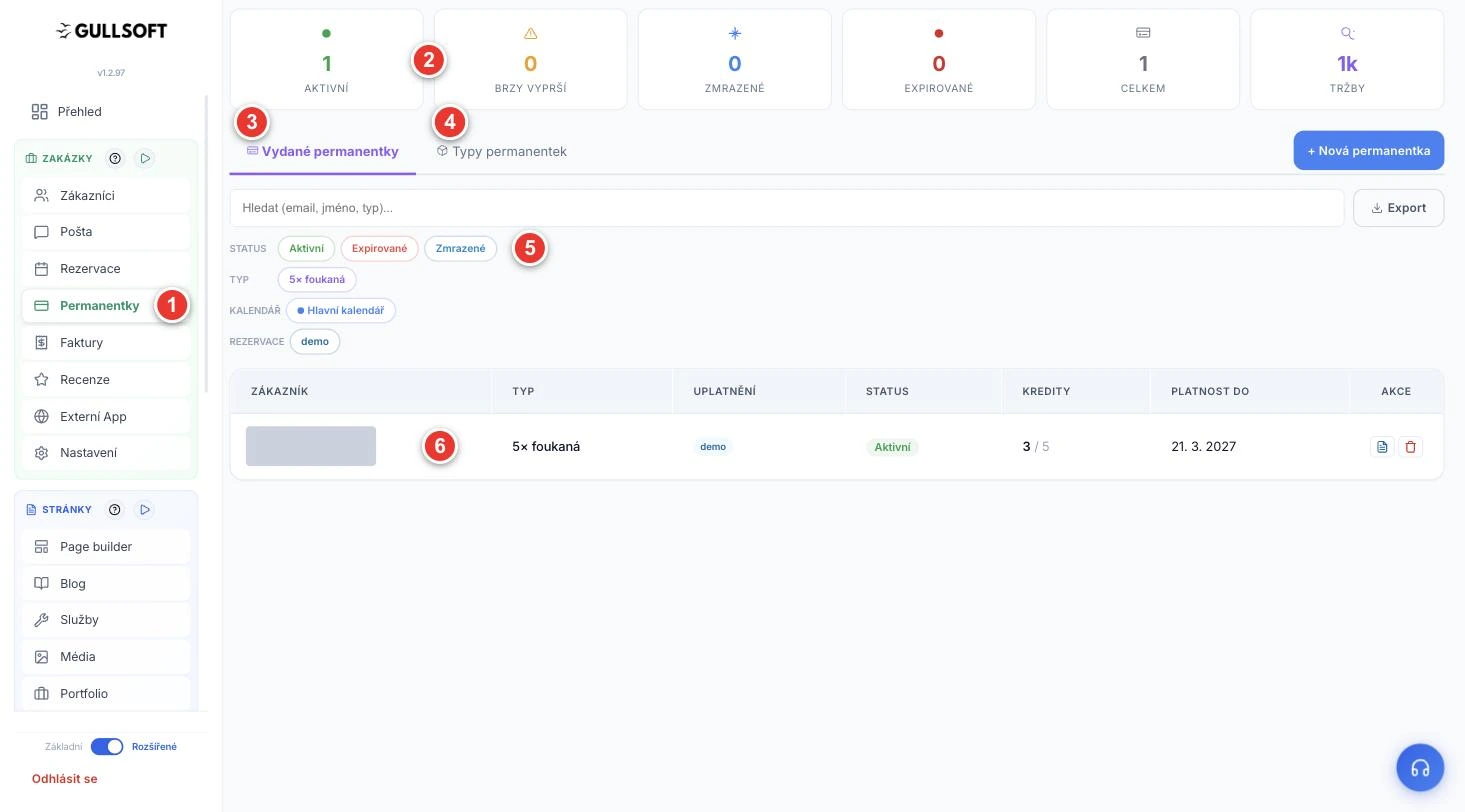
V levém menu otevřete Permanentky v sekci Zakázky.
Souhrnné karty ukazují počty podle stavu a celkové tržby.
Záložka Vydané permanentky — seznam všech permanentek zákazníků.
Záložka Typy permanentek — nabídka balíčků, začněte tady.
Vyhledávání a filtry podle stavu, typu, kalendáře a typu rezervace.
Řádek permanentky: zákazník, typ, zůstatek kreditů a platnost. Kliknutím otevřete detail.
Krok 2: Vytvořte typ permanentky
Přepněte na záložku Typy permanentek a klikněte na + Nový typ. Pod tlačítkem se rozbalí formulář:
Název — co zákazník kupuje, např. „10× masáž zad“.
Počet kreditů — kolik návštěv permanentka obsahuje. Když pole necháte prázdné, jsou kredity neomezené (hodí se pro časovou permanentku typu „měsíc neomezeně“).
Platnost (dní) — jak dlouho permanentka platí od aktivace. Výchozí je 365 dní; půl roku je 180.
Cena s DPH (Kč) — kolik permanentka stojí.
Popis — krátký text pro zákazníka.
Práh upozornění (nízké kredity) — když zákazníkovi klesne zůstatek na tuto hodnotu, systém mu pošle e-mail „Zbývají poslední kredity“. Výchozí je 2.
Aktivní (nabízet v eshopu) — zaškrtnuté znamená, že typ je v nabídce.
Platné pro typy rezervací — klikněte na typy rezervací, na které lze permanentku čerpat. Když nevyberete žádný, platí pro všechny.
Nakonec klikněte na Uložit typ.
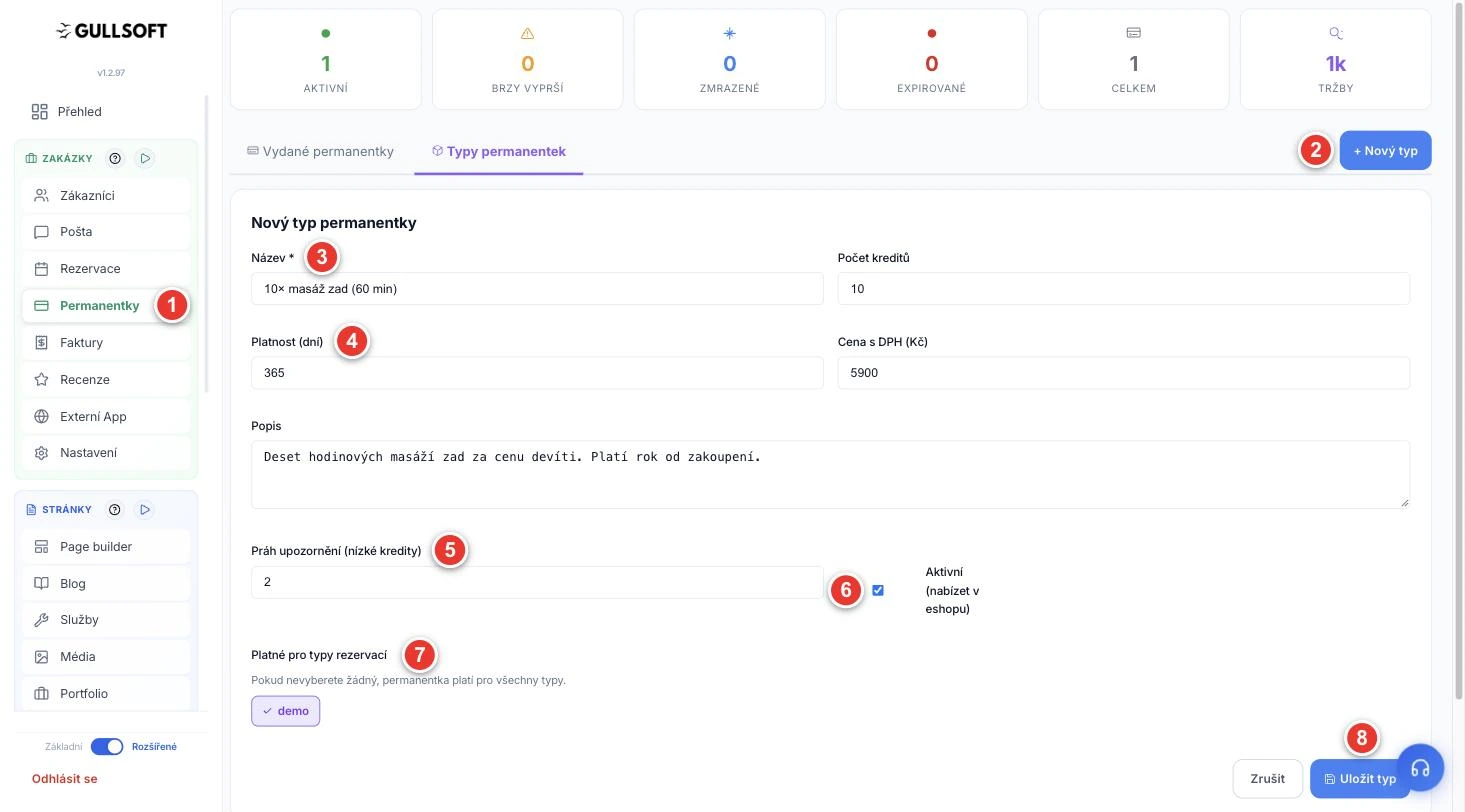
Jste v modulu Permanentky.
Tlačítko + Nový typ rozbalí formulář.
Název a počet kreditů (prázdné = neomezeně).
Platnost ve dnech a cena s DPH.
Práh, od kterého zákazníkovi přijde upozornění na docházející kredity.
Aktivní — typ je v nabídce.
Typy rezervací, na které lze permanentku čerpat.
Uložte tlačítkem Uložit typ.
Uložený typ se objeví v tabulce. Vidíte v ní kredity, platnost, cenu, kolik aktivních permanentek tohoto typu je vydaných a stav. Typ můžete kdykoli Upravit; Smazat jde jen typ, který nemá žádné aktivní permanentky.
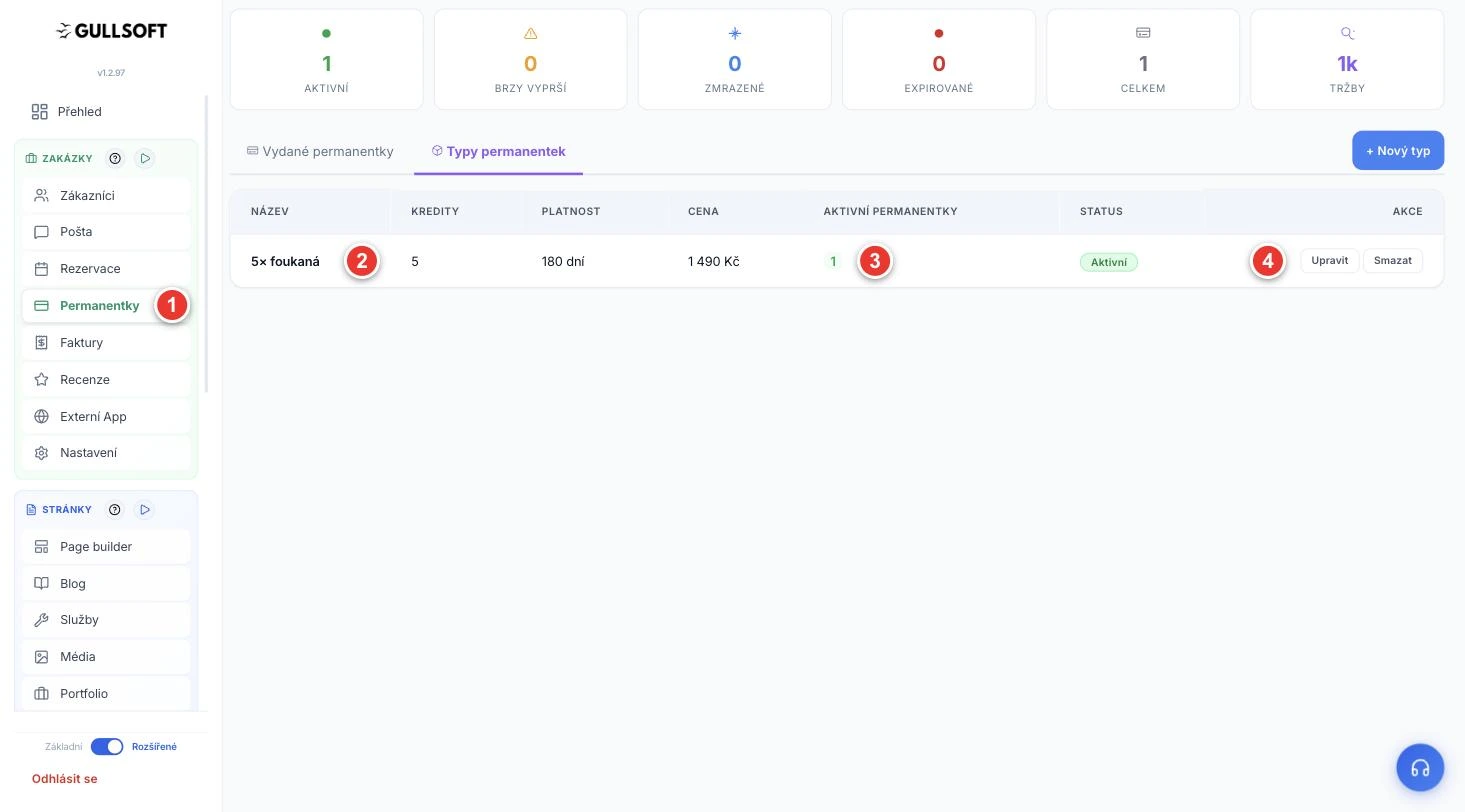
Jste v modulu Permanentky, záložka Typy permanentek.
Řádek typu: kredity, platnost a cena.
Počet aktivních permanentek tohoto typu.
Upravit nebo smazat typ.
Krok 3: Vydejte permanentku zákazníkovi ručně
Typické situace: zákazník zaplatil na místě hotově nebo převodem a vy mu permanentku chcete „nabít“. Na záložce Vydané permanentky klikněte na + Nová permanentka:
Do pole Zákazník napište jméno, e-mail nebo telefon a vyberte zákazníka z nabídky. Zákazník už musí být v ZAKÁZKY → Zákazníci — pokud tam není, nejdřív ho přidejte.
V poli Typ permanentky vyberte balíček.
Do Poznámek můžete napsat interní poznámku (zákazník ji nevidí), např. „zaplaceno hotově“.
Klikněte na Vytvořit.
Permanentka se ihned aktivuje, platnost se počítá ode dneška a zákazníkovi odejde e-mail „Permanentka aktivována“.
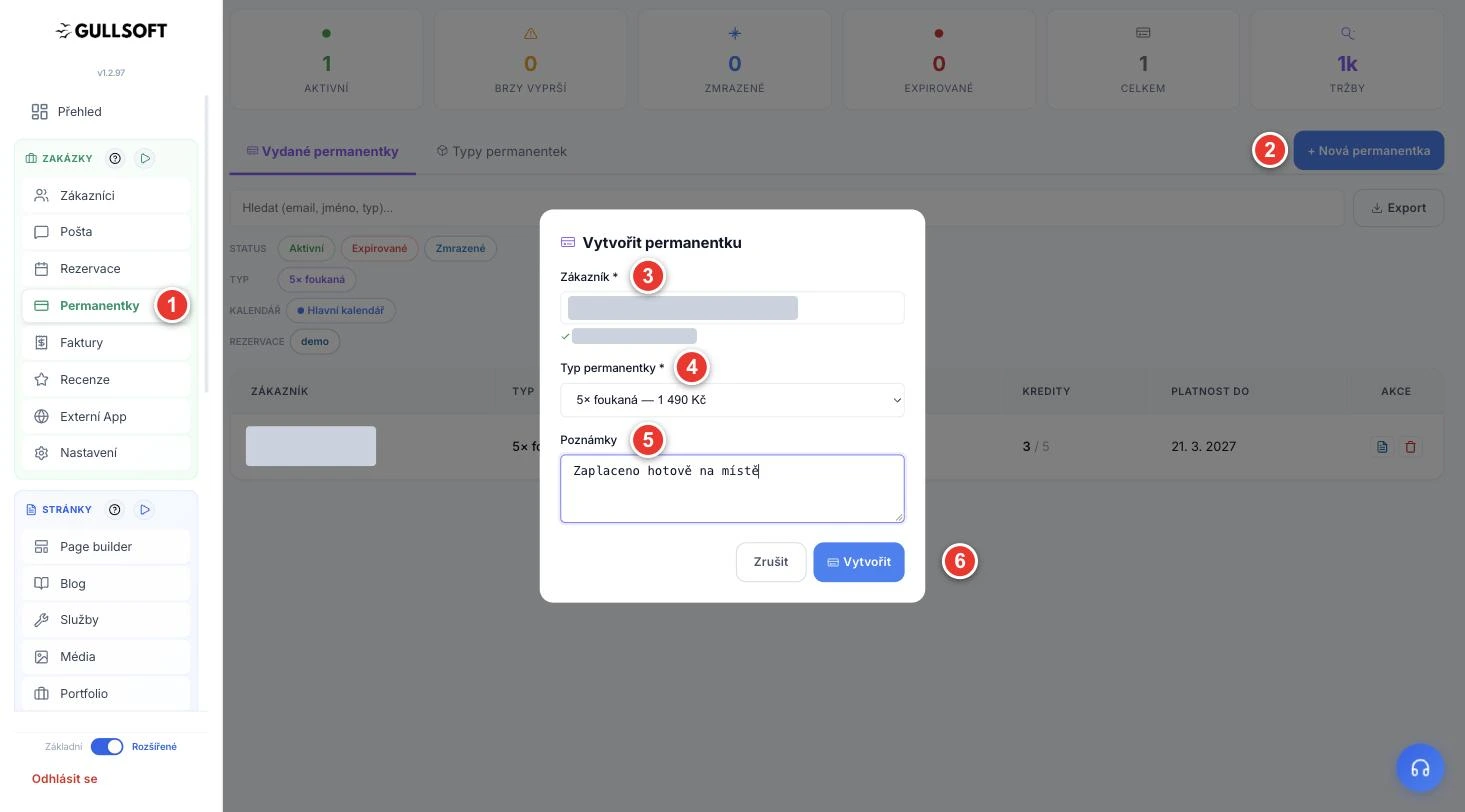
Jste v modulu Permanentky.
Tlačítko + Nová permanentka otevře dialog.
Vyhledejte a vyberte zákazníka.
Vyberte typ permanentky.
Interní poznámka — zákazník ji neuvidí.
Potvrďte tlačítkem Vytvořit.
Krok 4: Detail permanentky — kredity, zmrazení, prodloužení
Kliknutím na řádek ve Vydaných permanentkách otevřete detail. Nahoře vidíte zbývající kredity, platnost, cenu a datum aktivace. Pod tím jsou tlačítka:
Odečíst kredit — když zákazník přišel bez online rezervace (třeba jste ho objednali po telefonu a rezervaci nezakládali). Zadáte počet a důvod.
Přidat kredit — bonus, kompenzace, nebo oprava omylem odečteného kreditu.
Zmrazit — zastaví expiraci i čerpání. Hodí se, když zákazník onemocní nebo odjede. Rozmrazit vše obnoví.
Prodloužit — posune platnost o zadaný počet dní.
Poslat renewal email — pošle zákazníkovi e-mail s nabídkou obnovení.
Úplně dole je Historie transakcí — každý pohyb kreditů s datem, s tím, kdo ho udělal (admin = vy ručně, system = automaticky rezervací), a se zůstatkem po změně.
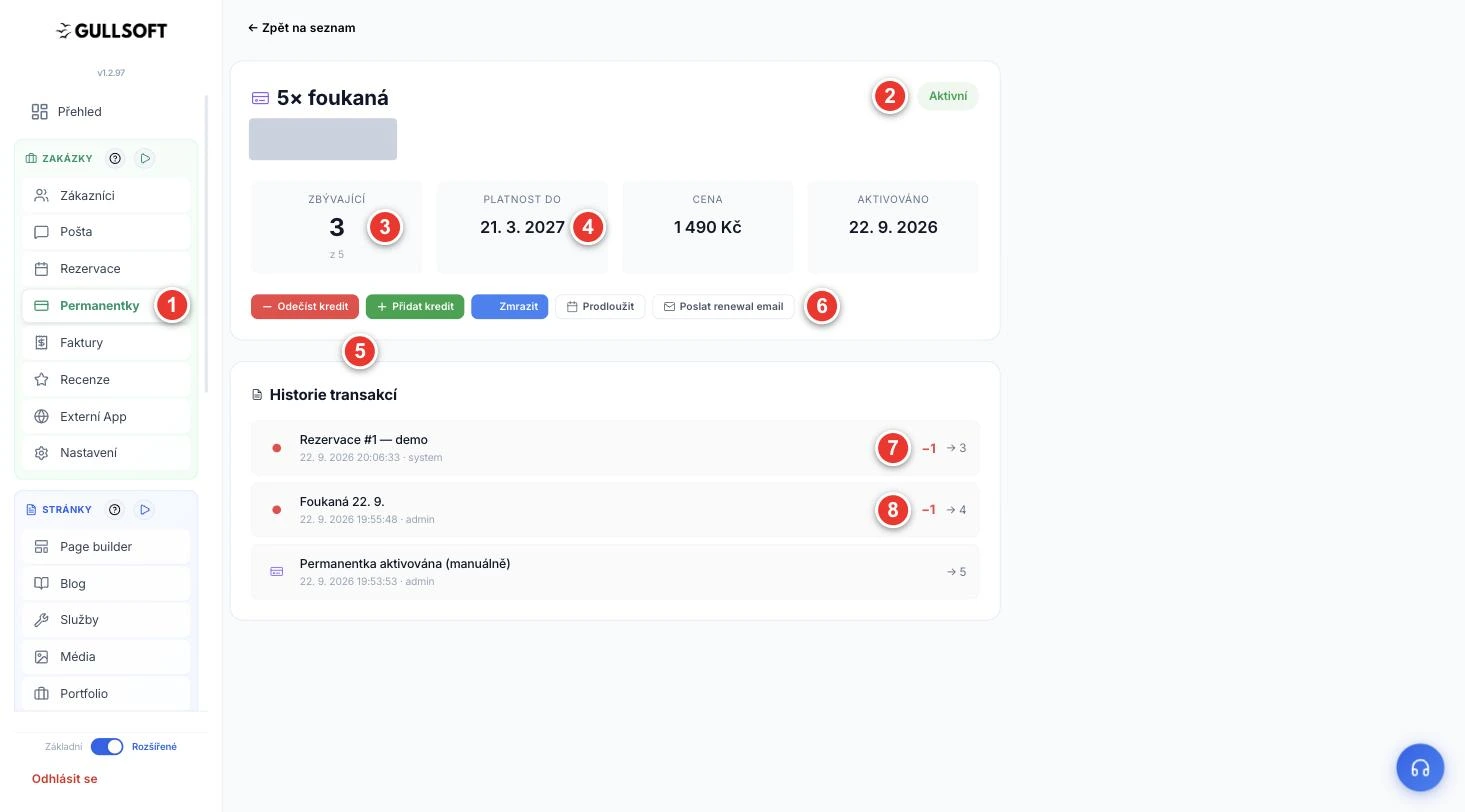
Jste v modulu Permanentky.
Stav permanentky (Aktivní, Zmrazená, Vypršela…).
Zbývající kredity z celkového počtu.
Datum, do kdy permanentka platí.
Ruční odečtení a přidání kreditu.
Zmrazit, prodloužit platnost, poslat e-mail s nabídkou obnovení.
Kredit odečtený automaticky potvrzenou rezervací (system).
Kredit odečtený ručně (admin).
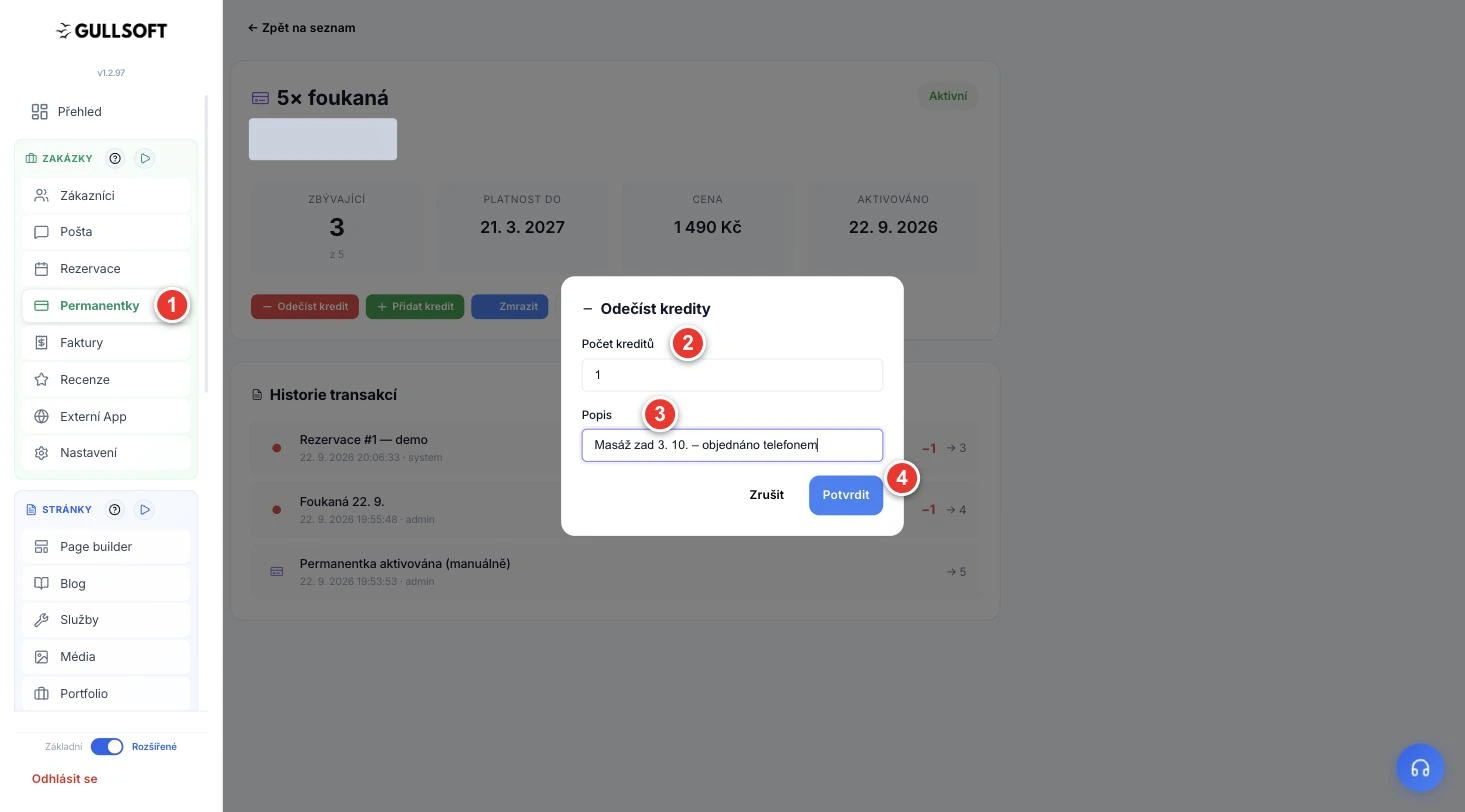
Jste v modulu Permanentky.
Kolik kreditů odečíst (obvykle 1).
Důvod pro vaši evidenci, např. datum návštěvy.
Potvrďte tlačítkem Potvrdit.
Tip. Přidat kredit a Prodloužit používejte i jako „omluvu“ — když zrušíte termín vy, přidejte zákazníkovi kredit navíc nebo prodlužte platnost. Všechno se zapíše do historie, takže máte přehled.
Krok 5: Automatické čerpání při online rezervaci
Tohle je největší úspora času. Nemusíte kredity odečítat ručně — stačí, aby si zákazník udělal rezervaci na vašem webu a vy ji potvrdili:
Zákazník si v rezervačním kalendáři na webu vybere službu, den a čas.
V posledním kroku vyplní jméno a e-mail. Pokud k tomuto e-mailu existuje aktivní permanentka platná pro vybraný typ rezervace, hned se mu zobrazí zelená hláška „Máte aktivní permanentku … — N zbývajících kreditů“.
Zákazník rezervaci odešle. Kredit se v tuto chvíli ještě neodečte.
Vy v ZAKÁZKY → Rezervace rezervaci potvrdíte. Teprve potvrzením se z permanentky odečte 1 kredit a zákazníkovi přijde e-mail „Kredit odečten z permanentky“.
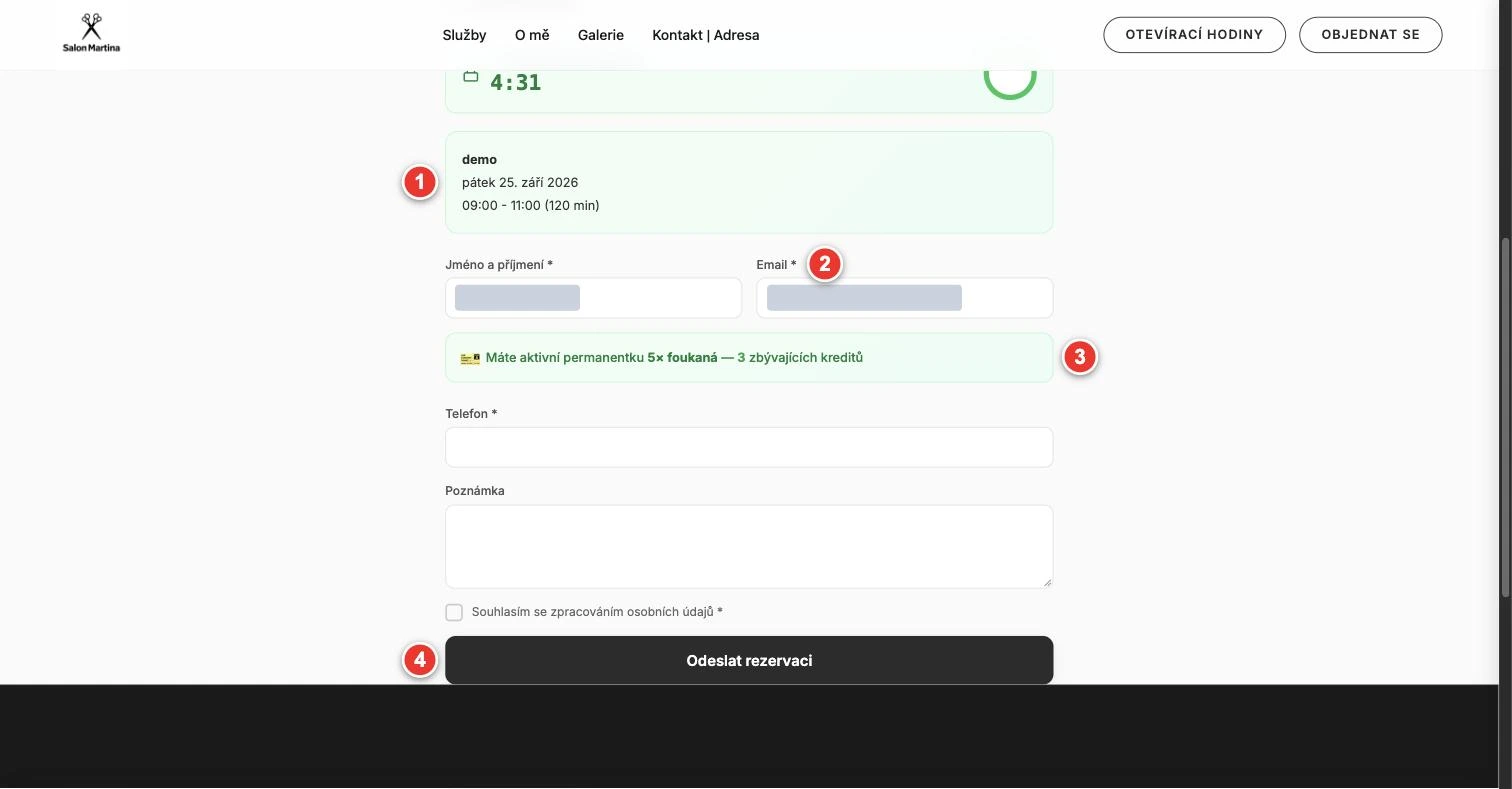
Zákazník je v posledním kroku rezervace (Údaje).
Vyplní e-mail, na který je permanentka vydaná.
Systém mu hned ukáže aktivní permanentku a zbývající kredity.
Po odeslání čeká rezervace na vaše potvrzení — teprve pak se kredit odečte.
Pozor. Permanentka se páruje podle e-mailu. Když zákazník při rezervaci napíše jiný e-mail, než na který je permanentka vydaná, systém ji nenajde a kredit neodečte. Při vydávání permanentky si proto ověřte, jaký e-mail zákazník běžně používá.
Poznámka. Aby online rezervace fungovala, musí mít váš kalendář nastavenou a uloženou pracovní dobu (ZAKÁZKY → Rezervace → Nastavení rezervací → Kalendáře). Podrobně to popisuje článek o nastavení rezervací.
Krok 6: Prodávejte permanentky v e-shopu
Chcete, aby si zákazník permanentku koupil sám a zaplatil online? Vytvořte v e-shopu produkt:
Otevřete E-SHOP → Produkty a klikněte na + Nový produkt.
Vyplňte název, cenu a popis jako u každého produktu.
V poli Typ produktu zvolte Permanentka.
Objeví se nové povinné pole Typ permanentky — vyberte, který balíček se po zaplacení vytvoří.
Uložte produkt.
Po zaplacení objednávky se zákazníkovi permanentka vytvoří automaticky — nic nemusíte dělat ručně.
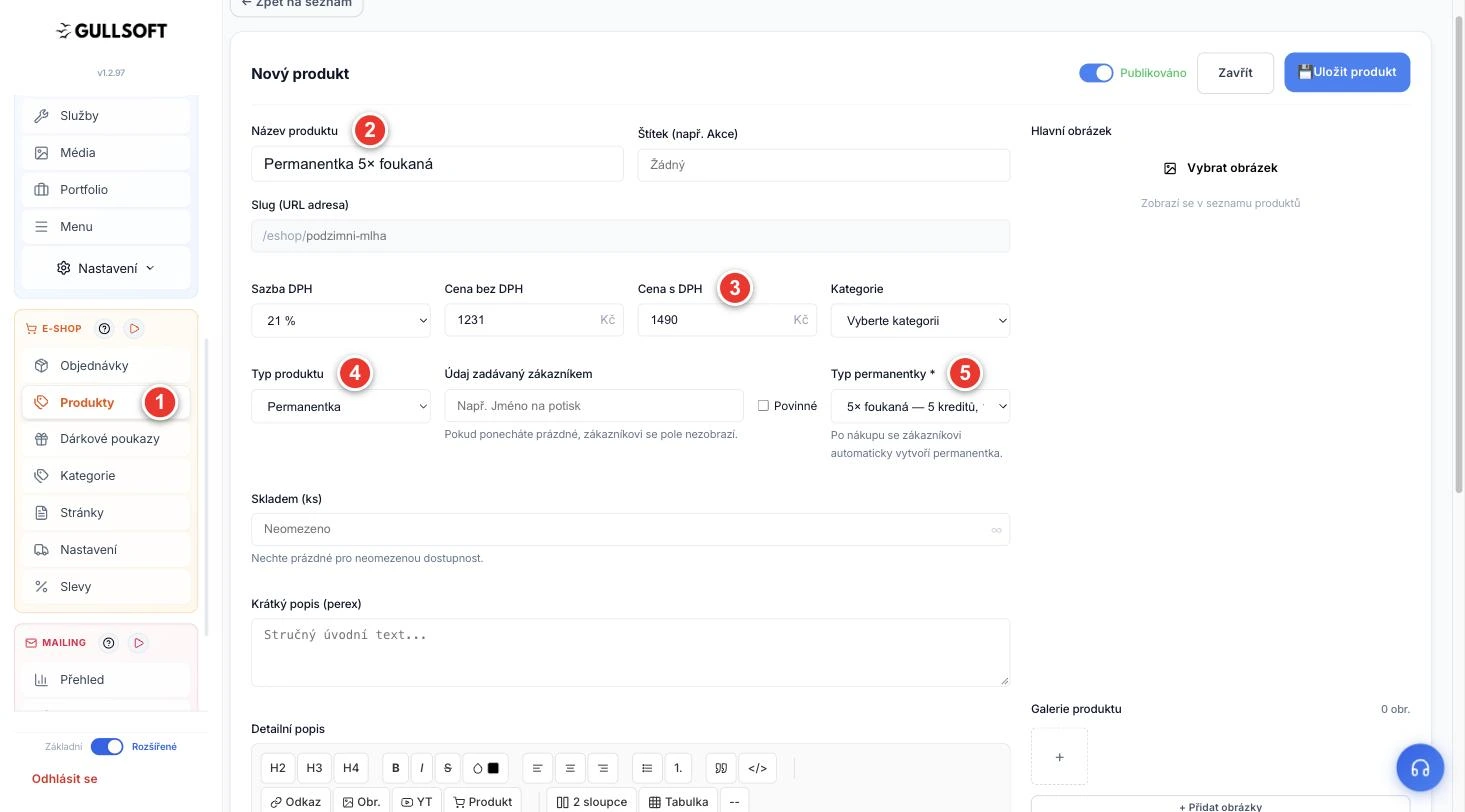
Jste v E-shopu, v Produktech.
Název produktu, jak ho uvidí zákazník.
Cena produktu — nastavte ji stejně jako u typu permanentky.
Typ produktu: Permanentka.
Který typ permanentky se po nákupu zákazníkovi vytvoří.
Pozor. Cena produktu v e-shopu se zadává samostatně a nepřebírá se z typu permanentky. Když cenu změníte u typu, nezapomeňte ji změnit i u produktu.
Krok 7: Nechte zákazníky kontrolovat zůstatek sami
Otázka „kolik mi ještě zbývá?“ vám přestane chodit do telefonu. Přidejte na web blok Stav permanentky:
Otevřete STRÁNKY → Page builder a u vybrané stránky klikněte na Upravit. Doporučujeme samostatnou stránku, např. „Moje permanentka“, a odkaz na ni v menu nebo v patičce.
V levém panelu bloků napište do vyhledávání „permanent“ a klikněte na Stav permanentky.
V pravém panelu můžete upravit nadpis, popis, text v poli pro e-mail, text tlačítka a hlášku pro případ, že permanentka nebude nalezena. Přepínačem Zobrazit historii čerpání rozhodnete, jestli zákazník uvidí i jednotlivé návštěvy.
Stránku uložte a zveřejněte.
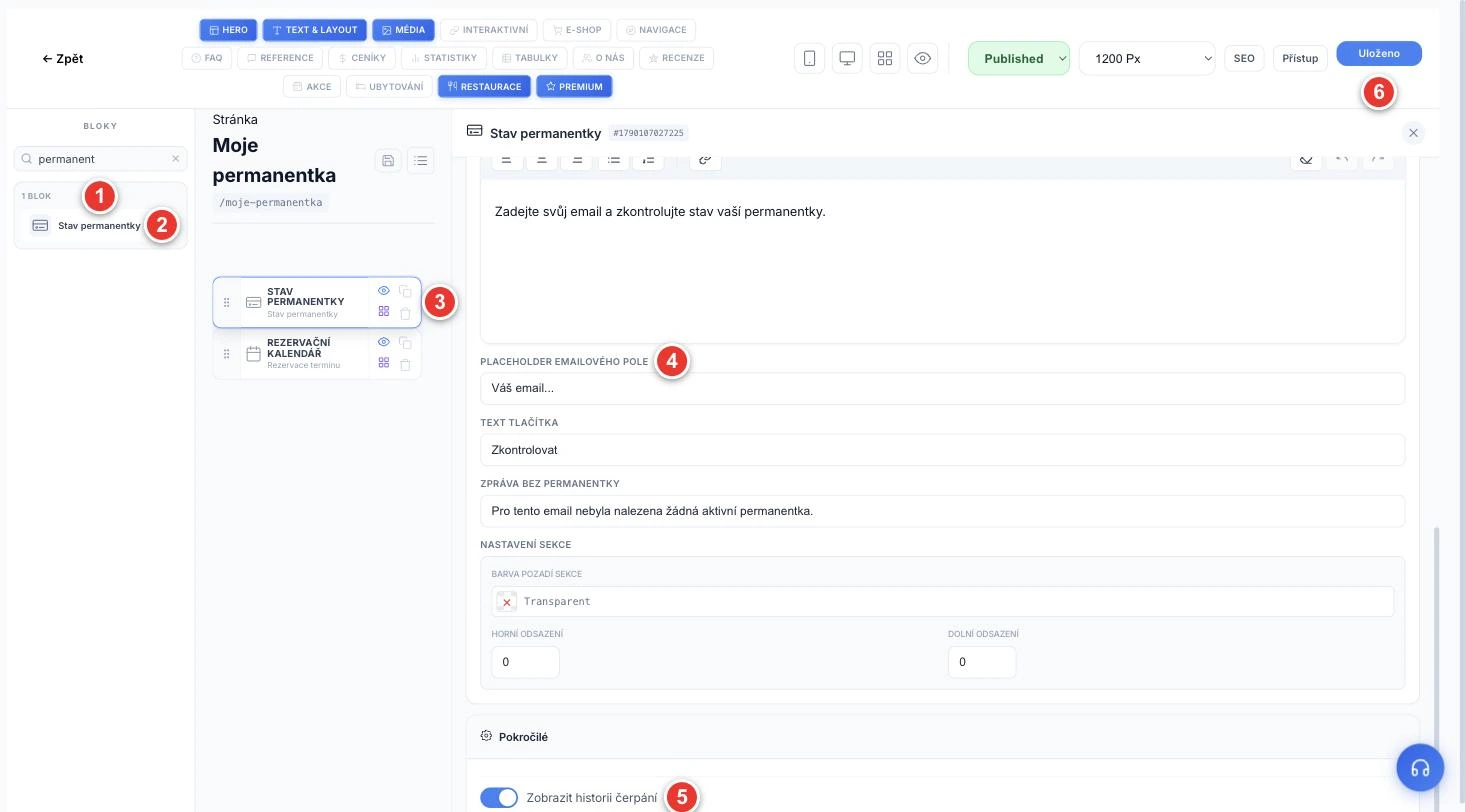
Do vyhledávání bloků napište „permanent“.
Klikem na Stav permanentky blok přidáte na stránku.
Blok ve struktuře stránky — kliknutím otevřete jeho nastavení.
Texty bloku: pole pro e-mail, text tlačítka a hláška, když permanentka nebude nalezena.
Přepínač Zobrazit historii čerpání v části Pokročilé.
Změny se ukládají — stav vidíte na tlačítku vpravo nahoře (Uloženo).
Na webu zákazník zadá svůj e-mail a klikne na Zkontrolovat. Pro jeho bezpečí mu systém nejdřív pošle 6místný ověřovací kód na e-mail — cizí člověk tak zůstatek neuvidí. Po zadání kódu se zobrazí karta permanentky:
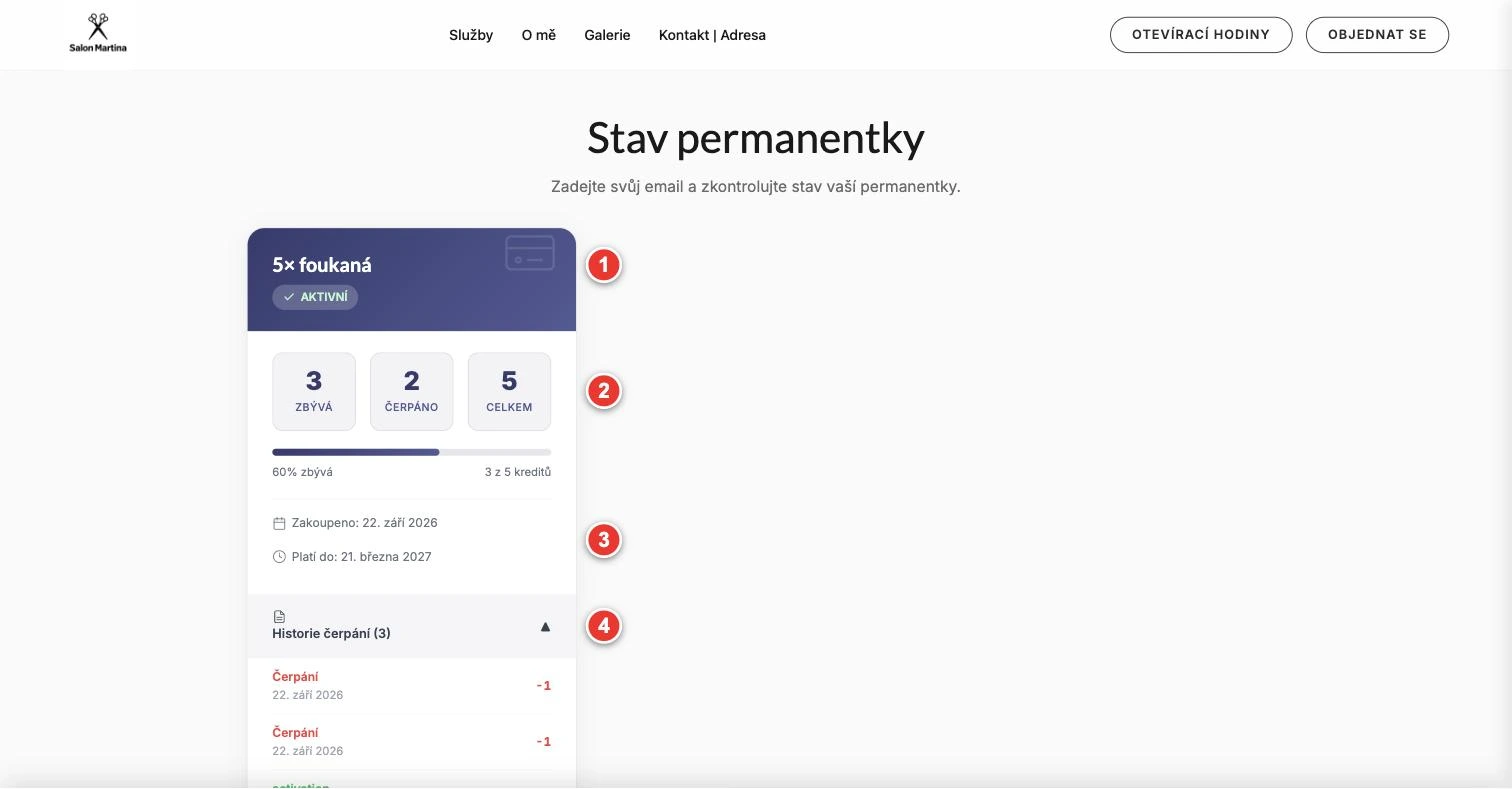
Název permanentky a její stav.
Zbývá, vyčerpáno a celkem kreditů.
Kdy byla permanentka zakoupena a do kdy platí.
Rozbalovací historie čerpání.
Krok 8: Zkontrolujte automatické e-maily
Systém posílá zákazníkům šest e-mailů k permanentkám. Jejich texty upravíte v Nastavení → Automatické odpovědi, kategorie Permanentky:
Kdy odchází | |
|---|---|
Permanentka aktivována | ihned po vydání nebo zaplacení permanentky |
Ověřovací kód permanentky | když si zákazník na webu kontroluje zůstatek |
Kredit odečten z permanentky | po každém odečtení kreditu |
Zbývají poslední kredity | když zůstatek klesne na práh upozornění z typu permanentky |
Permanentka brzy vyprší | automaticky před koncem platnosti (dávkově) |
Permanentka vypršela | v den, kdy platnost skončí |
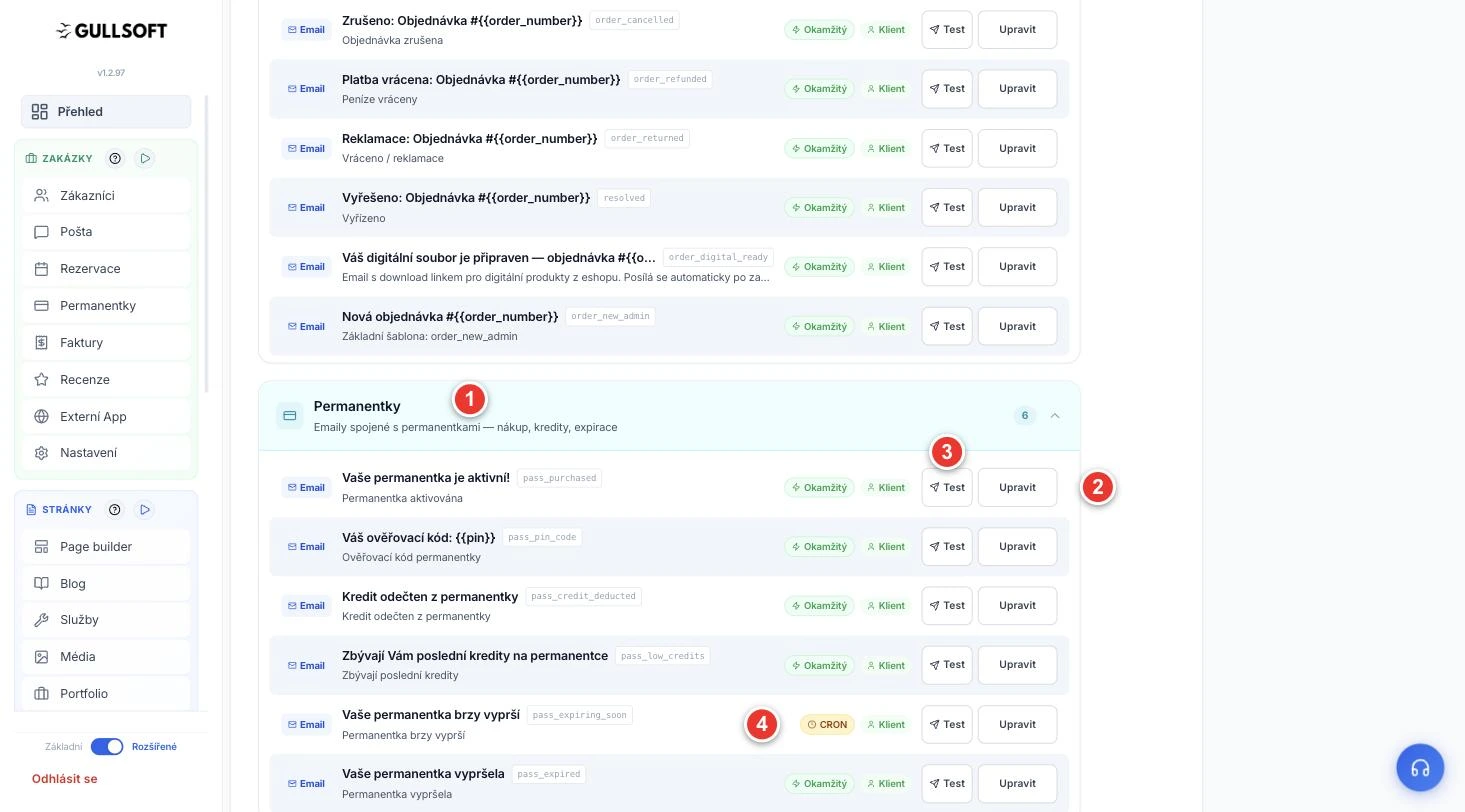
Kategorie Permanentky se šesti e-maily (najdete ji v Nastavení → Automatické odpovědi).
Upravit — otevře text e-mailu k úpravě.
Test — zkušební odeslání e-mailu.
Štítek CRON znamená, že e-mail odchází automaticky podle času (ostatní odcházejí okamžitě po události).
Tip. Do e-mailu „Zbývají poslední kredity“ přidejte odkaz na e-shop s permanentkou. Zákazník si novou koupí přesně ve chvíli, kdy na to myslí.
Vzorový příklad
Situace: Masérka Petra chce nabízet balíček deseti masáží zad se slevou, prodávat ho online a nechat kredity ubírat přes rezervace.
Typ permanentky (Permanentky → Typy permanentek → + Nový typ):
Pole | Hodnota |
|---|---|
Název | 10× masáž zad (60 min) |
Počet kreditů | 10 |
Platnost (dní) | 365 |
Cena s DPH | 5 900 |
Popis | Deset hodinových masáží zad za cenu devíti. Platí rok od zakoupení, termíny si rezervujete online. |
Práh upozornění | 2 |
Aktivní | ano |
Platné pro typy rezervací | Masáž zad 60 min |
Produkt v e-shopu: název „Permanentka 10× masáž zad“, cena 5 900 Kč, Typ produktu = Permanentka, Typ permanentky = 10× masáž zad (60 min).
Stránka webu: „Moje permanentka“ s blokem Stav permanentky; nadpis „Kolik masáží vám zbývá?“, popis „Zadejte e-mail, na který jste permanentku koupili.“, tlačítko „Zobrazit zůstatek“.
E-mail „Zbývají poslední kredity“: „Dobrý den, na vaší permanentce zbývají poslední dvě masáže. Novou permanentku si můžete koupit v našem e-shopu — a ušetříte zase jednu masáž.“
Rychlý checklist
Mám vytvořený typ permanentky s kredity, platností a cenou.
U typu mám vybrané typy rezervací, na které se dá čerpat.
Kalendář má uloženou pracovní dobu a na webu je rezervační kalendář.
Vím, že kredit se odečte až po potvrzení rezervace.
Zákazníci mají permanentku vydanou na e-mail, který používají při rezervaci.
Permanentku prodávám v e-shopu (Typ produktu = Permanentka) se stejnou cenou.
Na webu je stránka s blokem Stav permanentky a odkaz na ni.
Prošel/prošla jsem texty šesti automatických e-mailů.