
📷 K obrázkům: Červená čísla ve screenshotech ukazují, kam kliknout a v jakém pořadí – pod každým obrázkem je k číslům krátké vysvětlení. Osobní údaje jsou začerněné.
V 1. díle jsme si udělali pořádek v tom, co jste dostali. Teď otevřeme domovskou stránku a projdeme ji odshora dolů. Naučíte se jeden postup, který pak zvládnete použít na cokoli.
1. Než začnete: tři věci z prvního dílu
Klik na blok → nastavení vpravo. Každou část stránky upravíte tak, že na ni kliknete a vpravo se otevře její panel.
Desktop a mobil = dvakrát. Spousta prvků je vložená dvakrát – jednou pro počítač, jednou pro telefon. Když měníte text nebo fotku, změňte je v obou.
Vybrat, ne nechat vše. Nahoře je schválně víc variant hlavičky. Jednu si necháte, ostatní skryjete nebo smažete.
Nejdřív bezpečná kopie. Pokud jste to neudělali v prvním díle: v STRÁNKY → Page builder klikněte u Homepage na Duplikovat a upravujte kopii. Originál tak zůstane netknutý.
2. Univerzální postup: jak upravit kterýkoli blok
Tohle je ten jeden pohyb, který se naučíte a pak už jen opakujete. Otevřete Homepage přes Upravit a zkuste to na libovolném bloku:
Klikněte na blok v seznamu uprostřed (nebo přímo v náhledu). Vpravo se otevře jeho nastavení.
Projděte sekce panelu. Skoro každý blok má: hlavní obsah (texty, nadpisy, fotky), Viditelnost (zaškrtávátka Desktop / Mobil) a Nastavení (barvy, odsazení, styl).
Změňte, co potřebujete – přepište text, nahraďte fotku.
Uložte a podívejte se na výsledek přes ikonku náhledu.
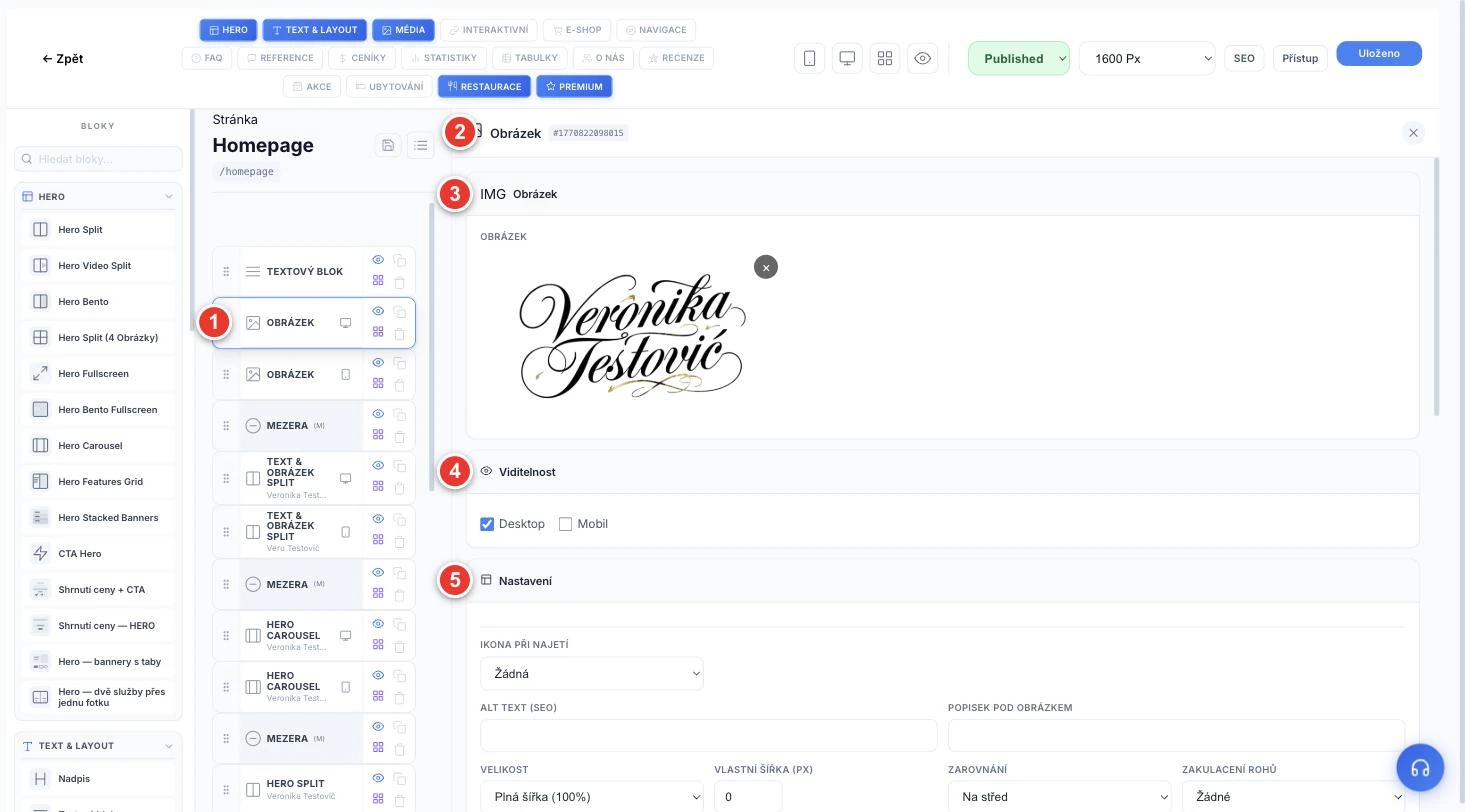
Červená čísla: 1 – v seznamu bloků je vybraný blok zvýrazněný, 2 – nahoře název otevřeného bloku a křížek pro zavření, 3 – hlavní obsah bloku (tady logo/fotka), 4 – sekce Viditelnost (Desktop/Mobil), 5 – sekce Nastavení (velikost, zarovnání, barvy).
Skrýt vs. smazat. U každého bloku je ikonka oka (blok schová, ale nechá uložený – kdykoli ho vrátíte) a koš (smaže natrvalo). Když si nejste jistí, radši skryjte.
3. Hlavička: vyberte si jednu a upravte ji
Úplně nahoře jsou nad sebou tři varianty hlavičky – ukázka, co všechno jde. Vaším prvním rozhodnutím je vybrat si jednu:
Varianta | Jak vypadá | Hodí se, když… |
|---|---|---|
Logo (blok Obrázek) | jen vaše logo / jméno nahoře | chcete čistý, minimalistický start |
Velká fotka s textem (Hero) | fotka přes celou šířku + nadpis + tlačítko | chcete zaujmout jednou silnou fotkou |
Text vedle fotky (Text & obrázek split) | půl fotka, půl text | chcete hned říct, kdo jste a co nabízíte |
Úprava loga
Klikněte na blok Obrázek s logem. V obsahu bloku přes Vybrat obrázek nahrajte svoje logo (nebo ho nechte jako jméno v textovém bloku, když logo nemáte). V Nastavení doplňte Alt text (krátký popis pro vyhledávače, např. „Logo Tereza Vávrová fotografka").
Úprava velké fotky s textem (Hero)
Klikněte na blok Hero. Uvidíte pole pro nadpis, podnadpis, fotky a tlačítka (u každého text a odkaz). Karuselová varianta (Hero Carousel) má fotek víc a střídají se – najdete je v Nastavení → Snímky.
Ukázka v šabloně: nadpis Veronika Testovič, tlačítko Vyfotím Vás. Vaše verze (příklad): nadpis Tereza Vávrová, podnadpis Rodinná fotografka z Plzně, tlačítko Rezervovat termín s odkazem na /rezervace.
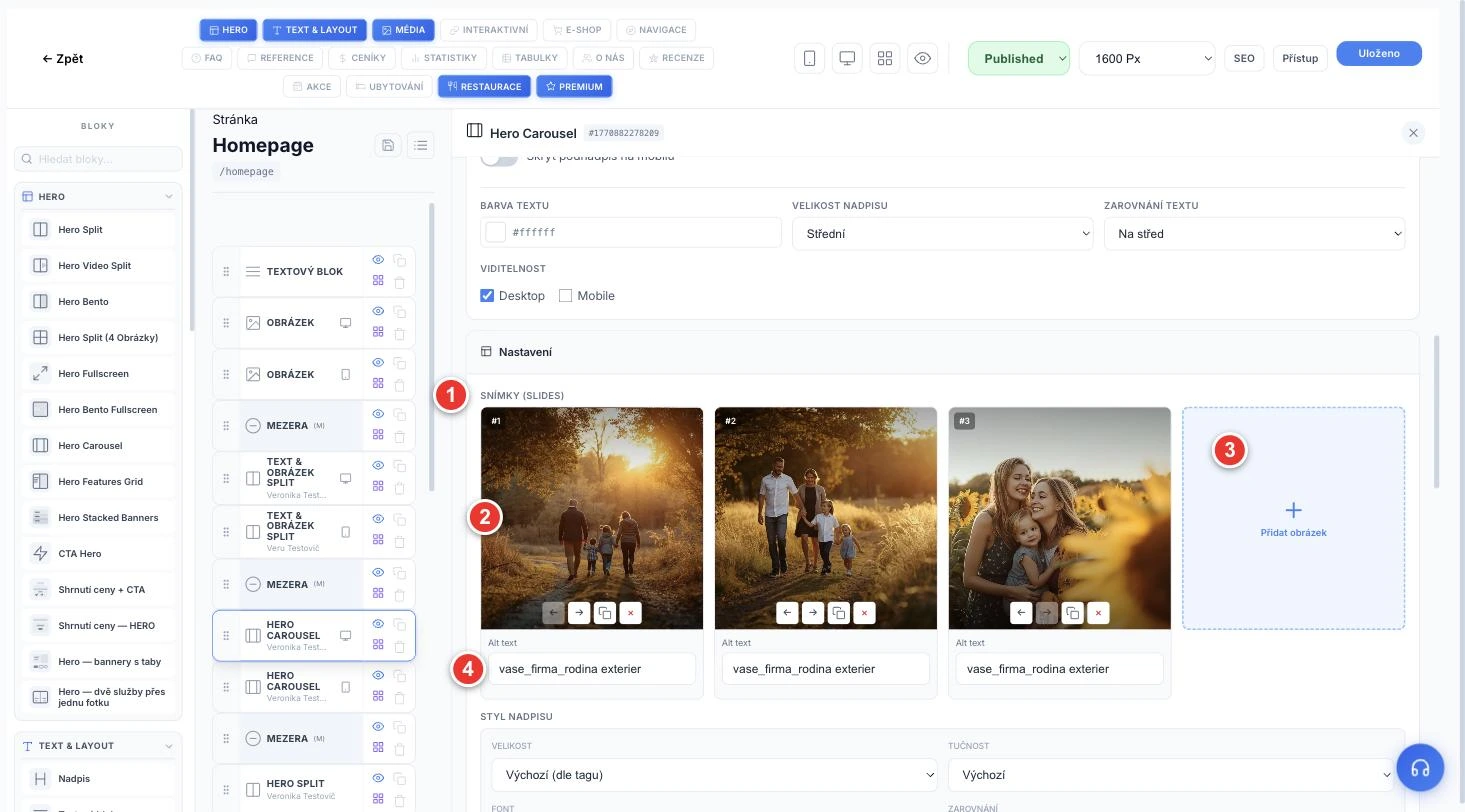
Červená čísla: 1 – sekce Nastavení → Snímky (fotky v hlavičce), 2 – jednotlivé fotky (u karuselu se střídají; najetím se objeví ikony pro přesun/duplikaci/smazání), 3 – Přidat obrázek (klik na fotku ji vymění), 4 – Alt text (krátký popis fotky pro vyhledávače).
Skryjte varianty, které nechcete
Když jste si vybrali třeba velkou fotku s textem, zbylé dvě varianty (a jejich mobilní kopie) skryjte ikonkou oka nebo smažte košem. Nezapomeňte, že u každé varianty je dvojice desktop + mobil – schovejte obě.
4. Kdo jste a co fotíte: textové bloky
Pod hlavičkou jsou textové bloky – krátké představení a nabídka. Klikněte do textu a přepište ho. Text se edituje přímo, jako ve Wordu (tučné, kurzíva, nadpisy, seznamy).
Když text „zlobí" po vložení z Wordu. Zkopírovaný text si často nese cizí formátování (jiná velikost, barva). Označte ho a klikněte na ikonku gumy (Vymazat formátování) – text se srovná na styl webu. Víc v návodu Jak si připravit obsah před tvorbou webu.
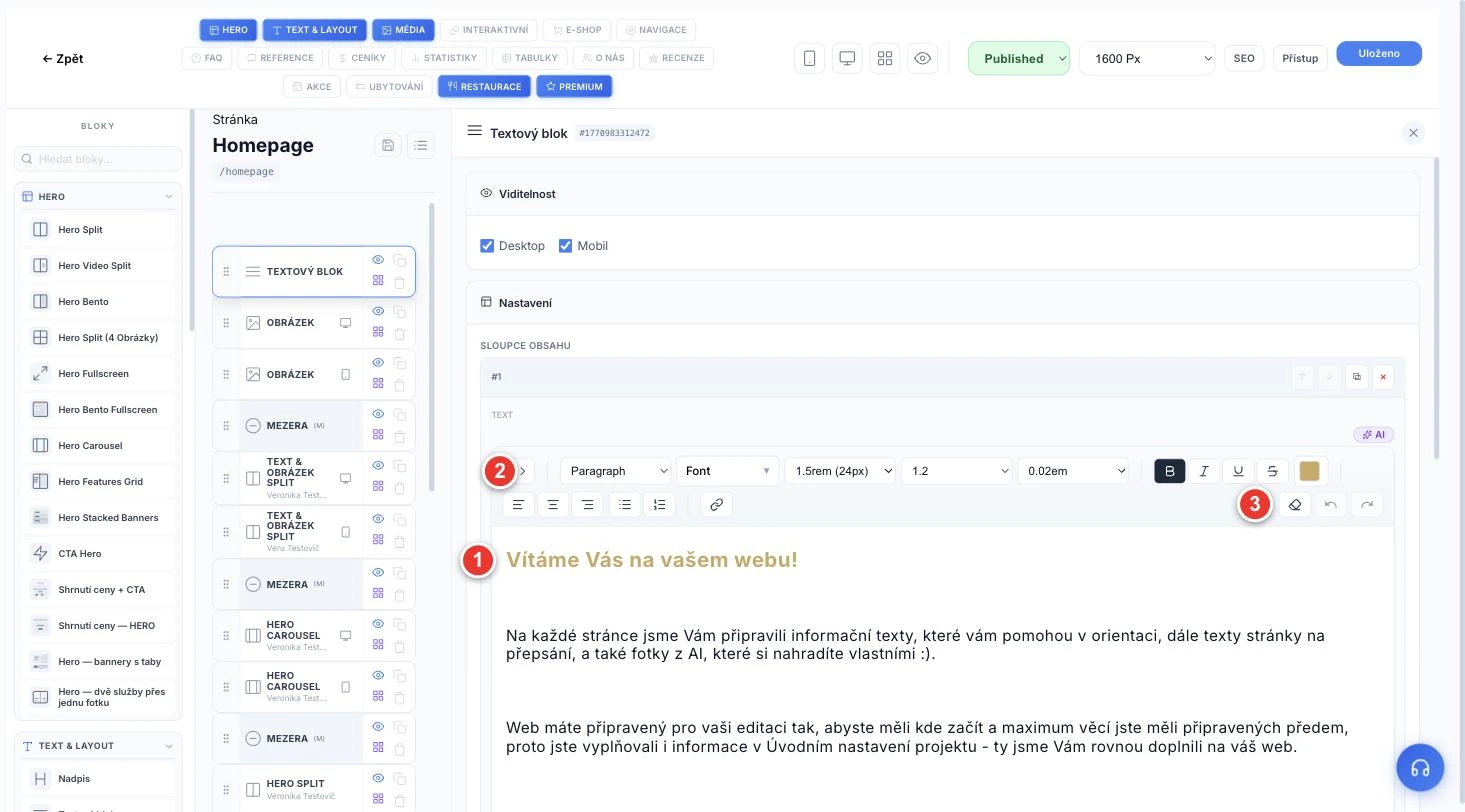
Červená čísla: 1 – textové pole (klikněte a pište), 2 – formátovací lišta (tučné, kurzíva, nadpisy, seznamy), 3 – ikonka gumy (vymaže „špinavé" formátování z Wordu).
5. Reference: ať vám lidé věří
Blok Reference slider ukazuje ohlasy klientů. Klikněte na něj a v panelu uvidíte jednotlivé reference – u každé text, jméno autora, roli/firmu, volitelný avatar a hodnocení hvězdičkami. Přepište ukázkové reference za skutečné ohlasy svých klientů (klidně z e-mailů nebo Google recenzí – s jejich svolením).
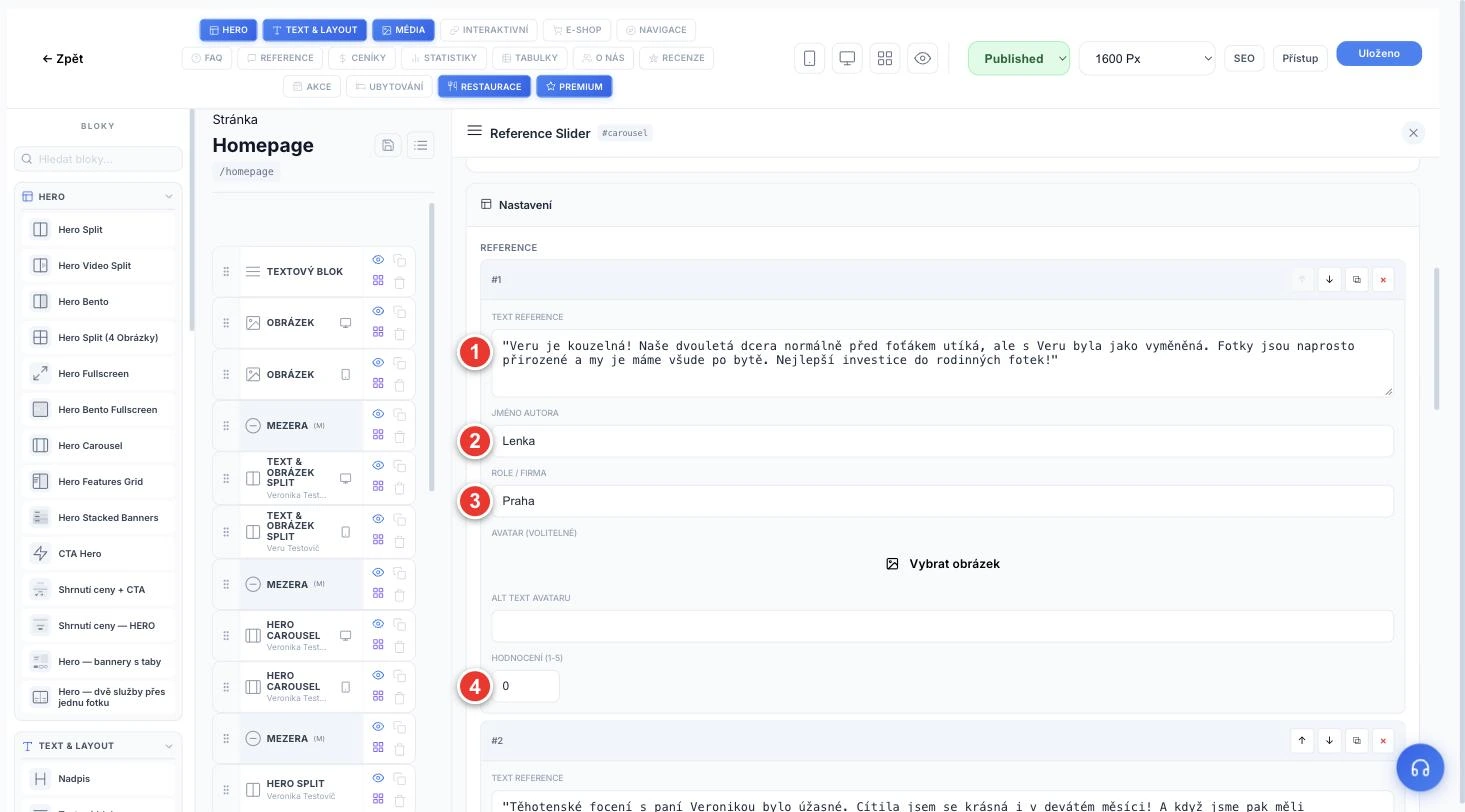
Červená čísla: 1 – Text reference (co klient napsal), 2 – Jméno autora, 3 – Role / firma (např. město nebo „maminka dvou dětí"), 4 – Hodnocení 1–5 hvězdiček (avatar je nepovinný).
Chcete recenze sbírat automaticky? Živnoweb umí sbírat hodnocení od zákazníků a zobrazovat je sám. Jak na to: Jak sbírat a zobrazit recenze.
6. Časté dotazy (FAQ)
Rozbalovací seznam „otázka → odpověď" je zlatý důl: odpovězte v něm na to, na co se vás lidé pořád ptají po telefonu – Co je v ceně? Jak focení probíhá? Jak dlouho čekám na fotky? Klikněte na blok a u každé položky přepište nadpis (otázku) i obsah (odpověď) za svoje. Nepotřebné položky smažte, další si přidejte.
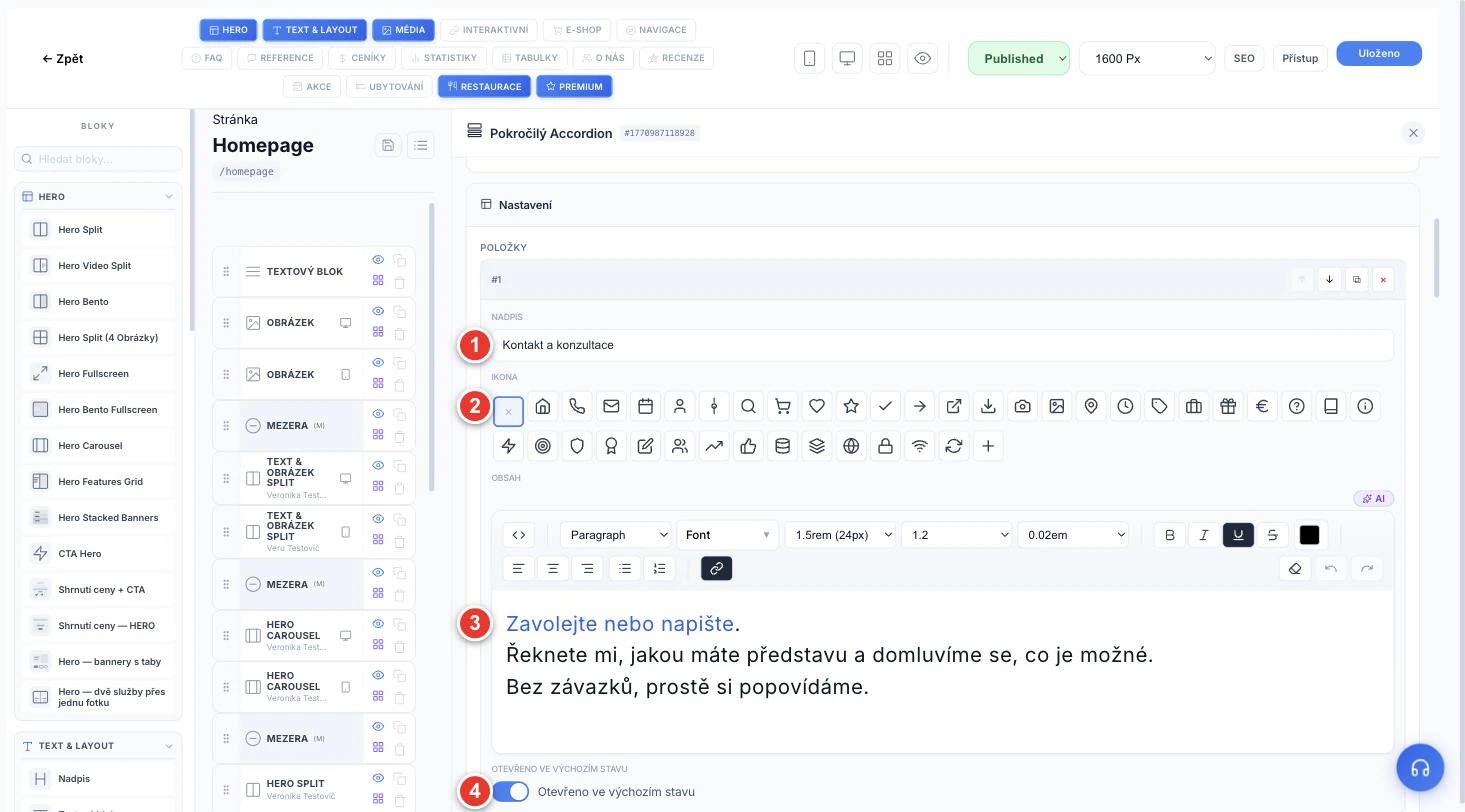
Červená čísla: 1 – Nadpis (otázka nebo nadpis položky), 2 – Ikona (volitelná ikonka), 3 – Obsah (odpověď, která se rozbalí), 4 – Otevřeno ve výchozím stavu (zda je položka hned rozbalená).
7. Výzva k akci a newsletter (úplně dole)
Na konci stránky je barevný pruh s výzvou (v šabloně „Nabídka focení") a okno pro odběr novinek.
Výzva k akci (CTA): klikněte na barevný pruh a přepište nadpis, popis a tlačítko – ať jasně říká, co má návštěvník udělat (např. „Zarezervujte si termín focení"). Zkontrolujte, že odkaz tlačítka míří na Rezervace.
Newsletter: okno „Odebírejte novinky" sbírá e-maily lidí, kterým pak můžete posílat nabídky. Jak rozesílky nastavit a komu psát: Jak posílat maily zákazníkům a Zákazníci a tagy.
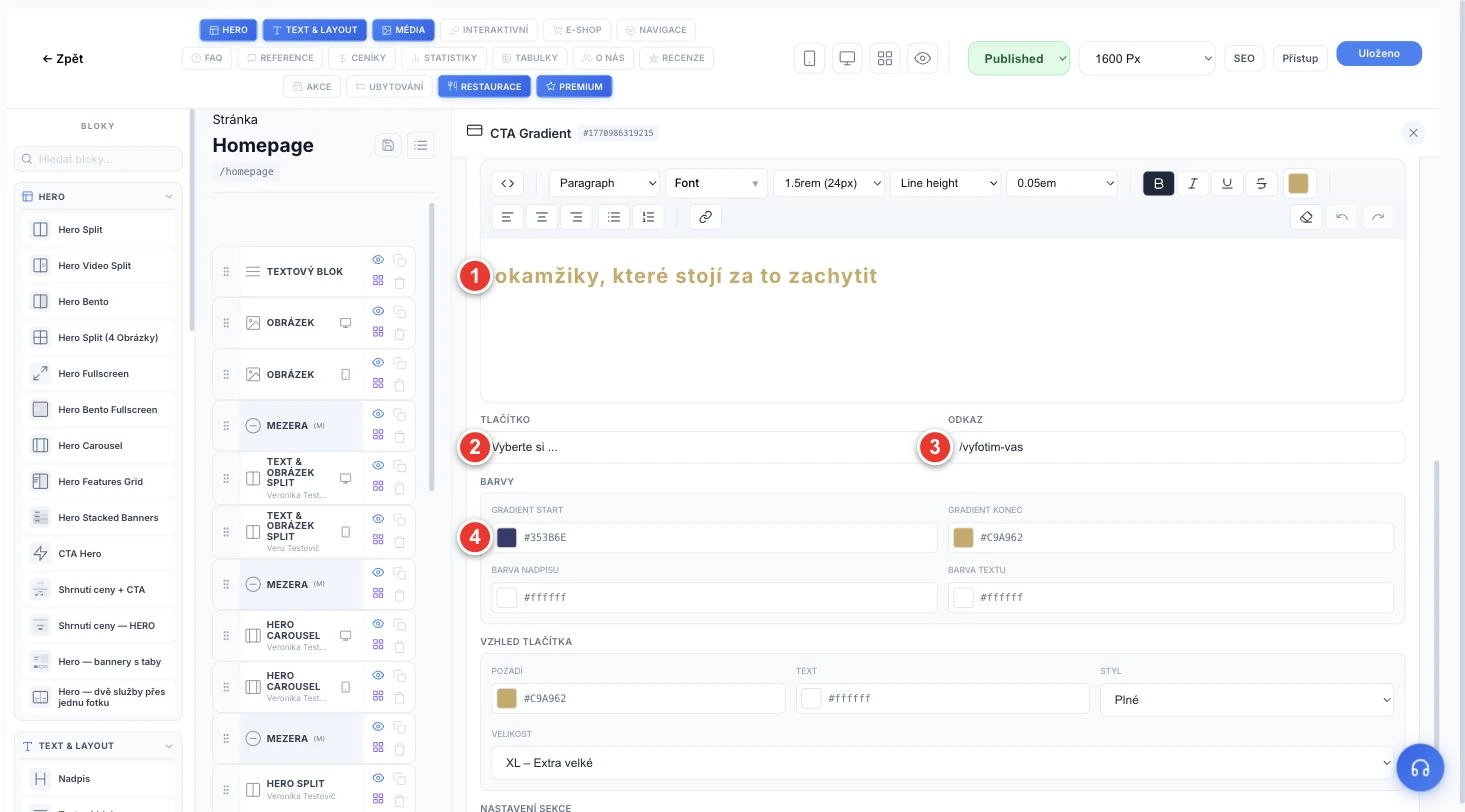
Červená čísla: 1 – Popis (text výzvy pod nadpisem), 2 – Tlačítko (co je na tlačítku napsáno), 3 – Odkaz (kam tlačítko vede, např. /rezervace), 4 – Barvy (barevný přechod a barvy textu – nepovinné, klidně nechte).
8. Oddělovače, mezery a „nahoru" – nemusíte řešit
Mezi sekcemi jsou drobné pomocné bloky: Mezera (svislý rozestup), Oddělovač (tenká čára) a Scroll nahoru (tlačítko „zpět nahoru"). Slouží jen k tomu, aby stránka „dýchala". Nechte je být – měnit je budete, jen když budete chtít větší nebo menší odstup mezi sekcemi.
9. Než uložíte: kontrola na počítači i mobilu
Když máte hotovo, projděte stránku v obou pohledech – na počítači i na telefonu. Text, který se vejde na monitor, může být na mobilu moc dlouhý; proto jsou tu ty desktop/mobilní dvojice. Jak oba pohledy zkontrolovat: Jak kontrolovat změny na webu.
Tip: uložte si hotový blok jako šablonu. Až budete mít třeba hlavičku hotovou pěkně, uložte si ji jako šablonu prvku a použijte na dalších stránkách – ušetříte spoustu práce. Návod: Šablony prvků a stránek.
10. Rychlý checklist domovské stránky
Vybraná jedna varianta hlavičky, zbylé skryté
Logo / jméno vyměněné (desktop i mobil)
Úvodní fotky vyměněné za svoje
Texty „kdo jsem / co fotím" přepsané a srovnané gumou
Reference nahrazené skutečnými ohlasy
Časté dotazy přepsané na vaše odpovědi
Výzva k akci a tlačítka míří na Rezervace
Zkontrolováno na počítači i na mobilu
Uloženo (a publikováno, až budete spokojení)