
Zákazník si udělá rezervaci, zaplatí zálohu, potvrdí výběr fotek v galerii nebo si objedná zboží v e-shopu — a v tu chvíli čeká potvrzovací e-mail. Živnoweb ho posílá automaticky, aniž byste museli cokoliv psát ručně. Modul Automatické odpovědi je místo, kde si texty všech těchto e-mailů (a části SMS) upravíte na míru svému oboru a stylu.
Bez jednoho kroku to ale nefunguje vůbec — bez nastaveného SMTP serveru systém neví, odkud má e-maily posílat, a zákazníci nedostanou nic. Proto se na tohle v adminu upozorňuje hned na první obrazovce.
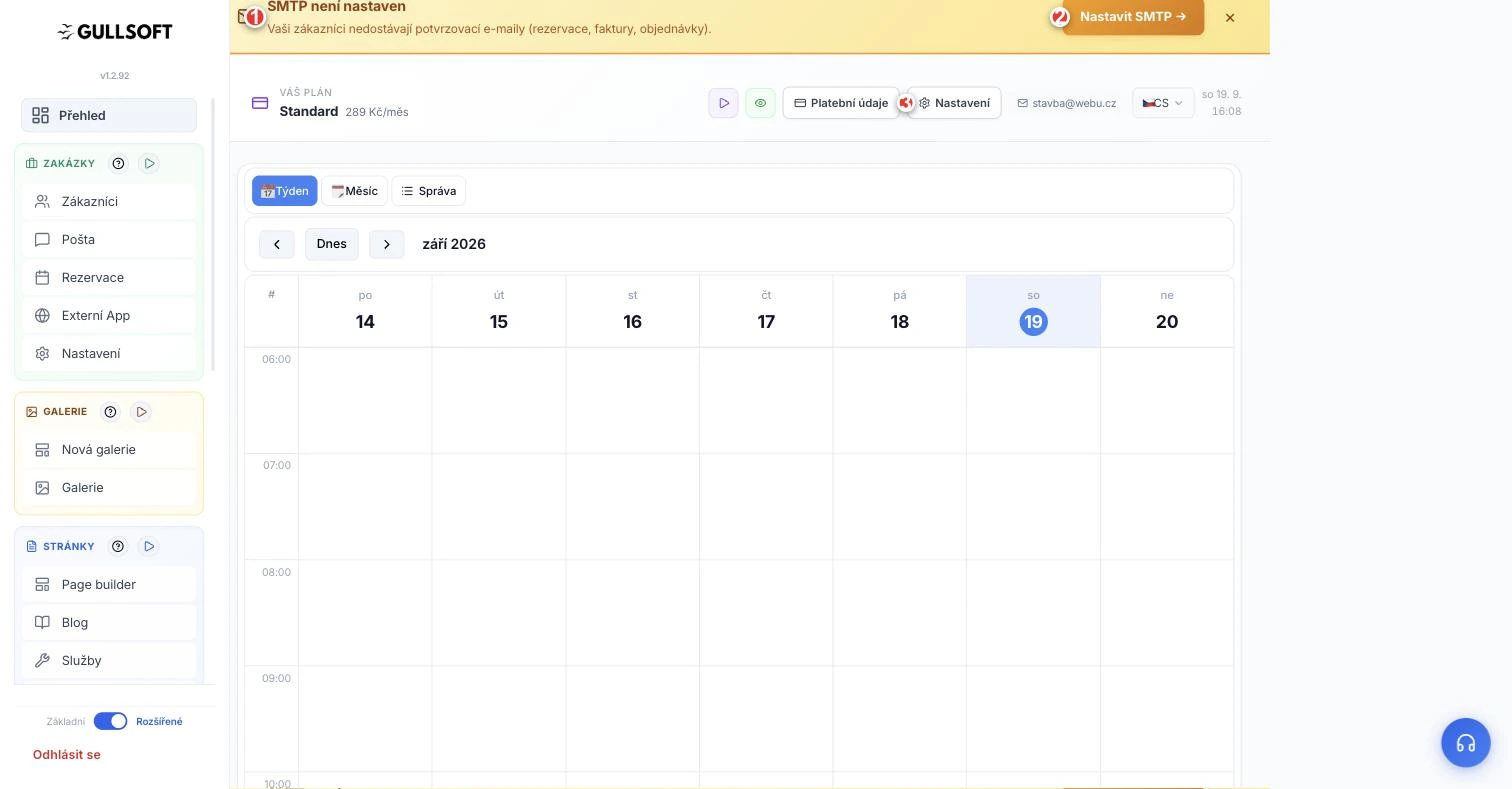
Text upozornění — bez SMTP zákazníci nedostávají potvrzovací e-maily.
Tlačítko Nastavit SMTP — vede přímo na sekci popsanou dále v článku.
Alternativní cesta: tlačítko Nastavení v horní liště.
Přehled automatických zpráv
Modul najdete v Přehled → Nastavení → Automatické odpovědi. Sám systém svoje fungování vysvětluje čtyřsloupcovým schématem, které je dobré pochopit hned na začátku:
Spouštěče (8 kategorií podle typu akce) → Zpracování (Okamžitý / CRON / Manuální) → Kanály (Email, volitelně SMS/WhatsApp) → Příjemci (Klient nebo Admin).
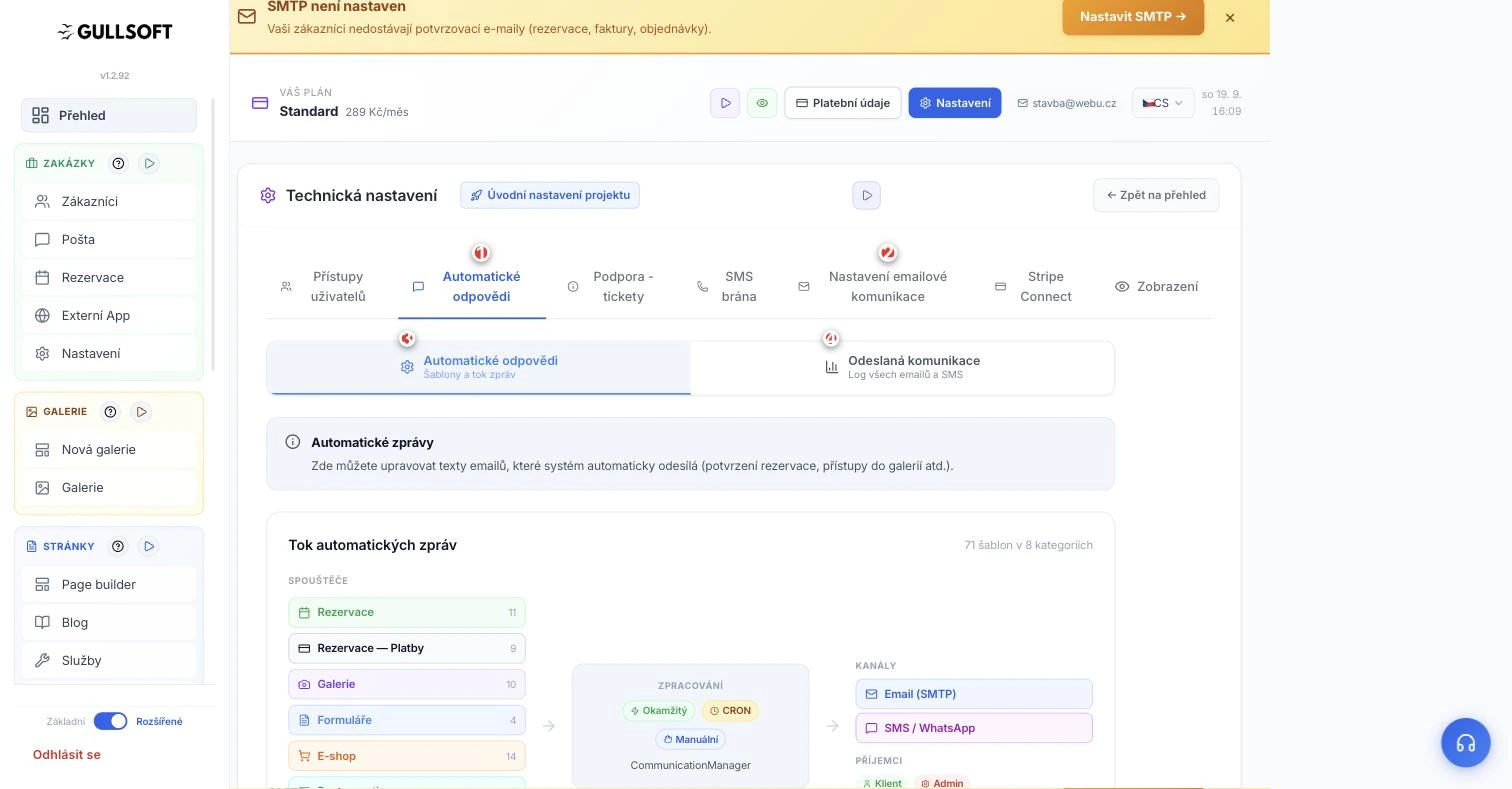
Záložka Automatické odpovědi.
Záložka Nastavení emailové komunikace — SMTP.
Sub-záložka Automatické odpovědi — šablony a tok zpráv.
Sub-záložka Odeslaná komunikace — log.
Zpracování má tři režimy: Okamžitý (odešle se hned po akci), CRON (dávkově naplánovaným během — typicky připomínky), Manuální (odešle ho admin ručně).
Kanály — Email (SMTP) je základ, u vybraných šablon navíc SMS/WhatsApp.
Příjemci — Klient nebo Admin. Šablony pro admina mají v kódu často příponu „_admin" a jdou na e-mail nastavený v SMTP sekci.
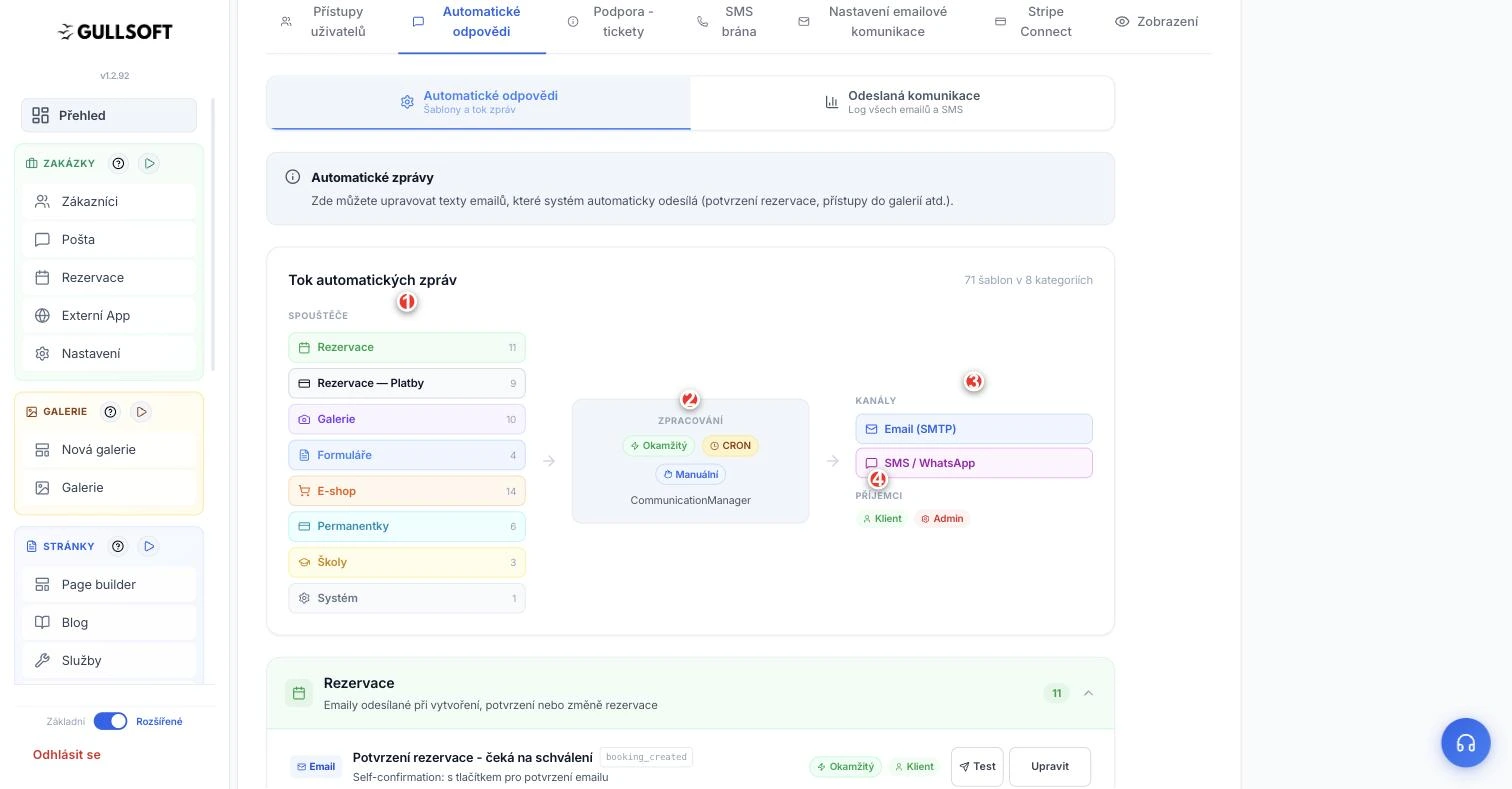
Spouštěče — 8 kategoriíd akcí, u každé počet šablon.
Zpracování — Okamžitý / CRON / Manuální.
Kanály — Email (SMTP) a SMS/WhatsApp.
Příjemci — Klient a Admin.
Přehled 8 kategorií šablon
V demo prostředí je připraveno kolem 70 šablon rozdělených do 8 kategorií. Nemusíte upravovat všechny najednou — stačí vědět, kde která věc je, a upravit ji, až ji budete potřebovat.
Kategorie | Co pokrývá |
|---|---|
Rezervace | Vytvoření, potvrzení (klientem i adminem), zrušení, změna termínu, připomínky před termínem. |
Rezervace — Platby | Výzva k platbě, QR platba, refund, expirace, znovuposlání platebního linku, admin notifikace. |
Galerie | Pozvánka do galerie, potvrzení výběru fotek, výběr fotek „hostem" (druhou osobou), expirace galerie. |
Formuláře | Odpověď po odeslání kontaktního formuláře. Pozor — část šablon se nepoužívá, viz dále. |
E-shop | Celý životní cyklus objednávky — nová, čeká na platbu, zaplaceno, expedováno, vyřízeno, reklamace, digitální produkty. |
Permanentky | Aktivace, PIN kód, čerpání kreditu, upozornění na docházející kredit, expirace. |
Školy | Skupinové/školkové focení — pozvánka, potvrzení objednávky. |
Systém | Ostatní systémové zprávy (v tomto demu jen reklamace). |
Každá kategorie se rozbaluje na seznam jednotlivých šablon. Řádek šablony má vždy stejnou stavbu:
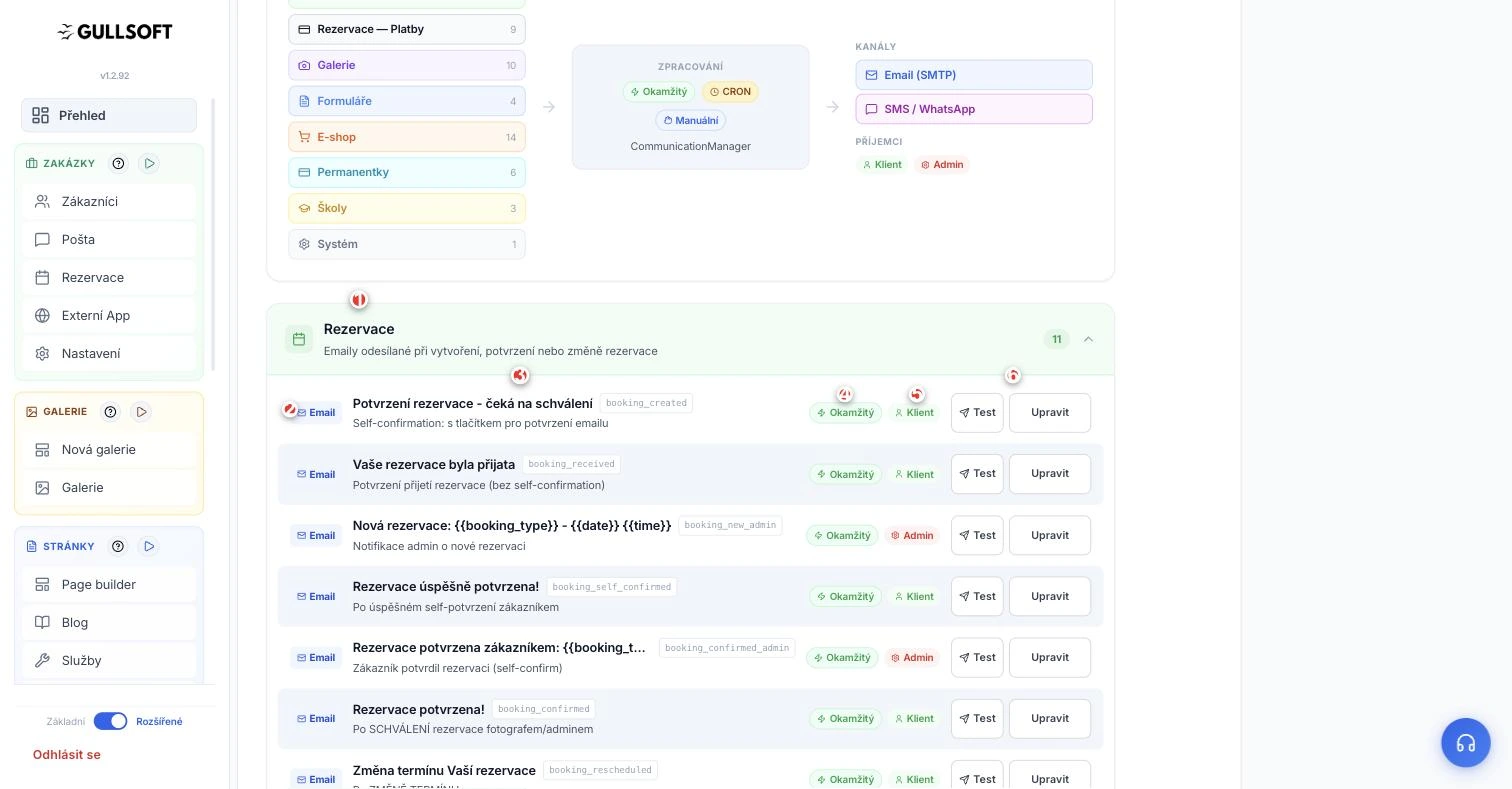
Hlavička kategorie — název, popis a počet šablon.
Ikona kanálu (obálka = e-mail).
Název šablony, technický kód a interní popis, kdy se odešle.
Badge Zpracování (Okamžitý / CRON / Manuální).
Badge Příjemce (Klient / Admin).
Tlačítka Test a Upravit.
Dvě různé cesty k potvrzené rezervaci. Snadno se to splete: „booking_self_confirmed" se pošle, když si rezervaci potvrdí sám klient kliknutím na tlačítko v e-mailu. „booking_confirmed" („Rezervace potvrzena!") se naopak pošle, když rezervaci ručně schválí fotograf nebo admin v adminu. Jde o dvě oddělené cesty ke stejnému výsledku — a každá má i svou vlastní variantu pro admina.
Ne každý řádek ale vypadá takhle — v kategorii Formuláře narazíte na dvě šablony, které systém vůbec nepoužívá:
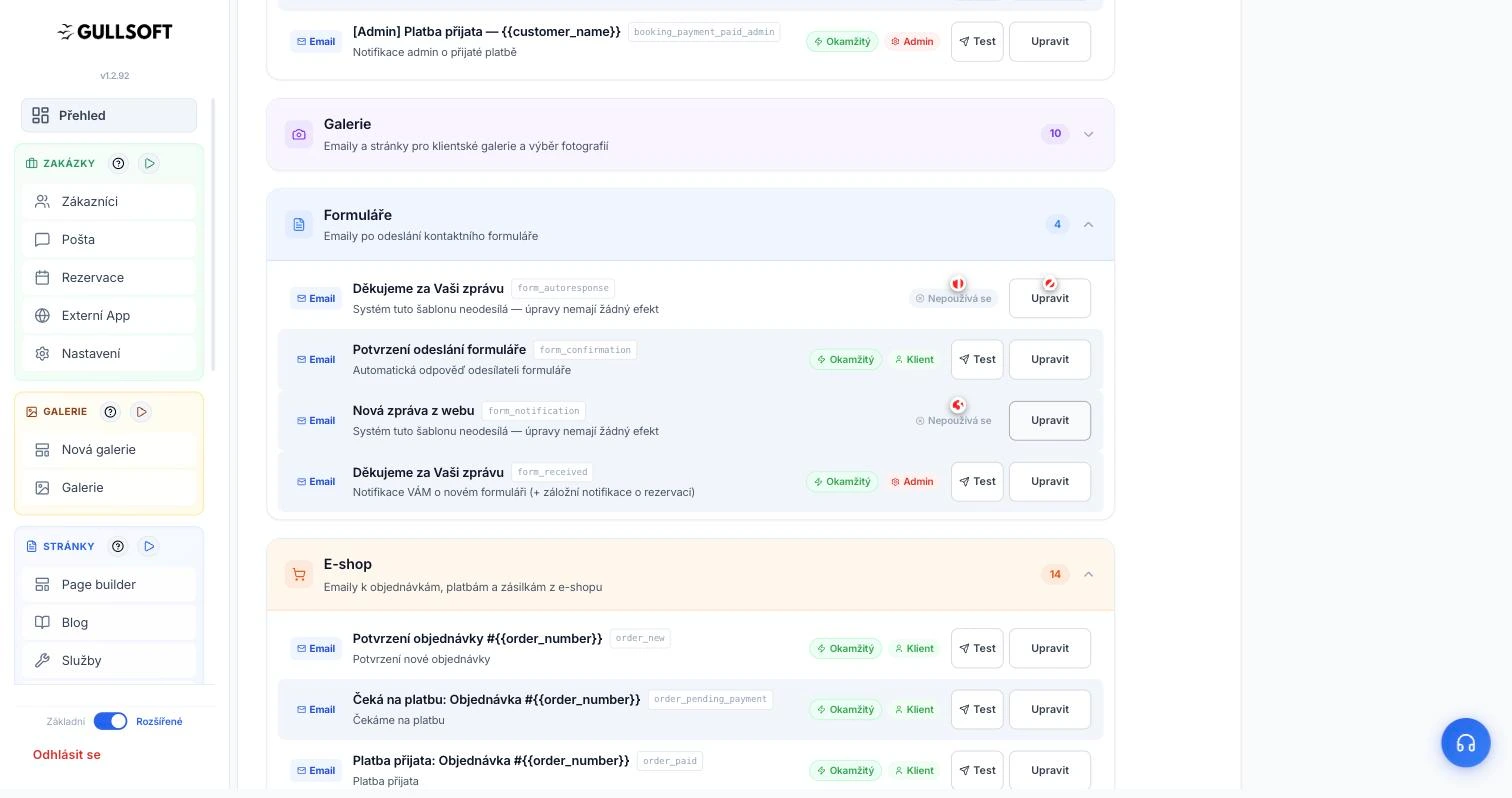
Badge „Nepoužívá se" místo běžných badgí Zpracování a Příjemce.
U těchto šablon úplně chybí tlačítko Test — zůstává jen Upravit, byť úprava nemá efekt.
Sousední aktivní šablona pro srovnání — normální badge i tlačítko Test.
Než ztratíte čas laděním formulace u nějaké šablony, zkontrolujte, že u ní vidíte badge Zpracování a Příjemce a tlačítko Test — jinak jde o mrtvý text, který se nikam neposílá.
Jak upravit jednu automatickou odpověď
Kliknutím na Upravit u libovolné šablony se otevře editor. Ukažme si ho na příkladu „booking_created" — e-mailu, který jde klientovi hned po vytvoření rezervace.
Pole | Popis |
|---|---|
Oslovení (přepínač nahoře) | Neformální / Formální — jen náhled, jak se text vykreslí s proměnnými. Nic tím neukládáte, obě varianty jsou v šabloně k dispozici zároveň. |
Popis (interní) | Poznámka pro vás, kdy a proč se šablona posílá. Zákazníkovi se nezobrazuje. |
Předmět e-mailu | Povinné pole, může obsahovat proměnné. |
Obsah e-mailu | Plnohodnotný WYSIWYG editor. Upravujete jen text uprostřed — logo, nadpis a patička jsou pevná šablona webu. |
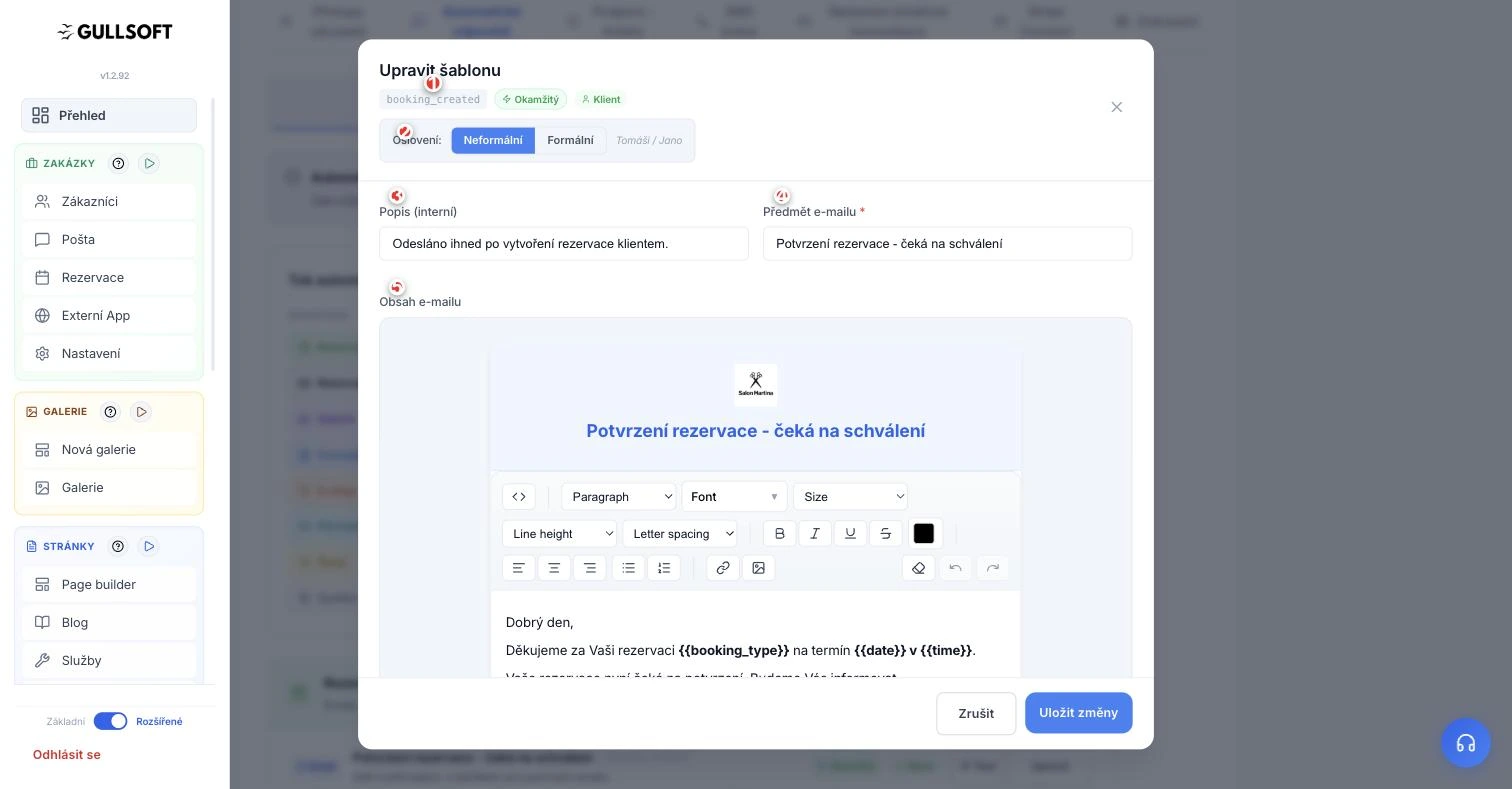
Hlavička: technický kód, Zpracování, Příjemce.
Přepínač náhledu Neformální / Formální.
Interní popis.
Předmět e-mailu.
WYSIWYG editor obsahu, s náhledem loga a nadpisu nad ním.
Pod editorem najdete tabulku dostupných proměnných — jiná sada pro každou kategorii šablon. U rezervací to jsou proměnné pro oslovení, jméno, datum, čas, typ služby, název webu a potvrzovací tlačítko:
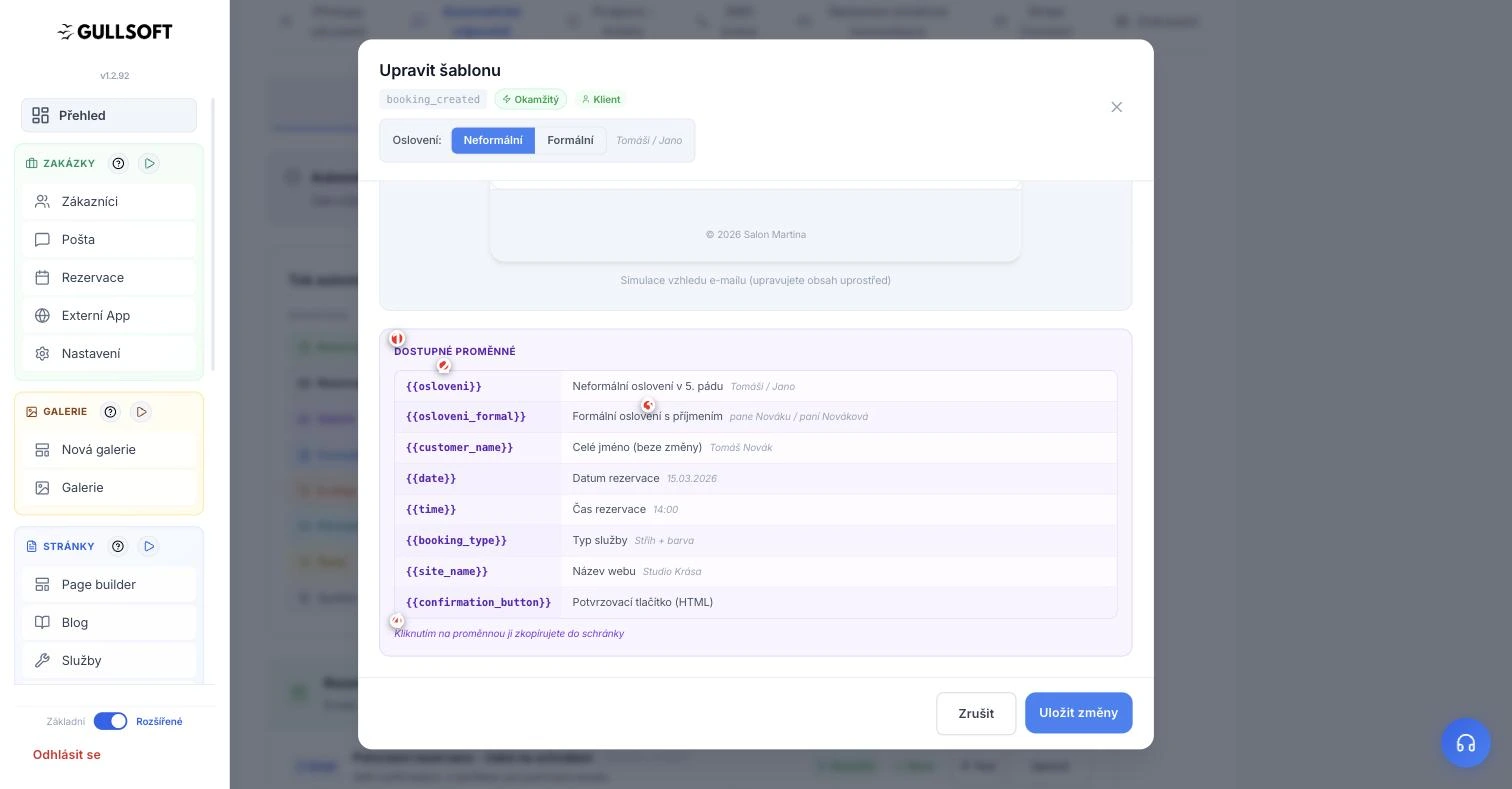
Nadpis sekce.
Proměnná s příkladem vyplněné hodnoty vpravo.
Každý řádek má vlastní příklad, jak bude text vypadat u konkrétního zákazníka.
Nápověda — kliknutím na proměnnou se zkopíruje do schránky.
Tlačítko Test odešle e-mail okamžitě, bez potvrzení a bez pole na zadání adresy. Na webu s nastaveným SMTP by to reálně odeslalo zprávu. Pokud chcete jen ověřit, že SMTP funguje, použijte radši „Otestovat připojení" v SMTP nastavení — tam se testovací adresa zadává ručně.
Propojení na SMTP nastavení
Automatické odpovědi bez SMTP nikam neodejdou. V Nastavení emailové komunikace nastavíte, přes jaký server se e-maily posílají a odkud.
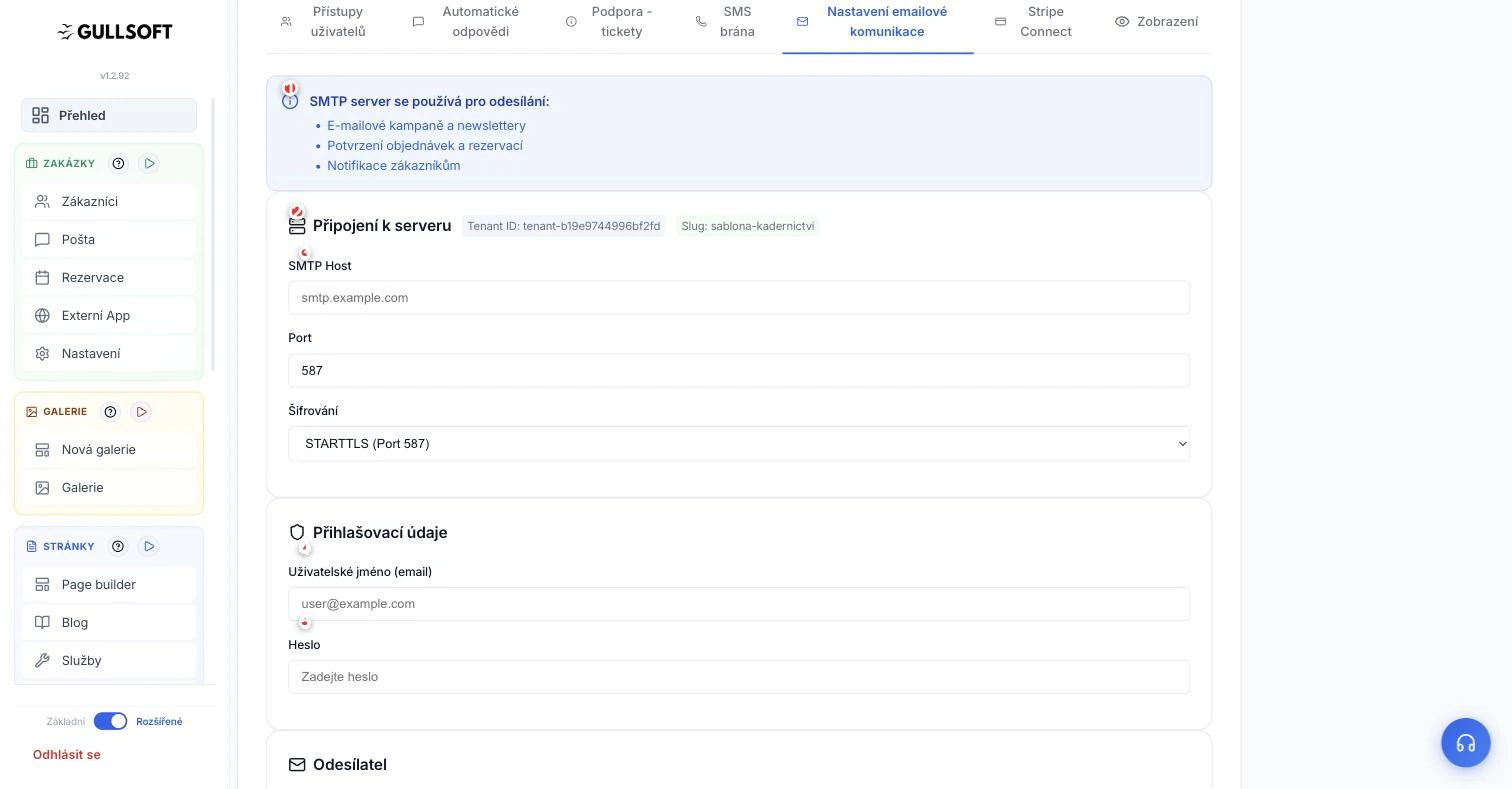
Info box — k čemu se SMTP používá (kampaně, potvrzení, notifikace).
Tenant ID a Slug webu — užitečné při hlášení chyb podpoře.
SMTP Host, Port, Šifrování.
Přihlašovací údaje — uživatelské jméno a heslo k SMTP účtu.
Pole Heslo.
Sekce Odesílatel je klíčová i pro samotné šablony — odsud se berou dvě věci, které jinak nastavíte jen tady:
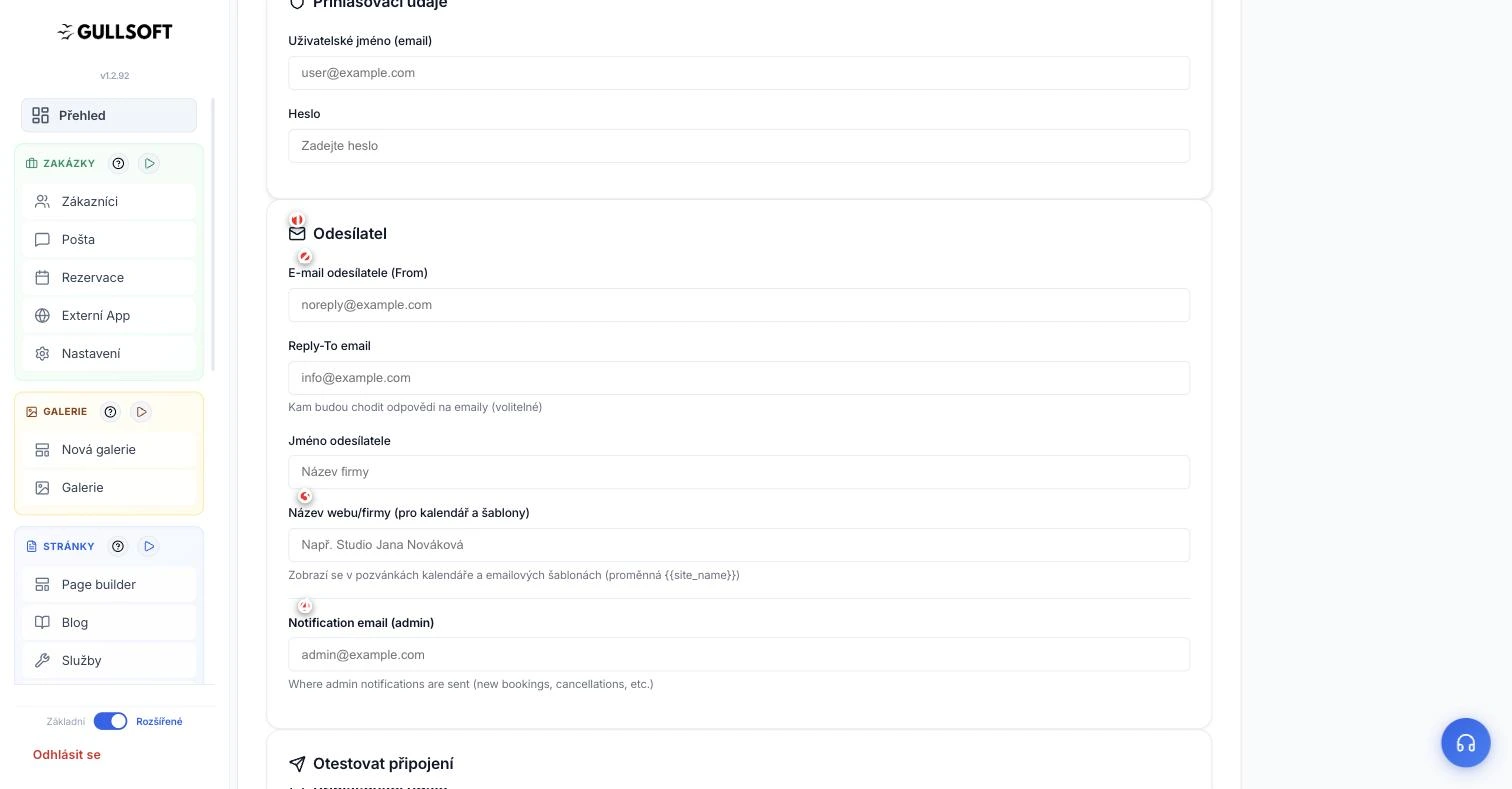
Nadpis sekce Odesílatel.
E-mail odesílatele (From) — adresa, ze které e-maily chodí.
Název webu/firmy — přímý zdroj proměnné site_name ve všech šablonách.
Notification email (admin) — sem chodí úplně všechny šablony s badge Příjemce = Admin.
Konfiguraci si ověříte bez rizika reálného odeslání testu na náhodnou adresu — zadáte vlastní e-mail a systém pošle jen na něj:
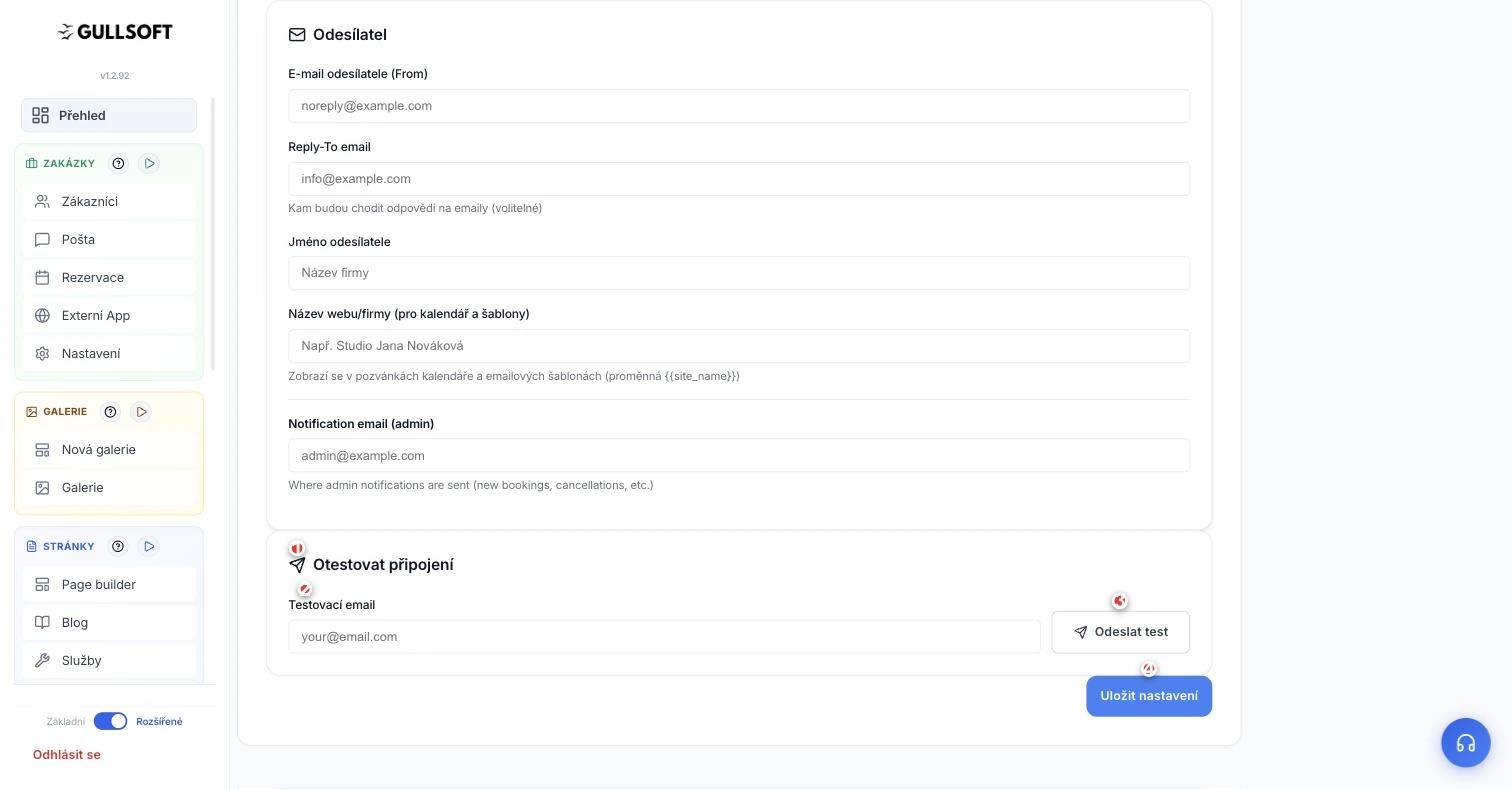
Nadpis sekce.
Pole pro vlastní testovací e-mail.
Tlačítko Odeslat test — pošle jen na zadanou adresu.
Tlačítko Uložit nastavení — uloží celou SMTP konfiguraci.
Log odeslané komunikace
Druhá sub-záložka modulu je audit log — přehled, co bylo kdy komu odesláno, a kde to selhalo.
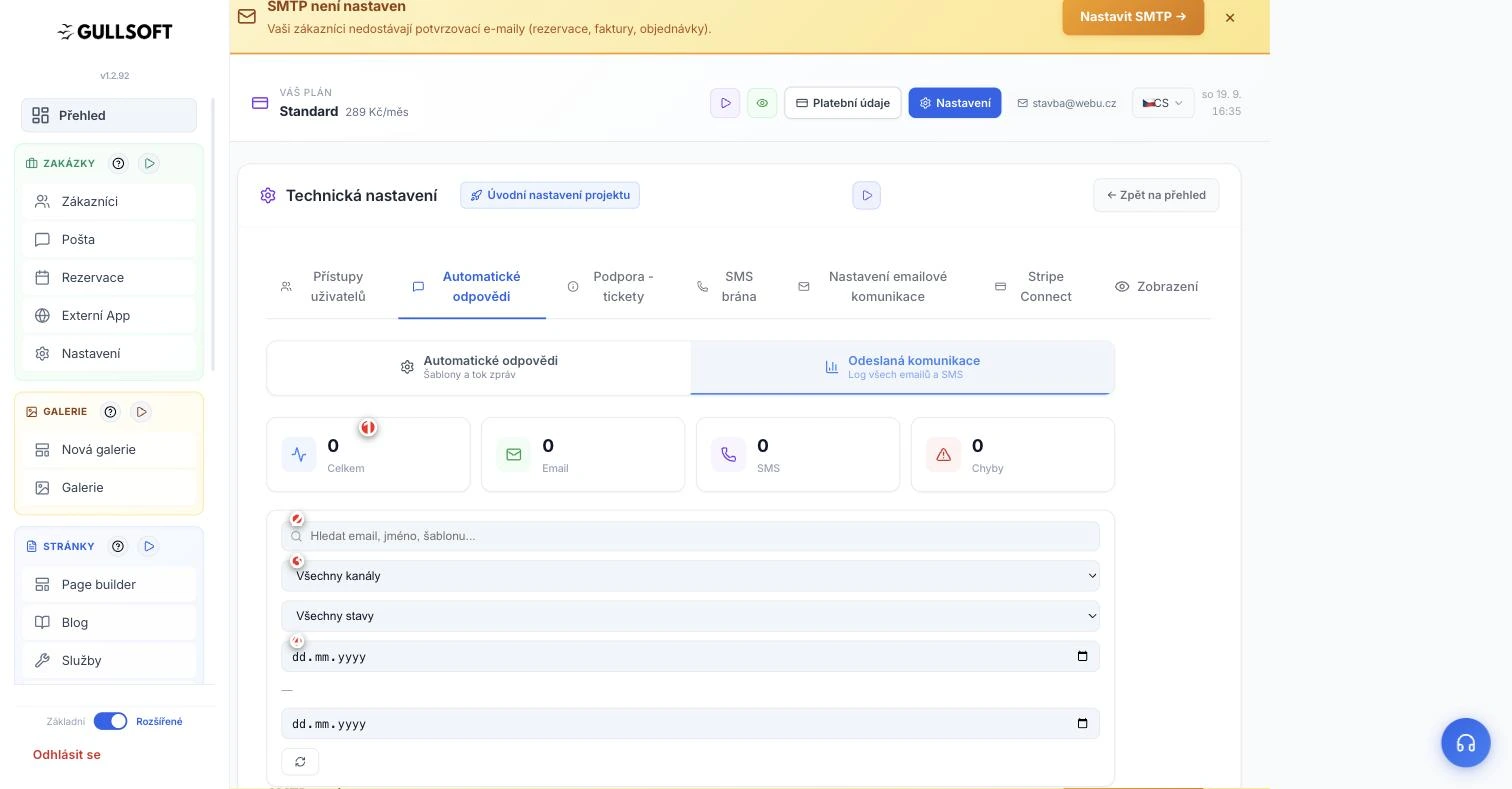
Statistické karty: Celkem, Email, SMS, Chyby.
Vyhledávací pole podle e-mailu, jména nebo šablony.
Filtry podle kanálu a stavu doručení.
Rozsah data pro dohledání konkrétního období.
Na co si dát pozor
Shrnutí tří věcí z předchozích kapitol, které nejsou na první pohled vidět a snadno se na ně zapomene:
Tři věci, které stojí za zapamatování:
Některé šablony (typicky legacy) mají badge „Nepoužívá se" — systém je vůbec neodesílá a úprava textu nemá žádný efekt. Než ztratíte čas laděním formulace, zkontrolujte, že šablona aktivně funguje.
Tlačítko Test odešle e-mail okamžitě, bez potvrzení. Na produkčním webu se SMTP jde o skutečné odeslání.
Přepínač Oslovení v editoru je jen náhled — nemění žádné trvalé nastavení, obě varianty (neformální i formální) jsou v proměnných k dispozici pořád.
Vzorový příklad — kompletní ukázka k okopírování
Modelová situace: kadeřnictví Nikol chce doladit potvrzovací e-mail po rezervaci a nastavit, kam chodí upozornění na nové objednávky.
Krok 1 — SMTP nastavení (Nastavení emailové komunikace)
SMTP Host | smtp.seznam.cz |
Port / Šifrování | 587 / STARTTLS |
E-mail odesílatele (From) | |
Název webu/firmy | Kadeřnictví Nikol |
Notification email (admin) |
Po vyplnění ověřeno tlačítkem Odeslat test na vlastní adresu, teprve pak uloženo.
Krok 2 — úprava šablony booking_created
Předmět | Vaše rezervace u nás čeká na potvrzení |
Obsah | Oslovení, děkujeme za rezervaci na daný termín. Ozveme se s potvrzením do 24 hodin. S pozdravem, tým Kadeřnictví Nikol. |
Krok 3 — kontrola v logu
Po prvních reálných rezervacích otevřít Odeslaná komunikace, filtrovat podle šablony booking_created a zkontrolovat, že status je „odesláno", ne „chyba".
Rychlý checklist
SMTP je nastavené a otestované vlastní adresou přes „Odeslat test" (ne přes Test u šablony).
Název webu/firmy a Notification email (admin) v SMTP nastavení odpovídají realitě — používají se ve všech šablonách.
Zkontrolováno, které šablony jsou „Nepoužívá se" — u nich úpravy neřešit.
U klíčových šablon (potvrzení rezervace, potvrzení platby) upravený předmět i text tak, aby odpovídal tónu značky.
Ověřeno v logu Odeslaná komunikace, že první ostré zprávy skutečně dorazily.
Rozlišeno mezi self-confirmation (klient) a ručním schválením (admin) — obě cesty mají vlastní pár šablon klient/admin.