

K čemu je modul Faktury a proč se vám bude hodit
Pokud podnikáte jako živnostník nebo malá firma, dřív nebo později budete muset zákazníkovi vystavit doklad o zaplacení – fakturu. Modul Faktury v Živnowebu vám umožní vystavit fakturu přímo v administraci, bez nutnosti platit za samostatný účetní program nebo si fakturu ručně skládat ve Wordu.
Fakturu vystavíte za pár minut, rovnou ji pošlete zákazníkovi e-mailem i s PDF přílohou, a pokud chcete, přidáte k ní i platební odkaz, přes který zákazník zaplatí online kartou. Až peníze dorazí, do systému si jednoduše poznamenáte, že je faktura uhrazená – a vidíte přehled o tom, kdo vám ještě dluží a kdo už zaplatil.
Pro koho je tento návod. Pro každého, kdo v Živnowebu potřebuje vystavit „normální" fakturu za odvedenou práci nebo prodané zboží – ať už jde o kadeřnici, fotografa, nebo řemeslníka. Fakturu můžete vystavit ručně (tento návod), nebo vznikne automaticky při nákupu v e-shopu.
Rychlý přehled – z čeho se modul skládá
Modul najdete v levém menu pod ZAKÁZKY → Faktury. Skládá se ze čtyř částí:
Část | K čemu slouží |
|---|---|
Seznam faktur | Přehled všech vystavených faktur, filtrování podle typu, původu a stavu úhrady. |
Fakturační údaje | Jednorázové nastavení – kdo jste jako dodavatel (název, IČO, DIČ, adresa), aby se to propsalo na každou fakturu. |
Vystavení faktury | Formulář, kde vyplníte odběratele a položky. |
Akce u faktury | Co s hotovou fakturou dál – odeslat, stáhnout, zaznamenat platbu. |
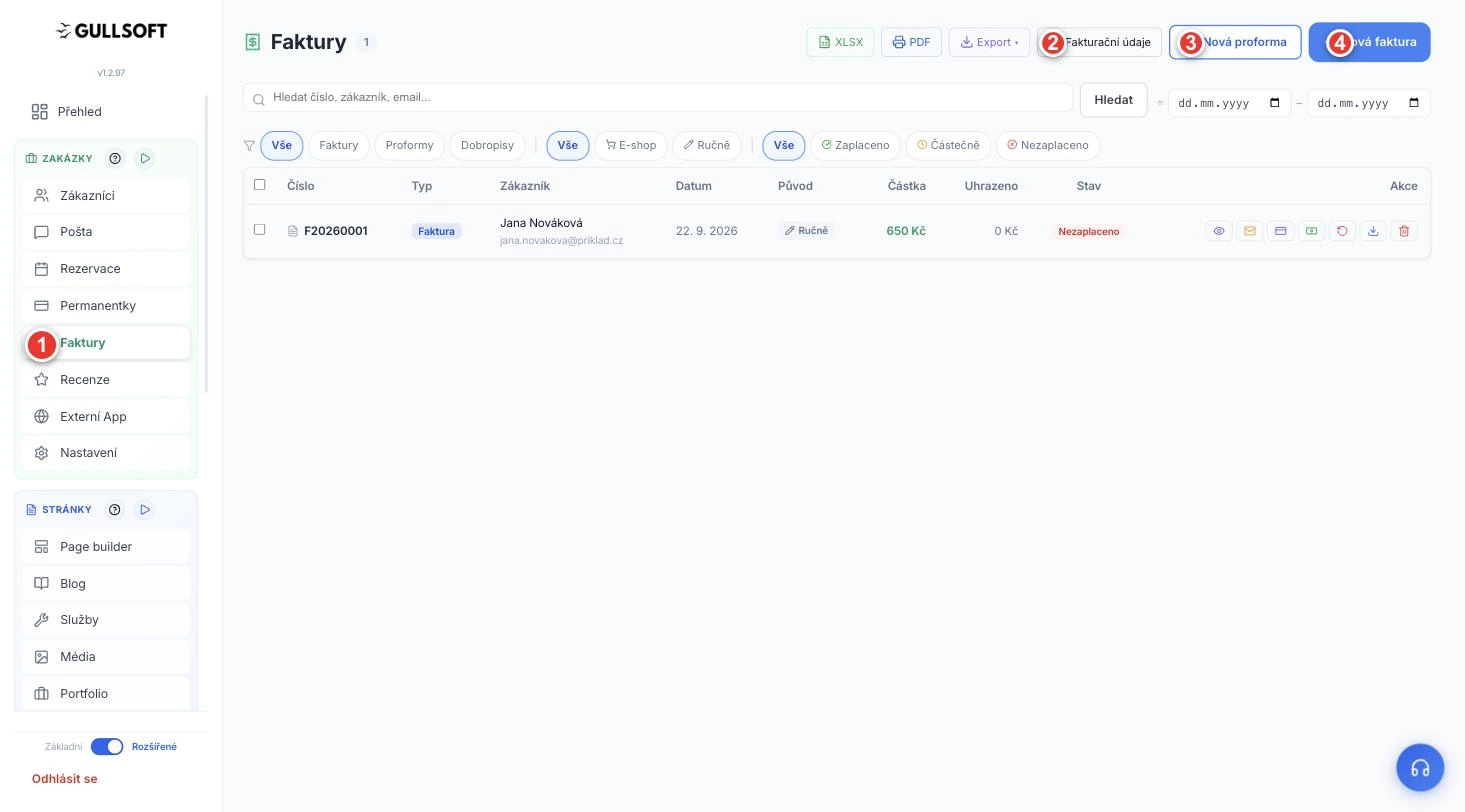
1 – položka Faktury v levém menu pod ZAKÁZKY, kam se dostanete odkudkoli v administraci.
2 – Fakturační údaje, jednorázové nastavení dodavatele.
3 – Nová proforma, tedy zálohová faktura – tomuto typu dokladu se budeme podrobně věnovat v samostatném návodu.
4 – Nová faktura, tlačítko pro vystavení běžné faktury – tím se bude zabývat tento návod.
Nad seznamem faktur najdete tři skupiny filtrů, které vám pomůžou se v přehledu rychle zorientovat:
Typ dokladu – Faktury / Proformy (zálohové faktury) / Dobropisy (opravné doklady, třeba při vrácení peněz)
Původ – jestli fakturu vystavil systém automaticky po nákupu v e-shopu, nebo jste ji vystavili ručně vy
Stav úhrady – Zaplaceno / Částečně / Nezaplaceno
Proformy a dobropisy: samostatný návod. Zálohové faktury (proformy) a dobropisy jsou svým používáním dost odlišné od běžné faktury – proto jim věnujeme samostatný článek, kde si vysvětlíme, k čemu přesně slouží a projdeme si je i na praktickém příkladu. V tomto návodu se soustředíme na běžnou fakturu.
Krok 1: Nastavte si fakturační údaje (uděláte jen jednou)
Než vystavíte první fakturu, je dobré si jednou nastavit, kdo jste jako dodavatel – tyto údaje se pak automaticky objeví na patičce úplně každé faktury, kterou v Živnowebu vystavíte. Klikněte na Faktury → Fakturační údaje.
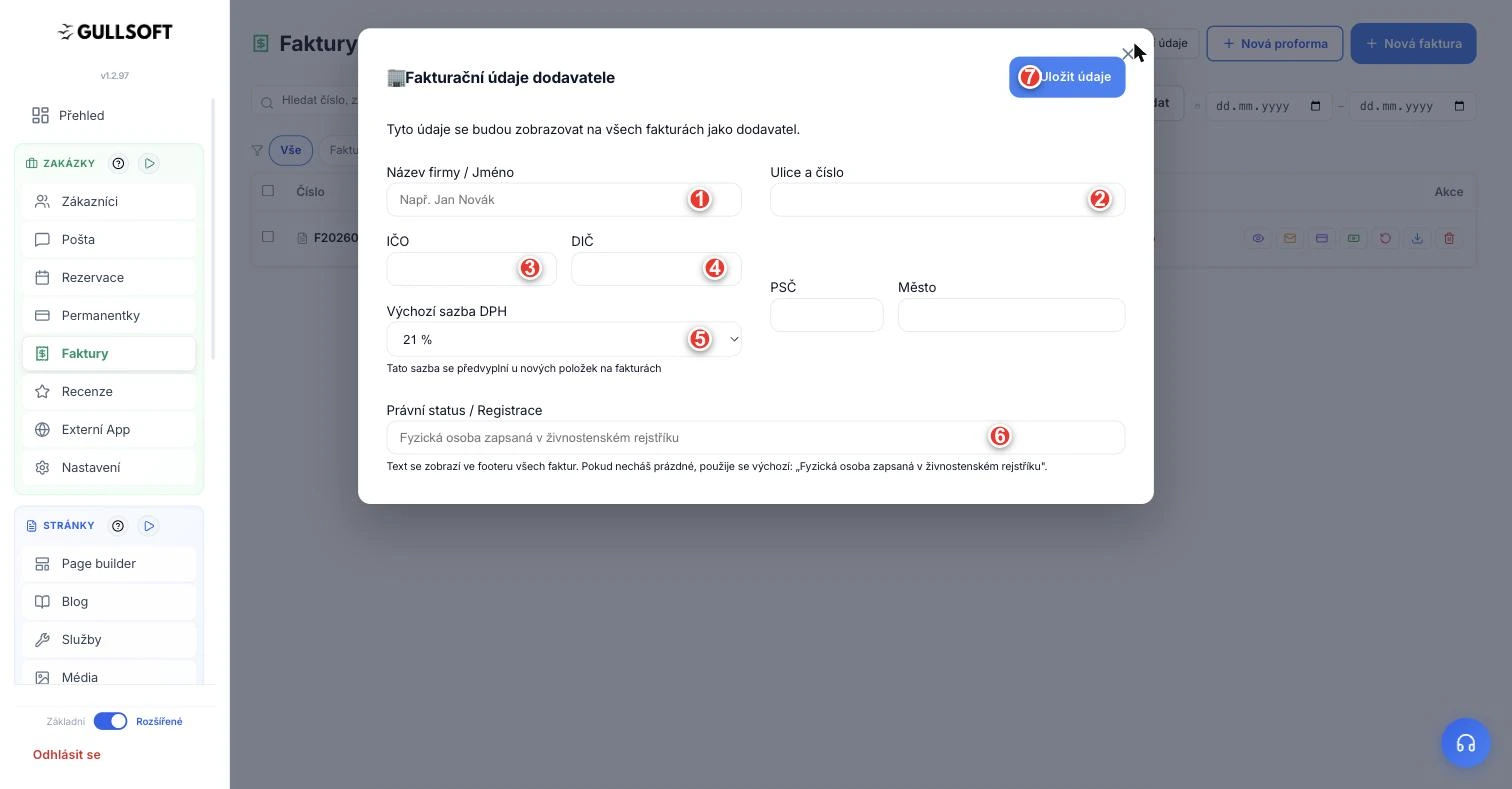
1 – Název firmy / Jméno – jak se budete jmenovat jako dodavatel na faktuře.
2 – Ulice a číslo, spolu s PSČ a Městem tvoří vaši fakturační adresu.
3 – IČO – vaše identifikační číslo osoby.
4 – DIČ – vyplňte, pokud jste plátce DPH. Necháte-li pole prázdné, budou vaše faktury vystavené jako od neplátce DPH.
5 – Výchozí sazba DPH – sazba, která se sama předvyplní u každé nové položky na faktuře (jde ji ale u konkrétní položky vždy změnit).
6 – Právní status / Registrace – věta, která se zobrazí v patičce faktury. Necháte-li prázdné, doplní se automaticky.
7 – tlačítko Uložit údaje – nezapomeňte na něj kliknout, jinak se nic neuloží.
Jste plátce, nebo neplátce DPH? Živnoweb nemá zvláštní přepínač „jsem plátce DPH". Poznává to podle toho, jestli máte vyplněné pole DIČ. Pokud DIČ nemáte (protože nejste plátci), pole prostě nechte prázdné.
Krok 2: Vystavte fakturu
Klikněte na Faktury → Nová faktura. Systém se vás nejdřív zeptá, komu fakturu vystavujete.
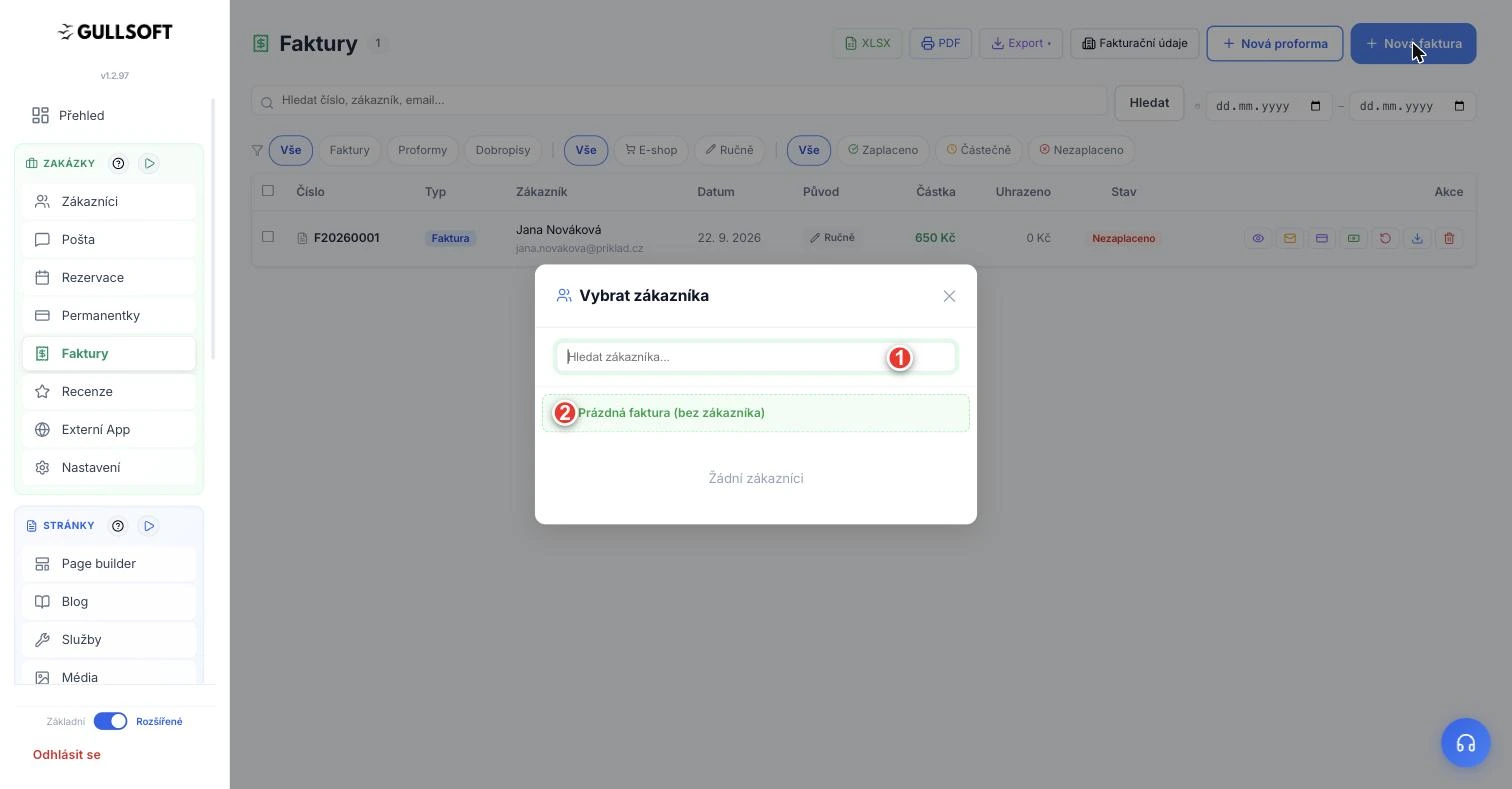
1 – pole pro vyhledání zákazníka, kterého už máte uloženého v systému.
2 – Prázdná faktura (bez zákazníka) – zvolte, pokud fakturujete někomu, koho ještě v systému nemáte, nebo fakturujete jednorázově.
Otevře se formulář faktury. Nahoře vyplníte základní údaje a údaje o odběrateli:
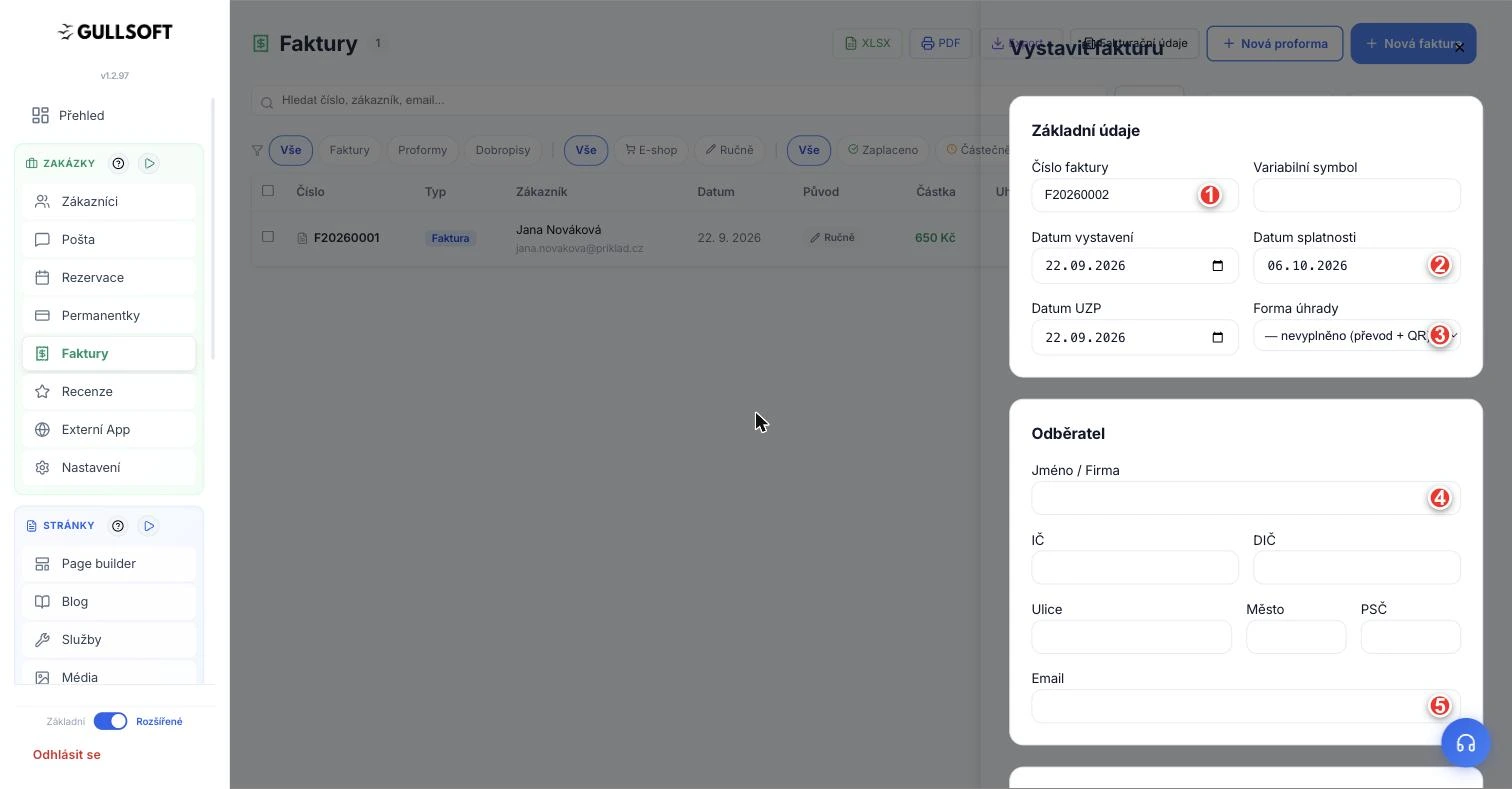
1 – Číslo faktury – Živnoweb ho vygeneruje sám, nemusíte na nic myslet. Můžete ho ale i ručně přepsat.
2 – Datum splatnosti – systém ho automaticky nastaví na 14 dní od data vystavení faktury. Změníte-li datum vystavení, splatnost se přepočítá sama a datum UZP se nastaví na stejný den. Ručně změněné pole už systém nepřepíše. U už uložené faktury se při jejím otevření nic nemění.
3 – Forma úhrady – necháte-li nevyplněno, na faktuře se rovnou nabídne převod s QR platbou.
4 – Jméno / Firma odběratele – kdo fakturu dostává.
5 – Email odběratele – na tuhle adresu půjde faktura, pokud ji budete odesílat přímo ze systému.
Pod tím rolujte dál k části Položky, kam napíšete, co přesně fakturujete:
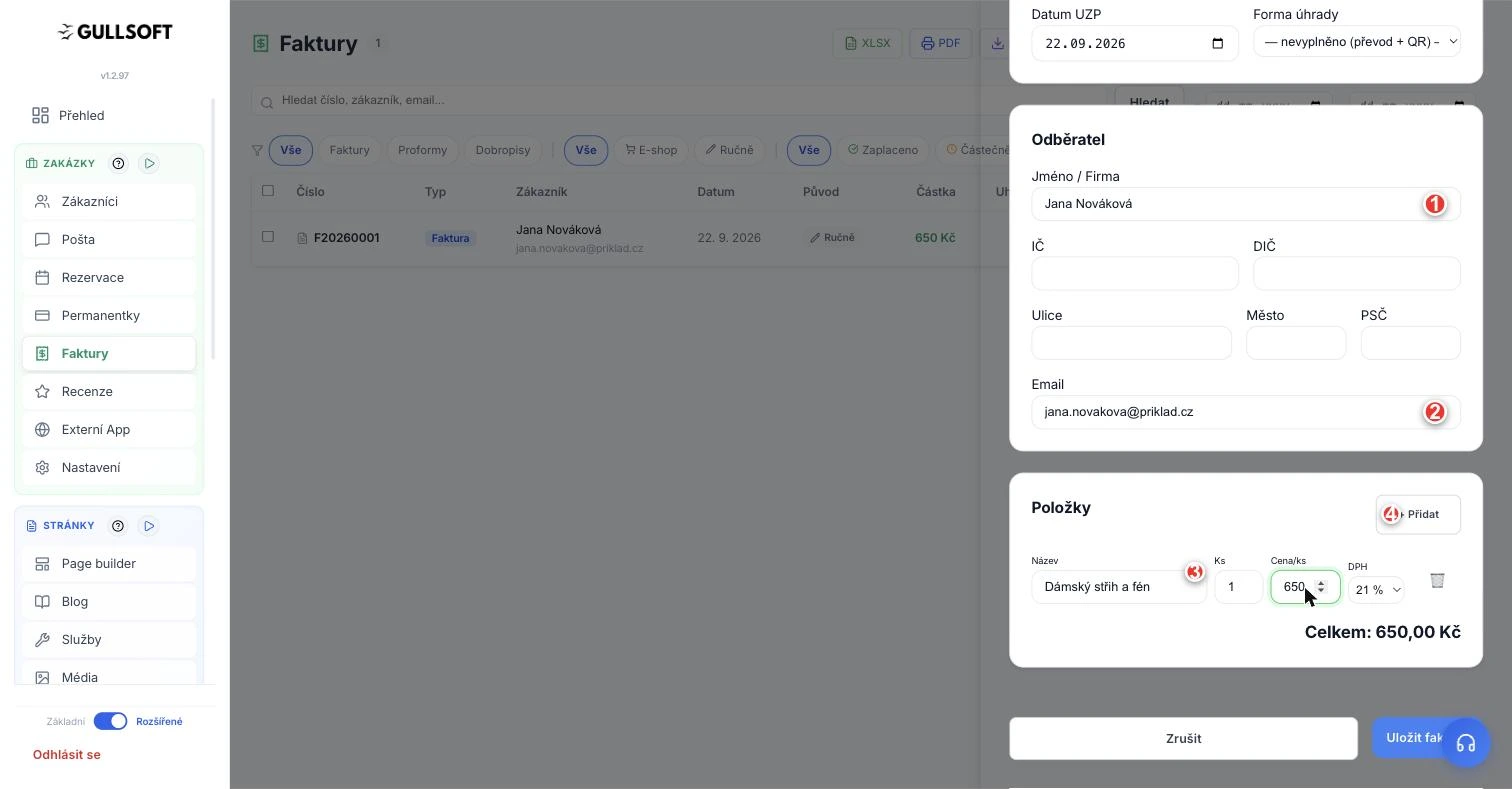
1 – vyplněné jméno odběratele (v příkladu fiktivní zákaznice Jana Nováková).
2 – vyplněný e-mail odběratele.
3 – Název položky – co jste udělali nebo prodali. Vedle napíšete počet kusů, cenu za kus a sazbu DPH.
4 – tlačítko + Přidat – pokud fakturujete víc věcí najednou, přidáte další řádek. Součet dole se přepočítá sám.
Až máte vše vyplněné, klikněte dole na Uložit fakturu. Faktura se objeví v seznamu se stavem Nezaplaceno.
Krok 3: Co dělat s hotovou fakturou
U každé faktury v seznamu najdete vpravo sedm malých ikon – to jsou akce, které s fakturou můžete dál dělat.
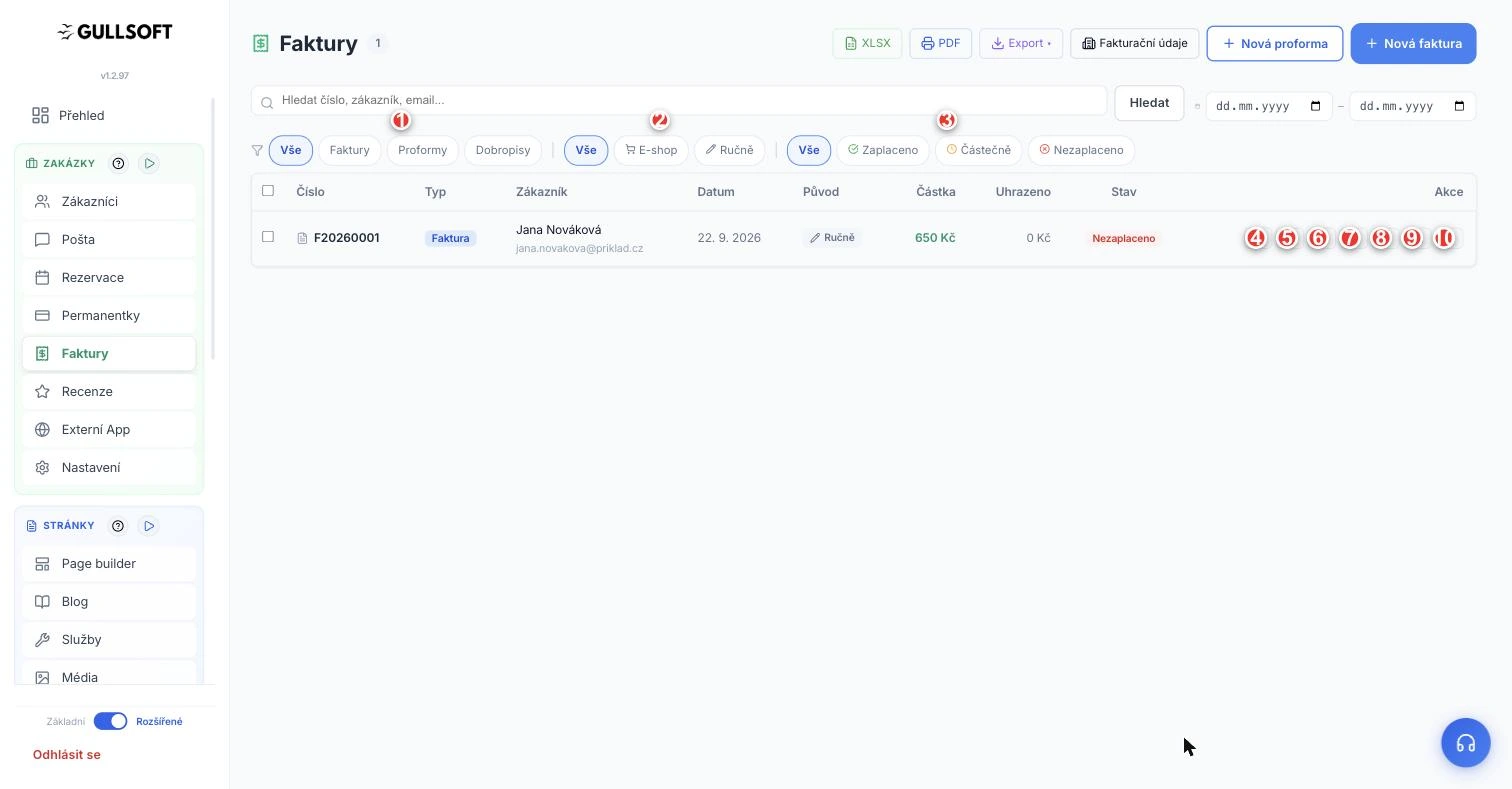
1 – filtr Typ dokladu (Faktury / Proformy / Dobropisy).
2 – filtr Původ (E-shop / Ručně).
3 – filtr Stav úhrady (Zaplaceno / Částečně / Nezaplaceno).
4 – ikonka oka: otevře fakturu k náhledu i úpravě – i po uložení tak můžete cokoli opravit.
5 – obálka: odešle fakturu e-mailem.
6 – ikonka karty: vygeneruje platební odkaz ke faktuře, který můžete zákazníkovi poslat samostatně.
7 – bankovka: zaznamená platbu.
8 – ikonka vracení: vytvoří dobropis k této faktuře – tomu se budeme věnovat v samostatném návodu.
9 – šipka dolů: stáhne fakturu jako PDF do počítače.
10 – koš: fakturu smaže. Pozor, smaže se rovnou bez dalšího potvrzování.
Odeslání faktury e-mailem
Po kliknutí na ikonku obálky se otevře jednoduchý formulář:
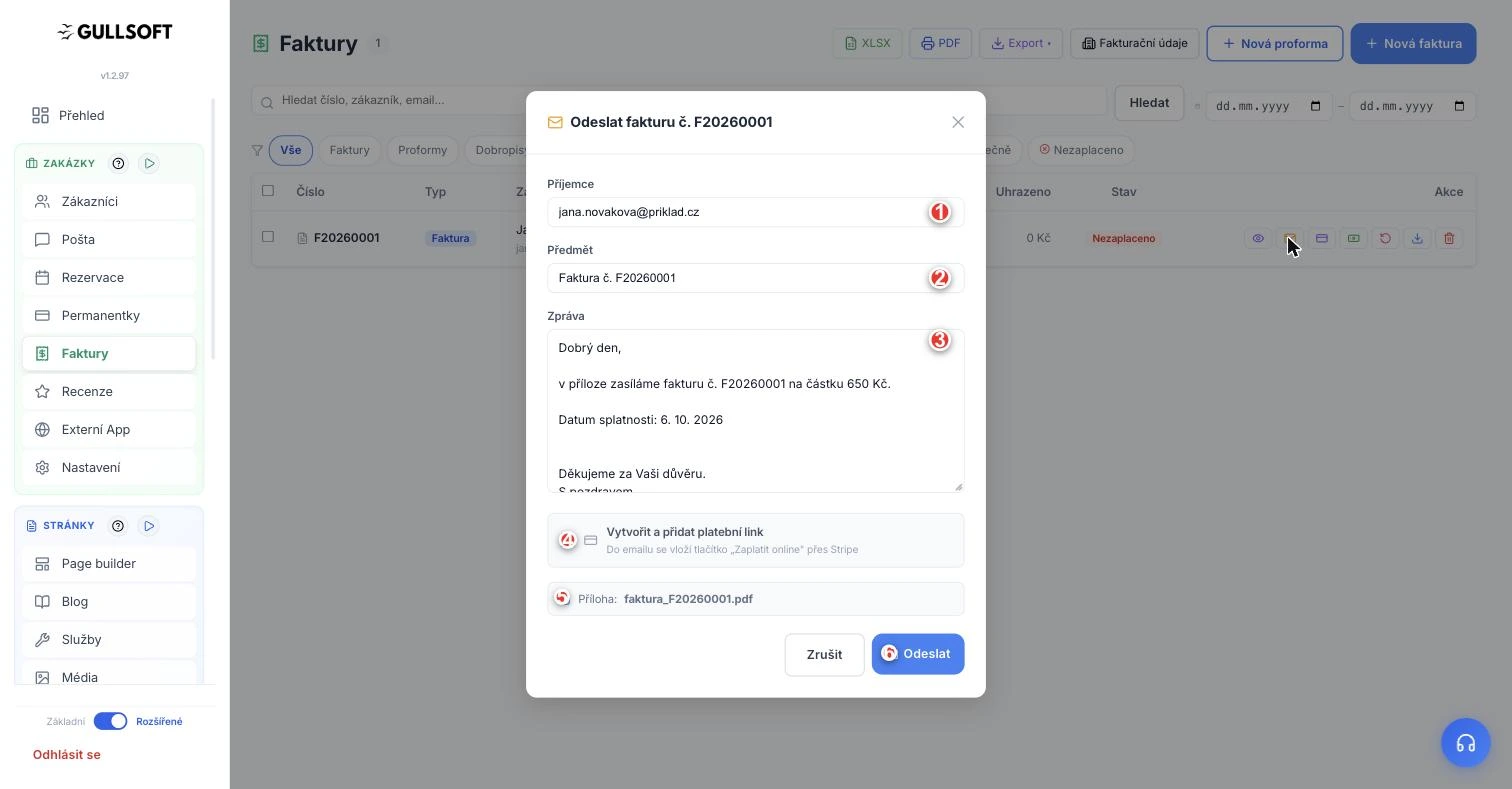
1 – Příjemce – e-mailová adresa, kam faktura dorazí; předvyplní se z odběratele.
2 – Předmět e-mailu – předvyplněný, klidně upravte.
3 – Zpráva – text e-mailu s částkou a datem splatnosti, který můžete libovolně přepsat.
4 – zaškrtávátko „Vytvořit a přidat platební link" – zaškrtněte, pokud chcete, aby zákazník mohl zaplatit rovnou z e-mailu.
5 – Příloha – PDF faktury se přiloží automaticky.
6 – tlačítko Odeslat – e-mail okamžitě odejde zákazníkovi.
Zaznamenání platby
Jakmile vám peníze skutečně dorazí na účet (nebo je dostanete v hotovosti), otevřete u faktury ikonku bankovky. Živnoweb si sám nic nepáruje s bankou – zaznamenání platby je vždy na vás.
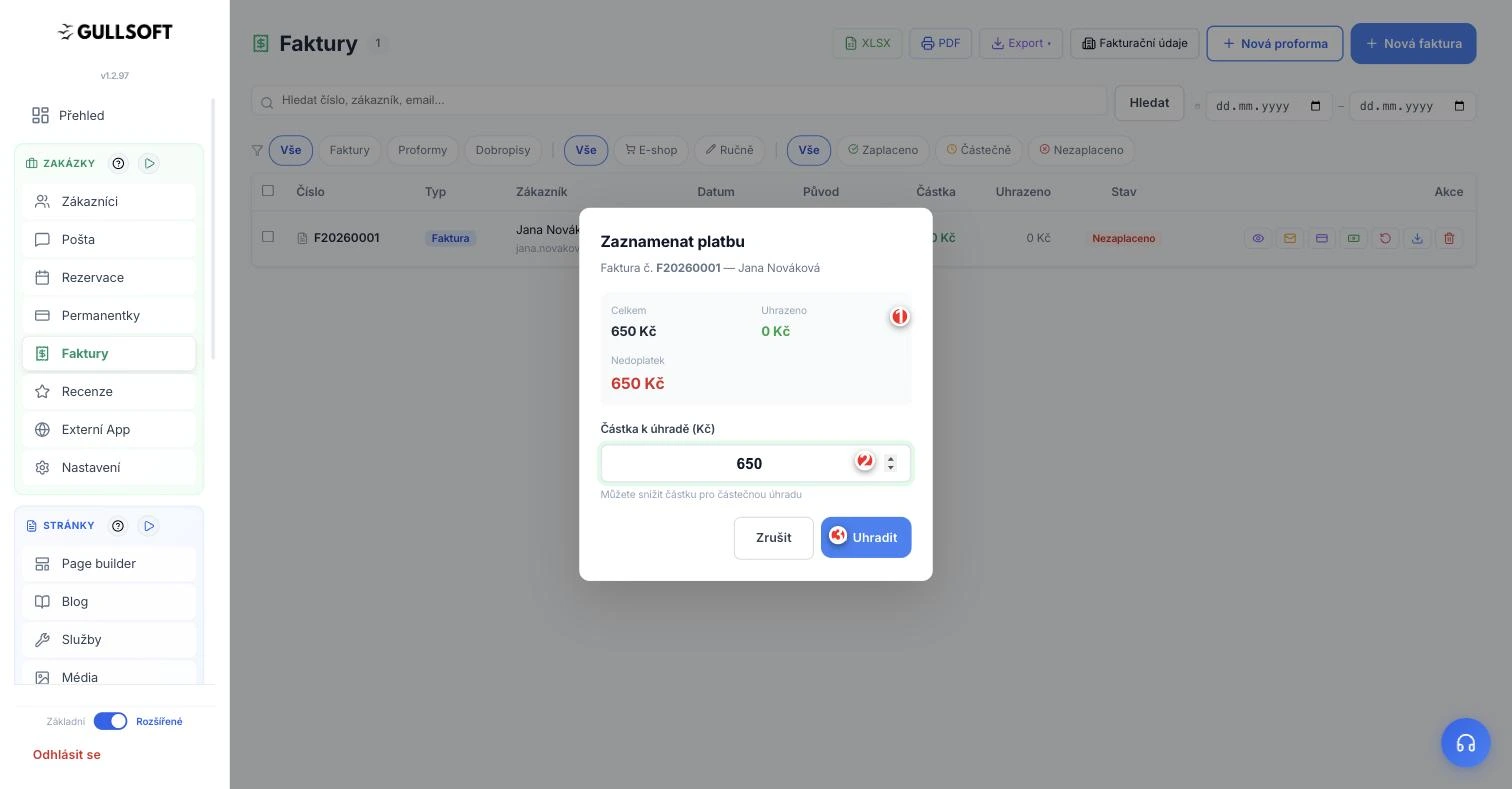
1 – přehled Celkem / Uhrazeno / Nedoplatek.
2 – pole Částka k úhradě – předvyplní se celá částka faktury, ale číslo můžete snížit, pokud vám zákazník poslal jen část. Faktura pak dostane stav „Částečně".
3 – tlačítko Uhradit, kterým platbu potvrdíte.
Faktury z e-shopu vznikají samy
Pokud u vás zákazník něco koupí přímo přes e-shopový modul Živnowebu, faktura k té objednávce se vystaví automaticky – v seznamu ji pak poznáte podle štítku „E-shop" ve sloupci Původ, na rozdíl od faktur, které jste vystavili sami (štítek „Ručně").
Vzorový příklad z praxe
Představte si, že provozujete kadeřnictví a zákaznice Jana Nováková si u vás v úterý nechala udělat dámský střih a foukanou za 650 Kč, v hotovosti platit nechtěla a poprosila vás o fakturu na e-mail.
V administraci kliknete na Faktury → Nová faktura a zvolíte Prázdná faktura (Janu jako zákaznici zatím v systému nemáte).
Do Základních údajů necháte předvyplněné dnešní datum a datum splatnosti (systém sám nastaví 14 dní od data vystavení) a formu úhrady necháte na „bankovní převod + QR".
Do Odběratele vyplníte jméno „Jana Nováková" a její e-mail.
Do Položek napíšete „Dámský střih a fén", počet 1 kus, cenu 650 Kč a sazbu DPH necháte na výchozí (nebo 0 %, pokud nejste plátci).
Kliknete na Uložit fakturu.
U hotové faktury kliknete na ikonku obálky, zaškrtnete „Vytvořit a přidat platební link" a fakturu Janě odešlete – ta si tak může fakturu rovnou i zaplatit online kartou přímo z e-mailu.
Jakmile platba dorazí na váš účet, otevřete u faktury ikonku bankovky a kliknete na Uhradit – faktura teď v přehledu svítí zeleně jako „Zaplaceno".
Shrnutí – rychlý checklist
Než vystavíte první fakturu, vyplňte a uložte Fakturační údaje dodavatele (název, IČO, případně DIČ).
Novou fakturu vystavíte přes Faktury → Nová faktura – vyberte zákazníka, nebo zvolte prázdnou fakturu.
Číslo faktury, datum splatnosti i datum UZP se předvyplní automaticky, ale dají se změnit.
Do Položek napište, co fakturujete – lze přidat víc řádků najednou.
Hotovou fakturu odešlete e-mailem přímo ze systému, volitelně i s platebním odkazem.
Platební odkaz je skutečný – posílejte ho jen tomu, kdo má opravdu zaplatit.
Jakmile peníze dorazí, nezapomeňte kliknout na „Zaznamenat platbu" – jinak zůstane faktura v přehledu jako nezaplacená.
Zálohovým fakturám (proformám) a dobropisům se budeme věnovat v samostatném návodu.