
1. Proč se bez SMTP nikam nedostanete
Živnoweb umí za vás automaticky poslat spoustu e-mailů — potvrzení rezervace, pozvánku do galerie, fakturu, upozornění na blížící se termín. Jenže než tyhle e-maily může posílat, potřebuje vědět odkud je má posílat. K tomu slouží SMTP server, vaše „poštovní schránka na pozadí".
Dokud SMTP nenastavíte, systém to hlídá a připomíná vám to na každé obrazovce administrace žlutým banerem.
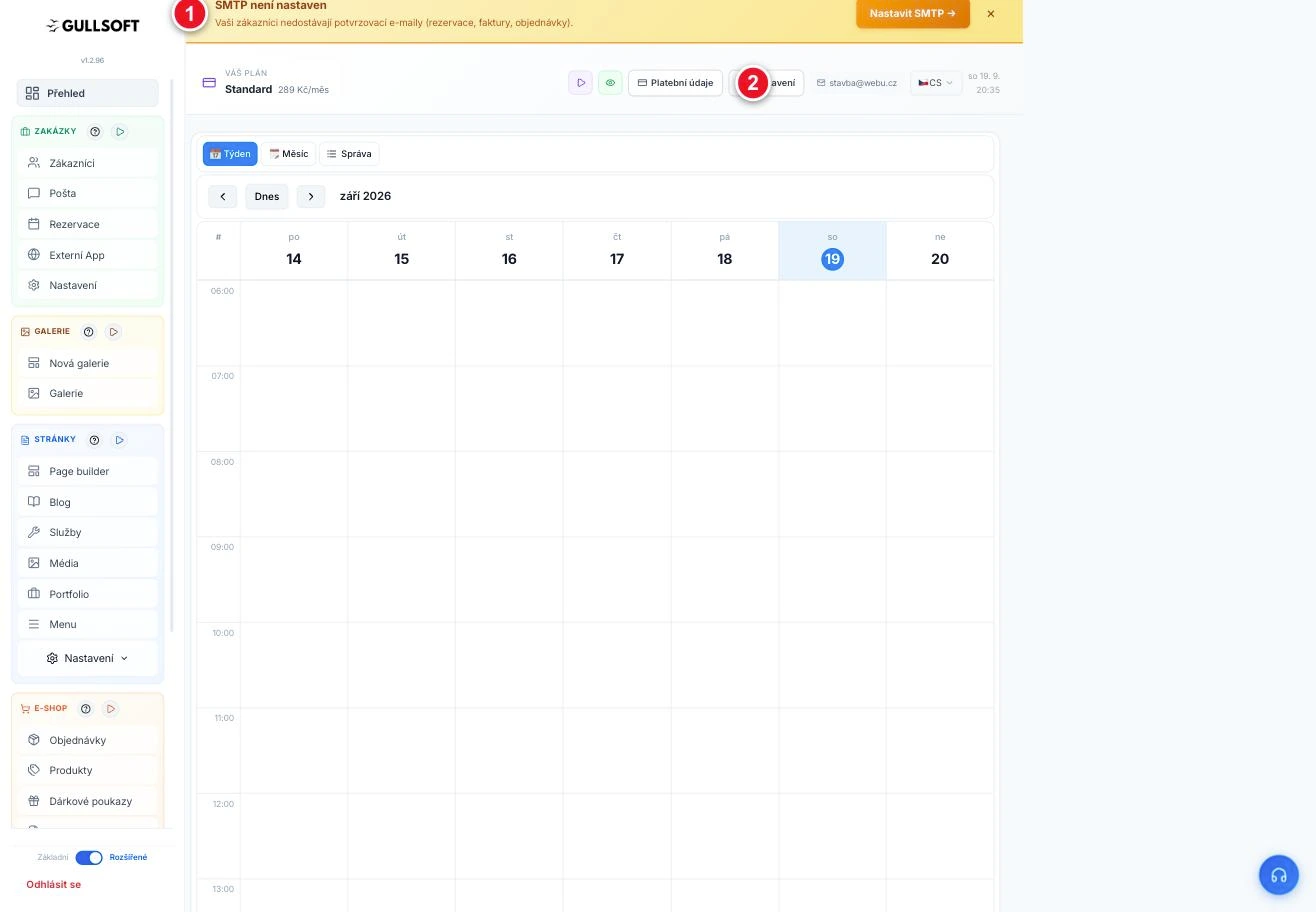
Upozornění se zobrazuje úplně nahoře na každé obrazovce administrace, dokud SMTP chybí — s vysvětlením, co přesně kvůli tomu nefunguje (rezervace, faktury, objednávky).
Tlačítko Nastavení v horní liště vás dovede na stejné místo jako tlačítko v banneru — do Technických nastavení popsaných dál v článku.
SMTP se v Živnowebu používá na třech místech zároveň, takže se ho vyplatí nastavit hned na začátku:
E-mailové kampaně a newslettery — hromadné zprávy zákazníkům.
Potvrzení objednávek a rezervací — automatické odpovědi popsané v samostatném článku o Automatických odpovědích.
Notifikace zákazníkům — třeba upozornění den před termínem.
2. Rychlý přehled
Nastavení najdete v Nastavení → Nastavení emailové komunikace (ikona ozubeného kola vpravo nahoře, vedle „Platební údaje"). Celá obrazovka se skládá ze čtyř bloků, které jdou pod sebou v tomto pořadí:
Blok | K čemu slouží |
|---|---|
Připojení k serveru | Adresa a port poštovního serveru, přes který se bude odesílat. |
Přihlašovací údaje | Jméno a heslo, kterými se Živnoweb k tomuto serveru přihlásí. |
Odesílatel | Co uvidí zákazník jako odesílatele — a kam mají chodit odpovědi. |
Otestovat připojení | Bezpečné ověření, že nastavení skutečně funguje, ještě než ho nasadíte naostro. |
Odkud SMTP údaje vzít? Nejjednodušší je použít schránku, kterou už používáte — Seznam.cz, Gmail nebo schránku od vaší domény. Konkrétní hodnoty pro Seznam.cz najdete ve vzorovém příkladu na konci článku.
3. Krok za krokem
3.1 Připojení k serveru
Sem patří adresa poštovního serveru, kterou vám dá váš poskytovatel e-mailu (nebo hostingu).
SMTP Host — adresa serveru, např. smtp.seznam.cz.
Port — nejčastěji 587 (STARTTLS) nebo 465 (SSL/TLS). Který použít, vám řekne poskytovatel schránky.
Šifrování — musí odpovídat zvolenému portu, jinak se spojení nepodaří navázat.
3.2 Přihlašovací údaje
Uživatelské jméno bývá celá e-mailová adresa (ne jen její část před zavináčem) a heslo je stejné, jaké používáte k přihlášení do dané schránky — pokud má schránka zapnuté dvoufázové ověření, budete si muset v jejím nastavení vygenerovat samostatné „heslo pro aplikace" a použít to.
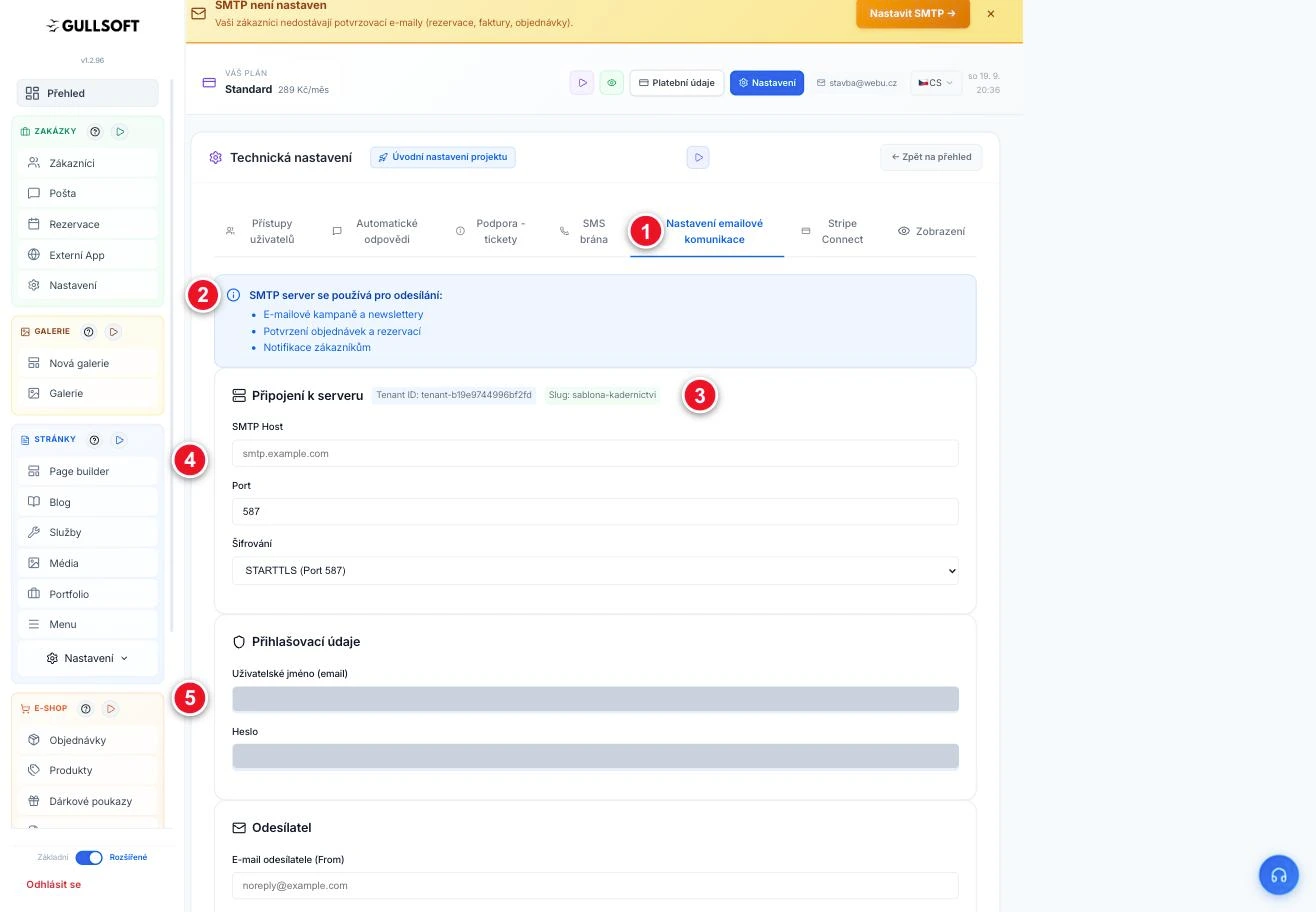
Záložka Nastavení emailové komunikace mezi Technickými nastaveními — sem se dostanete přes ikonu ozubeného kola v horní liště.
Info box shrnuje, k čemu se SMTP na webu používá.
Tenant ID a Slug — technické identifikátory vašeho webu. K ničemu je nepotřebujete, ale hodí se při hlášení problému podpoře.
Pole SMTP Host, Port a Šifrování — adresa a způsob připojení k serveru.
Přihlašovací údaje — uživatelské jméno (celá e-mailová adresa) a heslo ke schránce.
Pozor. Dokud v poli SMTP Host nic není, banner „SMTP není nastaven" svítí dál — a to i kdybyste už vyplnili uživatelské jméno i heslo. Host je to jediné pole, které systém opravdu vyžaduje, aby SMTP považoval za funkční.
3.3 Odesílatel
Tady určíte, co zákazník uvidí, když mu přijde e-mail od vás.
E-mail odesílatele (From) — adresa, ze které e-mail zdánlivě přijde. Nejlépe stejná, jakou máte v poli Uživatelské jméno výš.
Reply-To e-mail — kam přijde odpověď, pokud vám zákazník na notifikaci odpoví (volitelné, hodí se, když posíláte z jiné adresy, než na kterou chcete odpovědi).
Jméno odesílatele — název, který se zobrazí místo e-mailové adresy (např. „Kadeřnictví Nikol").
Název webu/firmy — objeví se v pozvánkách do kalendáře a v e-mailových šablonách (je to zdroj proměnné {{site_name}}, kterou znáte z Automatických odpovědí).
Notification email (admin) — kam chodí upozornění vám samotným (nová rezervace, zrušení rezervace a nová objednávka z e-shopu). Když pole nevyplníte, e-mail o objednávce jde na odesílací adresu ze SMTP.
3.4 Otestovat připojení
Než nastavení uložíte natvrdo, vyzkoušejte ho. Zadejte do pole Testovací email libovolnou adresu, na kterou se dostanete, a klikněte na Odeslat test
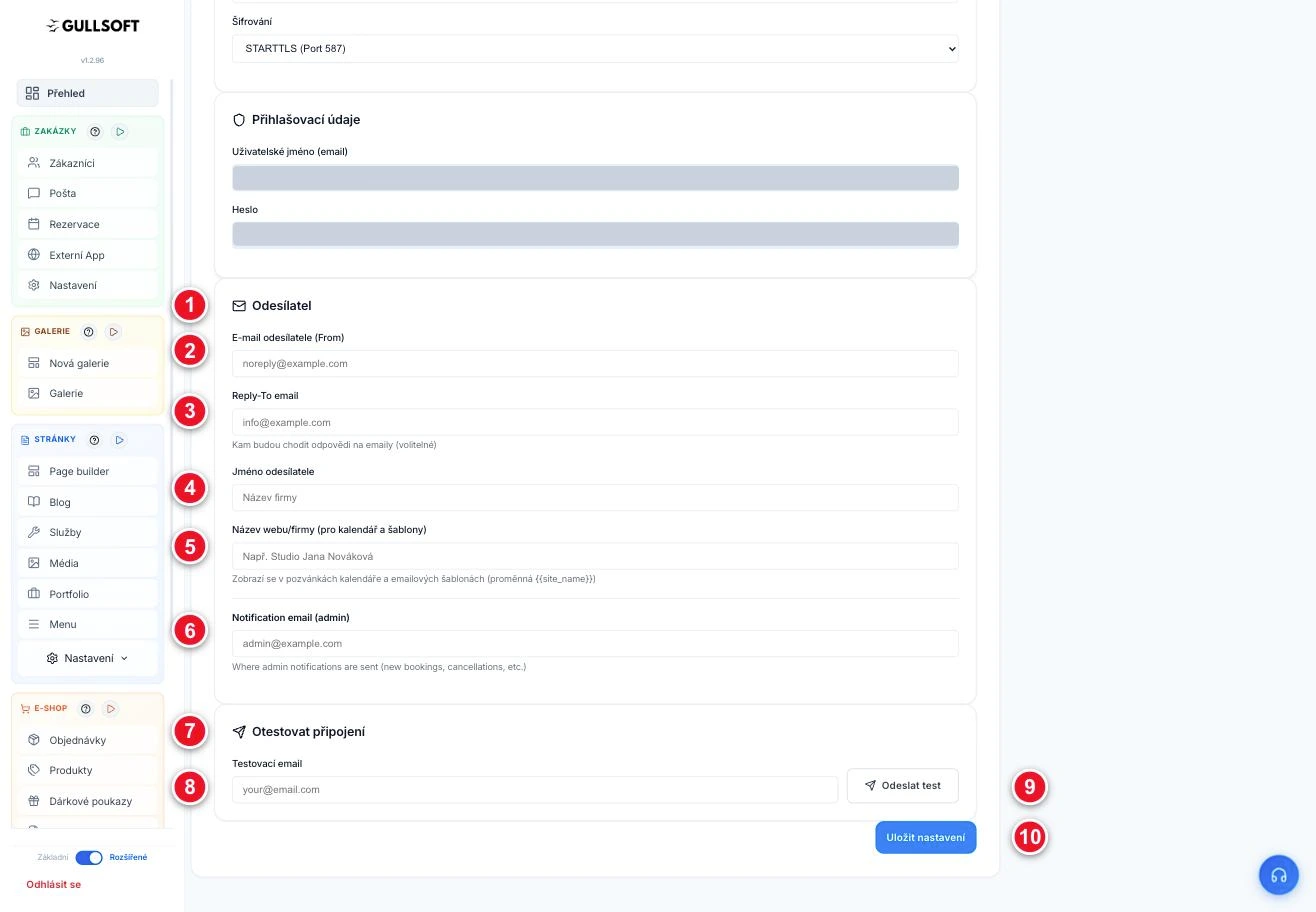
Nadpis sekce Odesílatel.
Pole E-mail odesílatele (From).
Pole Reply-To email, volitelné.
Pole Jméno odesílatele.
Pole Název webu/firmy — zdroj proměnné {{site_name}} v šablonách.
Pole Notification email (admin) — kam chodí upozornění vám.
Nadpis sekce Otestovat připojení.
Pole Testovací email — sem napište adresu, kam si chcete test poslat.
Tlačítko Odeslat test — pošle jeden zkušební e-mail.
Tlačítko Uložit nastavení — teprve tímhle se vše výš uloží natrvalo.
Pokud test neprojde, systém vám ukáže konkrétní chybu — např. že SMTP Host chybí, nebo že se nepodařilo přihlásit (špatné jméno či heslo). Chybová hláška po pár sekundách sama zmizí, takže si ji v klidu přečtěte.
Postup, který nic nepokazí. Vyplňte všechna pole, klikněte na Odeslat test, zkontrolujte doručenou poštu (i spam), a teprve když test dorazí, klikněte na Uložit nastavení.
4. Vzorový příklad — Kadeřnictví Nikol
Navážeme na fiktivní kadeřnictví Nikol z článku o Automatických odpovědích. Aby jí konečně začaly chodit potvrzovací e-maily zákaznicím, nastaví si vlastní schránku na Seznam.cz.
Pole | Hodnota |
|---|---|
SMTP Host | smtp.seznam.cz |
Port | 465 |
Šifrování | SSL/TLS (Port 465) |
Uživatelské jméno | |
Heslo | heslo ke schránce (nebo aplikační heslo, má-li schránka 2FA) |
E-mail odesílatele (From) | |
Reply-To email | |
Jméno odesílatele | Kadeřnictví Nikol |
Název webu/firmy | Kadeřnictví Nikol |
Notification email (admin) |
Po uložení stačí zajít do Automatických odpovědí a kliknout na Test u libovolné šablony — teď už bude vědět, odkud e-mail poslat, a zpráva dorazí.
4.1 Alternativa: nastavení přes Gmail
Místo Seznam.cz může kadeřnictví Nikol stejně dobře použít schránku na Gmailu. Postup je trochu jiný — Google dnes SMTP přístup přes běžné heslo k účtu vůbec nepovoluje.
Důležité — obyčejné heslo ke Gmailu nefunguje. Google před časem zcela zrušil možnost přihlásit se k SMTP běžným heslem k účtu („Less Secure Apps“). Aby Živnoweb mohl přes Gmail odesílat, musíte si v účtu Google vygenerovat samostatné 16místné heslo pro aplikace — to se pak vloží do pole Heslo v Přihlašovacích údajích místo hesla, kterým se běžně přihlašujete do Gmailu.
Jak se k tomu heslu dostat:
V účtu Google musí být zapnuté dvoufázové ověření (2-Step Verification) — bez něj se heslo pro aplikace vůbec nedá vygenerovat. Zapnete ho na myaccount.google.com v sekci Zabezpečení.
Tamtéž najděte Hesla pro aplikace (App passwords) — buď přímo v sekci Zabezpečení, nebo na adrese myaccount.google.com/apppasswords.
Zadejte libovolný název (např. „Živnoweb“), Google vygeneruje 16znakový kód (zobrazí se ve čtyřech skupinách po čtyřech znacích, mezery mezi nimi jsou jen pro čitelnost).
Tento kód zkopírujte — bez mezer — a vložte do pole Heslo v Živnowebu.
Pole | Hodnota |
|---|---|
SMTP Host | smtp.gmail.com |
Port | 587 (STARTTLS) nebo 465 (SSL/TLS) |
Šifrování | STARTTLS (Port 587), nebo SSL/TLS podle zvoleného portu |
Uživatelské jméno | celá adresa, např. [email protected] |
Heslo | 16místné vygenerované heslo pro aplikace (bez mezer) — nikdy běžné heslo ke Gmailu |
Tip. Osobní Gmail schránka má denní limit kolem 500 odeslaných e-mailů, firemní Google Workspace kolem 2 000. Pro malé kadeřnictví to bohatě stačí, u větších provozů s desítkami rezervací denně se to ale vyplatí hlídat.
5. Rychlý checklist
Znám adresu SMTP serveru, port a typ šifrování od svého poskytovatele e-mailu.
Vyplnil/a jsem SMTP Host, Port a Šifrování ve shodné kombinaci.
Uživatelské jméno je celá e-mailová adresa, heslo případně aplikační (u schránek s 2FA).
V poli E-mail odesílatele je adresa, ze které chci, aby e-maily zdánlivě chodily.
Vyplnil/a jsem Název webu/firmy — objeví se v šablonách jako {{site_name}}.
Kliknul/a jsem na Odeslat test a zkontroloval/a doručenou poštu i spam.
Teprve po úspěšném testu jsem kliknul/a na Uložit nastavení.
Žlutý banner „SMTP není nastaven" po uložení zmizel.