
1. K čemu je Pošta a jak vám pomůže
Pošta je schránka přímo uvnitř administrace Živnowebu. Ukládají se do ní zprávy, které vzniknou při práci s webem. Nemusíte hledat potvrzení rezervace v e-mailu, ve zprávách v telefonu a v poznámkách na papírku.
Pár situací, kdy se vám bude hodit:
Ráno si otevřete Poštu a během minuty vidíte, kdo se v noci objednal a kdo svůj termín potvrdil.
Klient napsal přání („přijdeme ve čtyřech i se psem“). Uvidíte ho rovnou v seznamu, ještě než zprávu otevřete.
Hledáte starou zprávu a pamatujete si jen kousek textu. Napíšete ho do hledání a zpráva se najde.
Chcete odpovědět klientovi a nechcete kvůli tomu přepínat do e-mailu. Napíšete odpověď přímo ve zprávě.
2. Rychlý přehled: z čeho se Pošta skládá
Pošta má dva sloupce. Vlevo je seznam zpráv, vpravo detail té zprávy, na kterou kliknete. Najdete ji v menu ZAKÁZKY → Pošta. Oranžové číslo vedle názvu ukazuje, kolik zpráv jste ještě neotevřeli.
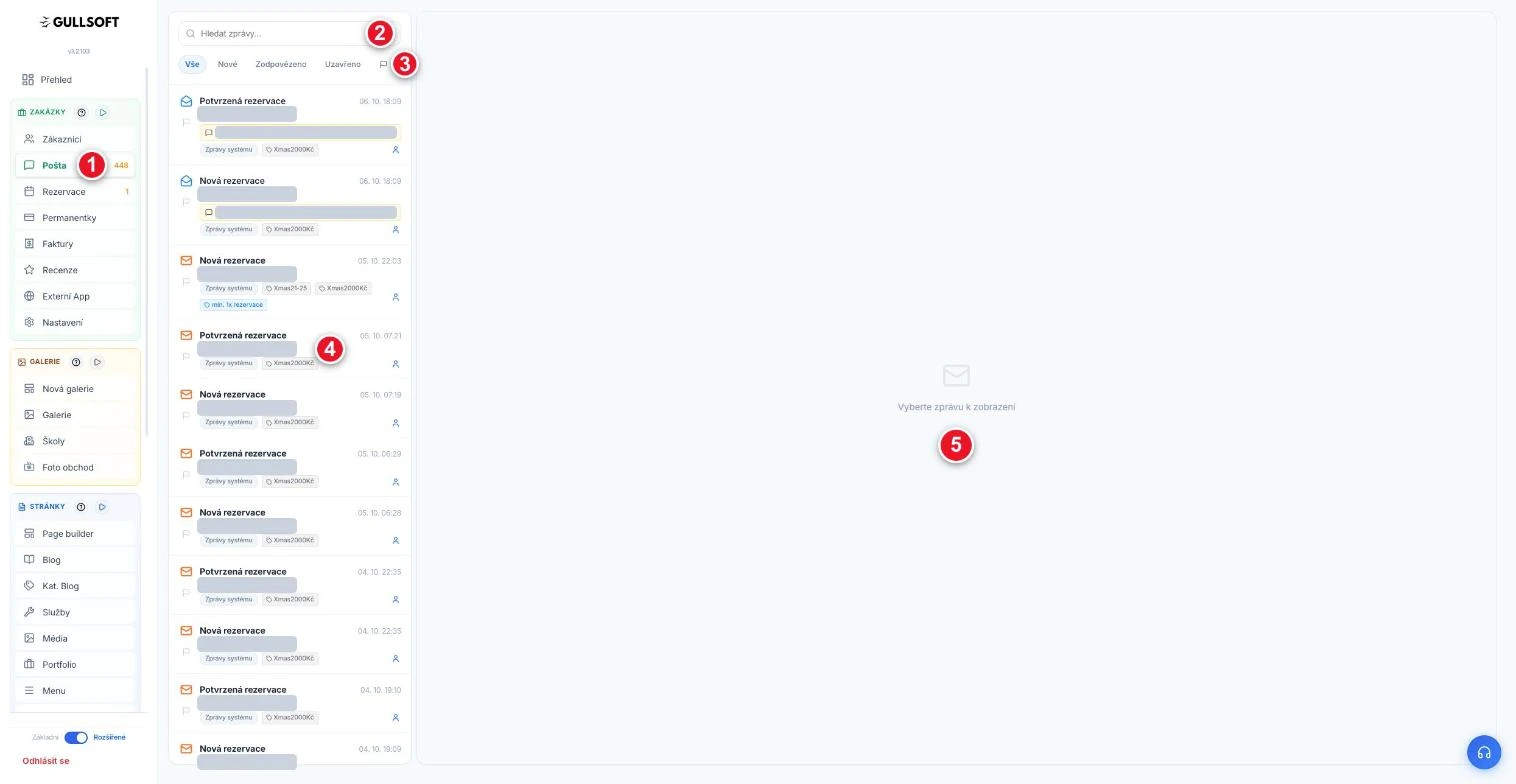
Položka Pošta v levém menu, oranžové číslo je počet nepřečtených zpráv.
Pole Hledat zprávy… pro vyhledávání.
Záložky, kterými zprávy filtrujete.
Seznam zpráv, jedna zpráva je jeden řádek.
Prázdná plocha detailu, zpráva se tu otevře po kliknutí na řádek v seznamu.
Co | Kde | K čemu |
|---|---|---|
Seznam zpráv | Levý sloupec | Přehled všech zpráv od nejnovější. Tučný předmět a oranžová obálka znamenají, že zpráva je nepřečtená. |
Vyhledávání | Nad seznamem | Hledá ve zprávách včetně poznámek klientů. |
Záložky filtrů | Pod vyhledáváním | Vše, Nové, Zodpovězeno, Uzavřeno a vlaječka pro zprávy, které jste si označili. |
Žlutý pruh | V řádku zprávy | Novinka: začátek poznámky, kterou klient napsal při rezervaci. |
Štítky | Pod jménem | Zdroj zprávy (např. Zprávy systému) a štítky z karty zákazníka. |
Detail zprávy | Pravý sloupec | Celý obsah zprávy, stav, vlaječka a odpověď klientovi. |
Jaké zprávy v Poště uvidíte
Nová rezervace přijde ve chvíli, kdy se klient objedná přes váš web.
Potvrzená rezervace přijde, když je termín potvrzený.
Potvrzení výběru přijde z galerie, když klient vybral fotky.
Úkoly jsou vaše vlastní poznámky a připomínky (třeba nahrané z mobilu), ne zprávy od klientů.
Pozor. Zprávu, kterou otevřete, systém označí jako přečtenou a počítadlo v menu klesne o jedna. Když si chcete jen prohlédnout, jak Pošta vypadá, počítejte s tím.
3. Poznámka klienta rovnou ve zprávě
Nové od října 2026. Když klient při rezervaci napíše poznámku, uvidíte ji přímo v Poště. Už nemusíte otevírat rezervaci ani kartu zákazníka, abyste zjistili, co si přeje.
Do poznámky klienti píšou věci, které se vám při přípravě hodí: „přijdeme ve čtyřech“, „malý se bojí blesku“, „můžeme o čtvrt hodiny později?“. Poznámka se ukáže na třech místech.
V seznamu: žlutý pruh
Pokud rezervace obsahuje poznámku, pod jménem klienta svítí žlutý pruh s ikonou bubliny a začátkem textu. Rezervace bez poznámky pruh nemá, takže hned poznáte, které zprávy si zaslouží pozornost. Pruh je u zprávy Nová rezervace i u zprávy Potvrzená rezervace.
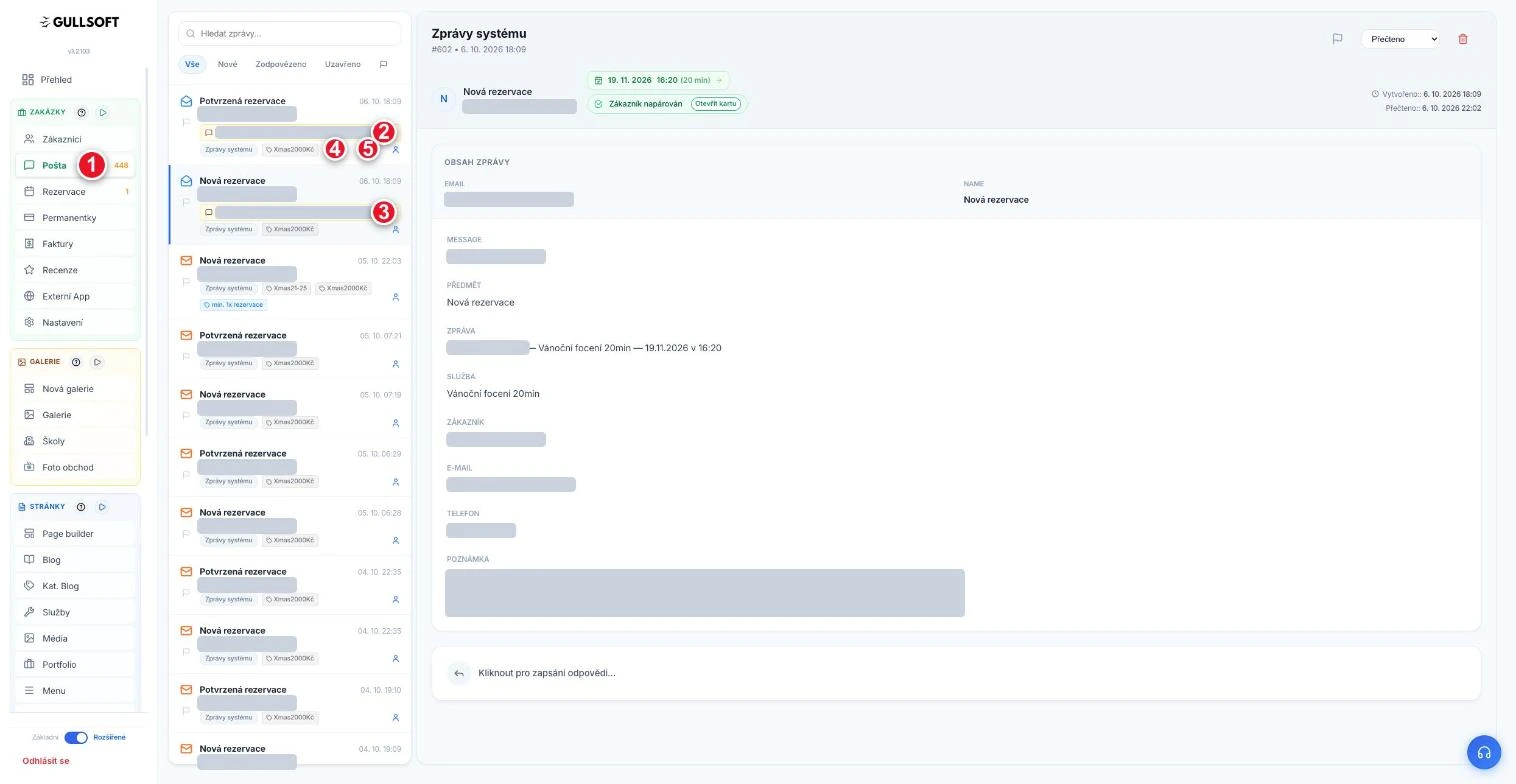
Pošta v levém menu.
Žlutý pruh s poznámkou u zprávy Potvrzená rezervace.
Žlutý pruh se stejnou poznámkou u zprávy Nová rezervace.
Štítek zákazníka z jeho karty, např. název kampaně.
Ikona člověka: zpráva patří ke známému zákazníkovi v CRM.
V detailu: pole Poznámka
Po kliknutí na zprávu se vpravo otevře celý obsah. Poznámku najdete úplně dole v kartě Obsah zprávy, pod polem POZNÁMKA, v plném znění. Nahoře v detailu vidíte dvě zelené bubliny: termín rezervace (den, čas a délka) a Zákazník napárován s tlačítkem Otevřít kartu, které vás přenese do karty klienta.
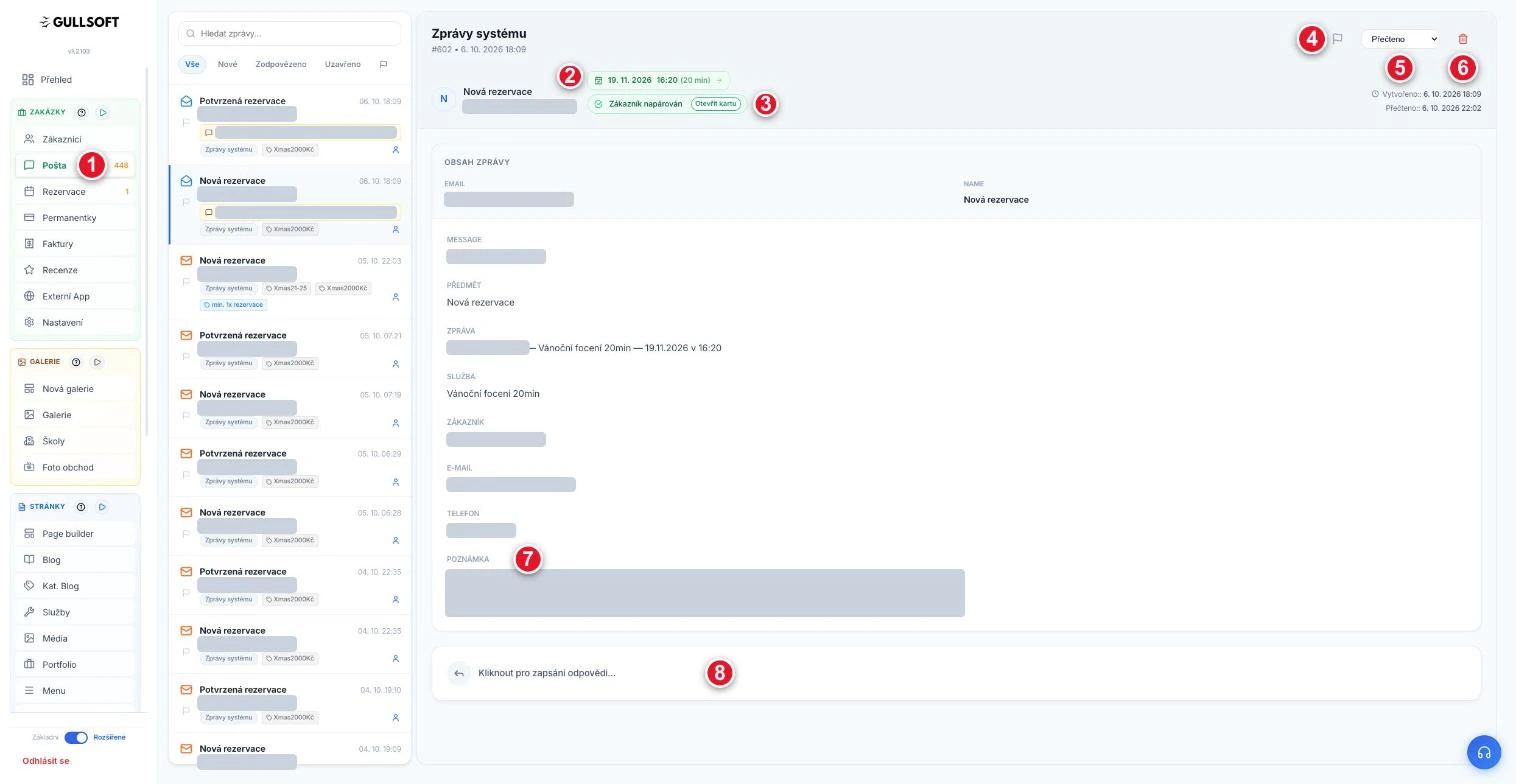
Pošta v levém menu.
Termín rezervace: den, čas a délka focení.
Zpráva je spojená s kartou zákazníka, tlačítko Otevřít kartu ji otevře.
Vlaječka, kterou si zprávu označíte.
Stav zprávy: Nové, Přečteno, Zodpovězeno, Vyřešeno.
Červený koš pro odstranění zprávy, používejte ho opatrně.
Pole Poznámka s textem od klienta.
Pruh, kterým otevřete odpověď klientovi.
V hledání: poznámky jdou najít
Vyhledávání prochází i texty poznámek. Pamatujete si, že vám někdo psal o rodinném focení, ale ne kdo? Napište do pole Hledat zprávy… pár slov z poznámky a seznam se zúží na zprávy, kde se tato slova objevují.
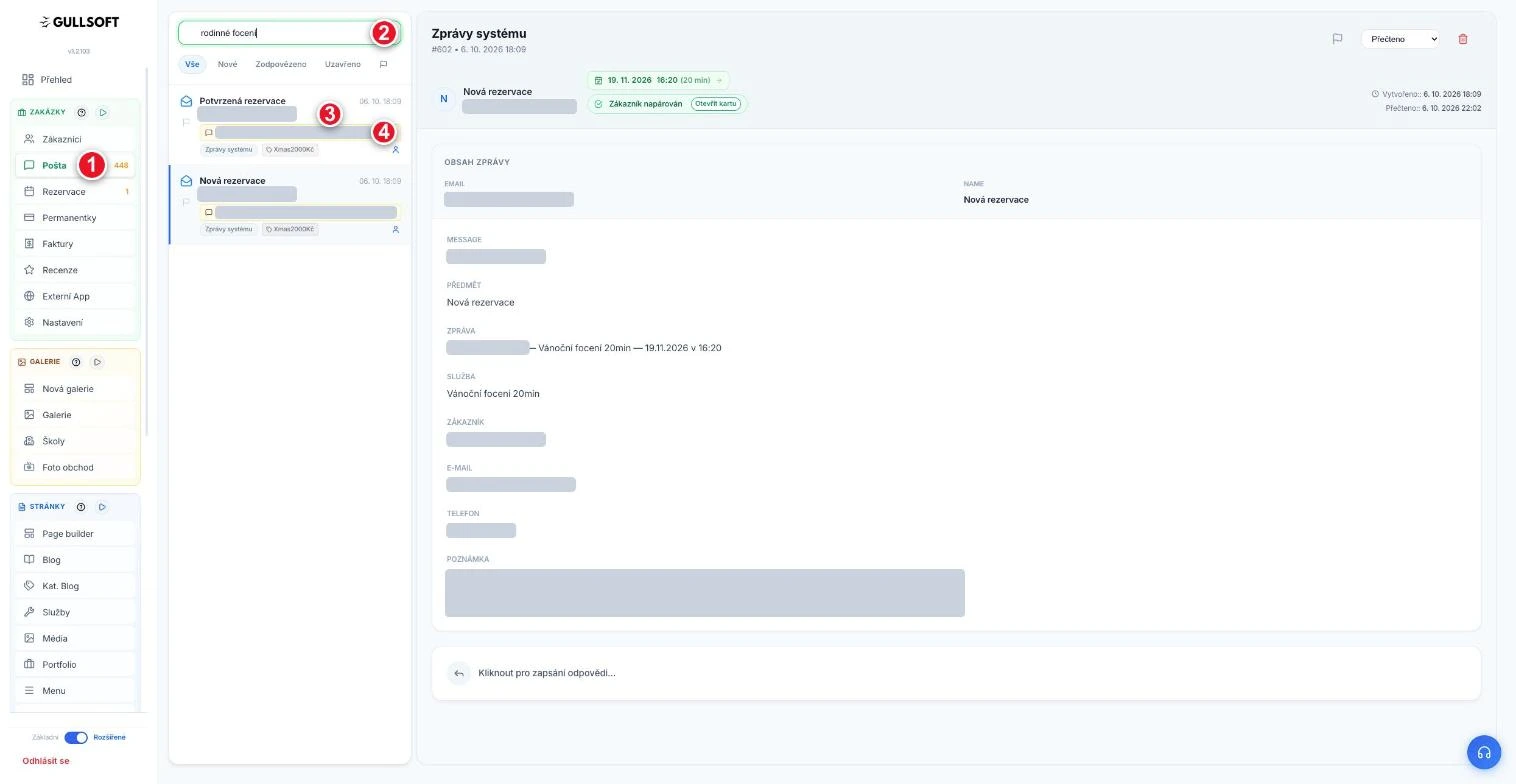
Pošta v levém menu.
Pole hledání s napsanou frází z poznámky.
Seznam se zúžil jen na zprávy, které frázi obsahují.
Žlutý pruh ukazuje začátek nalezené poznámky.
Tip. Pokud poznámka zmiňuje něco důležitého (alergii, handicap, přání s dítětem), dejte u zprávy vlaječku. Pak ji kdykoli najdete přes záložku s vlaječkou.
4. Jak zprávy třídit: záložky, stavy a vlaječka
Nahoře nad seznamem je pět záložek. Kliknutím mezi nimi přepínáte, co v seznamu vidíte:
Vše ukáže všechno od nejnovější zprávy.
Nové je určená pro zprávy se stavem Nové.
Zodpovězeno ukáže zprávy, na které jste už odpověděli.
Uzavřeno ukáže zprávy, které jste vyřídili a uzavřeli. Stav v detailu se jmenuje Vyřešeno.
Vlaječka ukáže jen zprávy, které jste si sami označili.
Když v záložce nic není, uvidíte nápis Žádné zprávy.
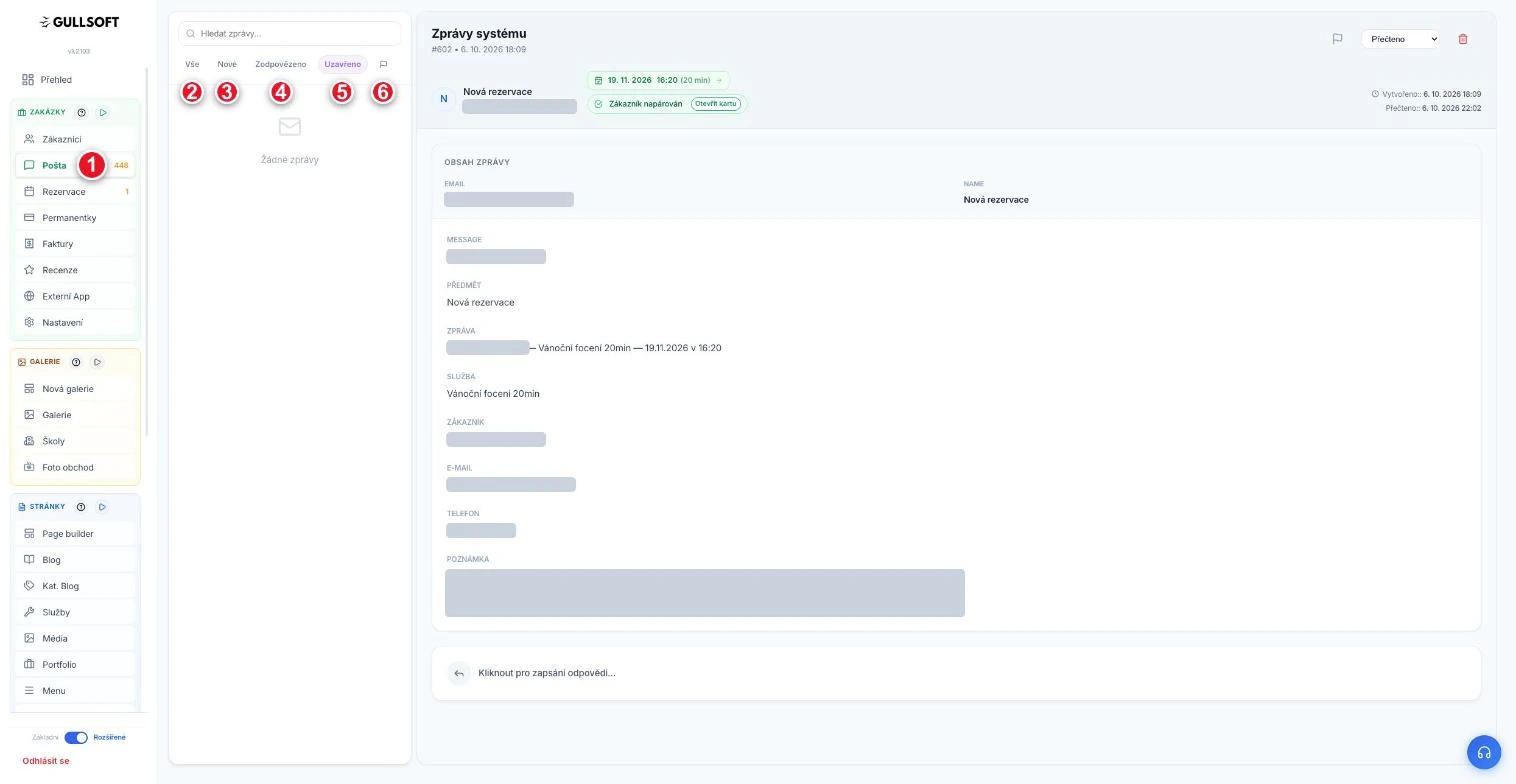
Pošta v levém menu.
Záložka Vše.
Záložka Nové.
Záložka Zodpovězeno.
Záložka Uzavřeno, právě vybraná a bez zpráv.
Vlaječka, filtr označených zpráv.
Poznámka. Stav zprávy si nastavujete sami v rozbalovací nabídce v pravém horním rohu detailu. Zvykněte si pracovat s ním pravidelně, jinak vám záložky nebudou k ničemu. Ráno Vše, po vyřízení stav Vyřešeno.
5. Jak odpovědět klientovi přímo z Pošty
Otevřete zprávu kliknutím v seznamu a přečtěte si poznámku.
Klikněte na pruh Kliknout pro zapsání odpovědi… pod obsahem zprávy. Rozbalí se okno Odpovědět.
Zkontrolujte předmět. Je předvyplněný, ale u rezervací je lepší ho přepsat, např. na „Vaše focení 19. 11.“.
Napište text. Editor umí tučné písmo, seznamy, odkazy i obrázky, funguje podobně jako ve Wordu.
Přidejte přílohu, pokud chcete poslat třeba přípravu na focení.
Klikněte na Odeslat. Když si to rozmyslíte, vpravo nahoře je Zrušit.
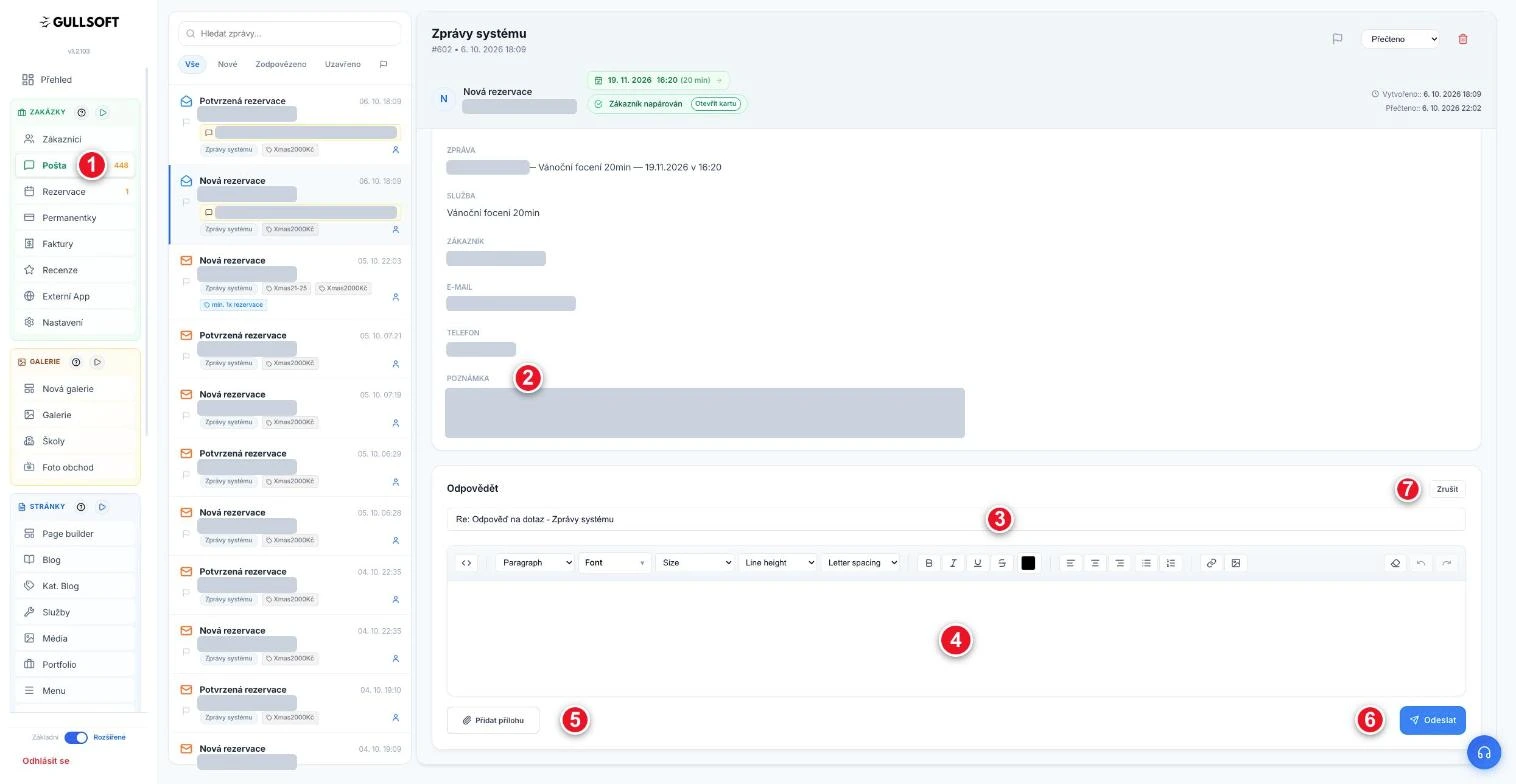
Pošta v levém menu.
Pole Poznámka nad odpovědí, vidíte ho, i když odpovídáte.
Předmět odpovědi, který si můžete přepsat.
Textové pole s lištou pro úpravu textu.
Tlačítko Přidat přílohu.
Tlačítko Odeslat.
Tlačítko Zrušit zavře odpověď bez odeslání.
Pozor. Tlačítko Odeslat odešle zprávu skutečnému klientovi. Před kliknutím si text ještě jednou přečtěte.
6. Vzorový příklad: od poznámky k odpovědi
Představte si fiktivní situaci. Fotografka Lenka nabízí vánoční mini focení na 20 minut. V sobotu ráno otevře Poštu a vidí novou rezervaci se žlutým pruhem.
Poznámka od klientky (vymyšlený příklad):
Dobrý den, přijdeme ve čtyřech a vezmeme i našeho psa Bonyho. Mladší syn se bojí blesku, šlo by fotit jen na denní světlo? Děkujeme, rodina Kovářova.
Lenka otevře zprávu a přečte si poznámku v plném znění.
Zprávu označí vlaječkou, ať ji v pondělí nepřehlédne.
Přes pruh odpovědi napíše klientce odpověď.
Stav změní na Zodpovězeno a na focení se připraví bez blesku.
Odpověď (k okopírování a upravení):
Předmět: Vaše vánoční focení 19. 11. v 16:20
Dobrý den, paní Kovářová,
děkuji za rezervaci a za poznámku. S Bonym je to vítané, pes bude klidně součástí rodinného snímku. Blesk používat nebudu, budu fotit jen na denní světlo, takže se nemusíte obávat. Přijďte prosím pět minut předem, ať si v klidu zvyknete.
Kdyby se cokoliv změnilo, stačí odpovědět na tuto zprávu.
Těším se na Vás,
Lenka
Tip. Pokud na podobné dotazy odpovídáte často, uložte si hotový text někam k ruce a pokaždé ho jen upravte podle poznámky. Odpověď tak zabere minutu.
7. Rychlý checklist
☐ Poštu otevírám alespoň jednou denně (ZAKÁZKY → Pošta).
☐ Zprávy se žlutým pruhem čtu jako první.
☐ Důležité poznámky označuji vlaječkou.
☐ Odpovídám přímo z detailu a kontroluji předmět.
☐ Po vyřízení nastavím stav Zodpovězeno nebo Vyřešeno.
☐ Starou zprávu hledám podle slova z textu, ne podle data.
☐ Před kliknutím na Odeslat a na červený koš si dám pozor.