

1. K čemu modul Školy je a jak vám pomůže
Školní focení bývá logistická noční můra: seznamy dětí v Excelu, papírové objednávky v aktovkách, rodiče, kteří si nepamatují, jestli platili, a učitelky, které vám večer před focením píšou, že „Honzík ve skupince chybí“. Modul Školy tohle všechno přesouvá na jedno místo.
Co vám přinese:
Shooting list. Před focením máte po třídách přesně rozepsáno, kdo se fotí samostatně, kdo ve které skupince a kolik výtisků si kdo objednal. Nic nehledáte, nic nezapomenete.
Platba předem. Rodič objedná z mobilu a rovnou zaplatí. Vy fotíte jen to, co je zaplacené, a nehonítte peníze po focení.
Méně práce s učitelkami. Každá třída dostane svůj odkaz. Učitelka si v něm sama poskládá skupinky a nemusí vám nic posílat e-mailem.
Méně chyb. Jména dětí se vybírají ze seznamu, takže nevzniknou překlepy ani duplicity.
Přehled a kontrola. Statistiky vás upozorní na podezřelé věci dřív, než s fotkami vyjedete do školy.
Pro koho je to: pro fotografy, kteří fotí školky, školy, kroužky nebo třeba sportovní oddíly a chtějí mít hromadné focení pod kontrolou. Nepotřebujete žádné technické znalosti.
2. Rychlý přehled: z čeho se modul skládá
Celé focení v modulu Školy je jedna akce (například „ZŠ Slunečná – podzim 2026“). V akci jsou třídy, ve třídách děti. Rodiče a učitelky pracují přes dva druhy odkazů, vy pak sledujete objednávky a shooting list.
Co | Kde to najdete | K čemu to je |
|---|---|---|
Přehled akcí | GALERIE → Školy | Seznam všech akcí a tlačítko Nová akce. |
Informace o akci | Karta akce → Přehled | Datum focení, uzávěrka, způsob platby, pravidla pro jména a skupinky. |
Ceník | Karta akce → Přehled | Cena třídní fotky, portrétu, skupinek, vlastní položky. |
Třídy a děti | Karta akce → Třídy & Děti | Seznam žáků, ruční přidání nebo hromadný import. |
Odkazy | Karta akce → Přehled (Link pro rodiče, Linky pro třídní učitelky) | Tajné odkazy, přes které rodiče objednávají a učitelky tvoří skupinky. |
Objednávky | Karta akce → Objednávky | Kdo co objednal, kdo zaplatil, doklady, dobropisy. |
Shooting List | Karta akce → Shooting List | Tištěný „scénář“ focení pro fotografa. |
Statistiky | Karta akce → Statistiky | Souhrny a varování před focením. |
Kdo co dělá:
Vy (fotograf) – založíte akci, nastavíte ceník, nahrajete děti, rozešlete odkazy a hlídáte objednávky.
Třídní učitelka – otevře svůj odkaz a poskládá skupinky dětí (volitelně).
Rodič – otevře odkaz pro rodiče, vybere dítě, zvolí fotky a zaplatí.
3. Postup krok za krokem
Krok 1: Otevřete modul a založte novou akci
V levém menu administrace klikněte na GALERIE → Školy. Uvidíte přehled všech svých školních akcí. Nahoře jsou čtyři dlaždice (počet akcí, dětí, objednávek a celkový obrat), pod nimi seznam akcí s jejich stavem. Akce po uzávěrce má stav „Uzavřené“.
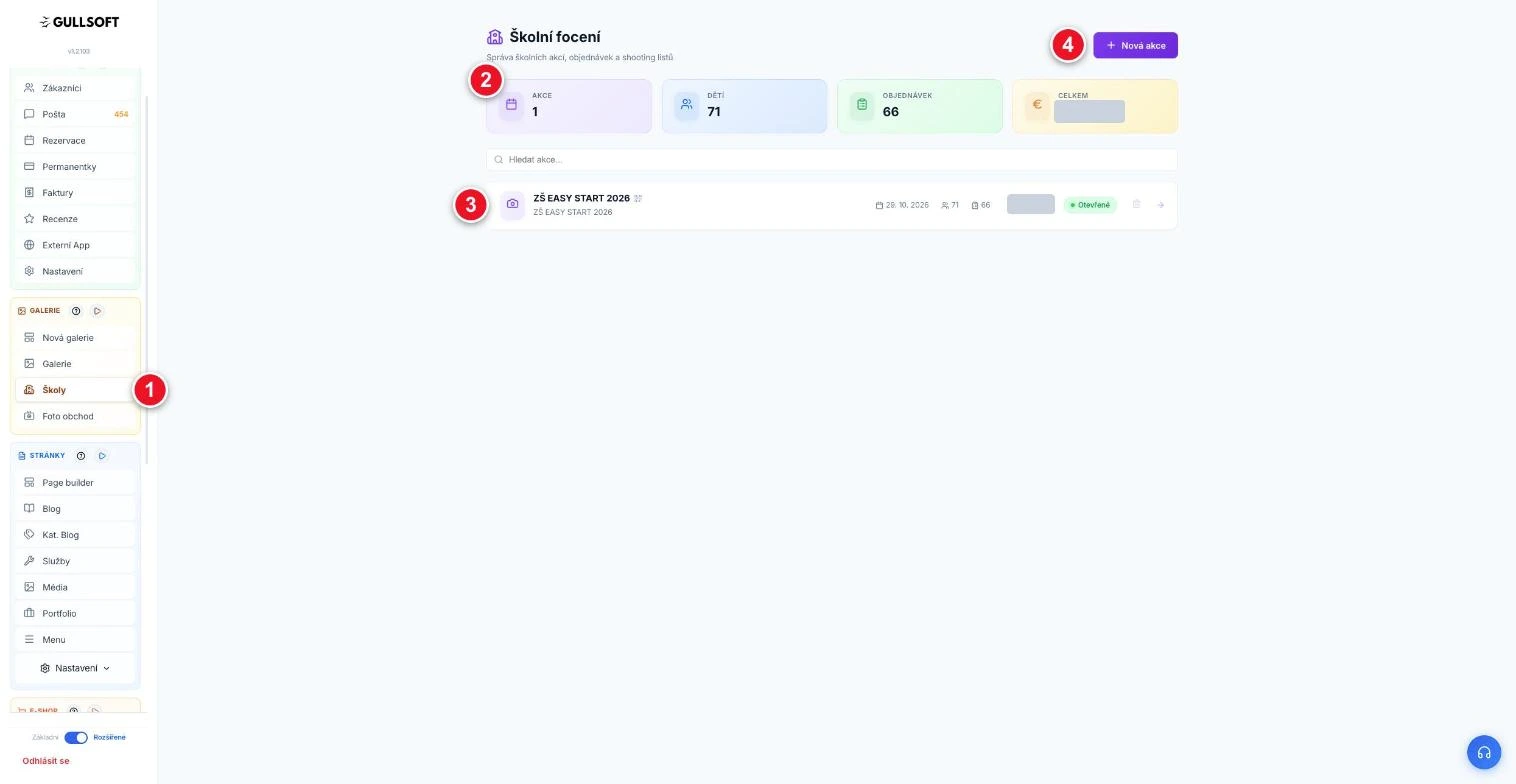
Levé menu: v sekci GALERIE klikněte na Školy.
Čtyři dlaždice nahoře: počet akcí, dětí, objednávek a celková tržba.
Seznam akcí se stavem (např. „Otevřené“). Kliknutím akci otevřete.
Tlačítko Nová akce založí další školní focení.
Novou akci založíte tlačítkem Nová akce. Pojmenujte ji tak, abyste ji za rok poznali – například „ZŠ Slunečná – podzim 2026“.
Poznámka. Akce je jakýsi „kufr“, do kterého patří všechno z jednoho focení: třídy, děti, objednávky i odkazy. Pro každou školu a každý termín focení si založte novou akci. Nic se tak nepomíchá.
Krok 2: Vyplňte informace o akci
Otevřete kartu akce a na záložce Přehled najdete blok Informace o akci. Tady nastavujete pravidla, která ovlivní celé focení. Projděte je v klidu, každé z nich vám později ušetří práci.
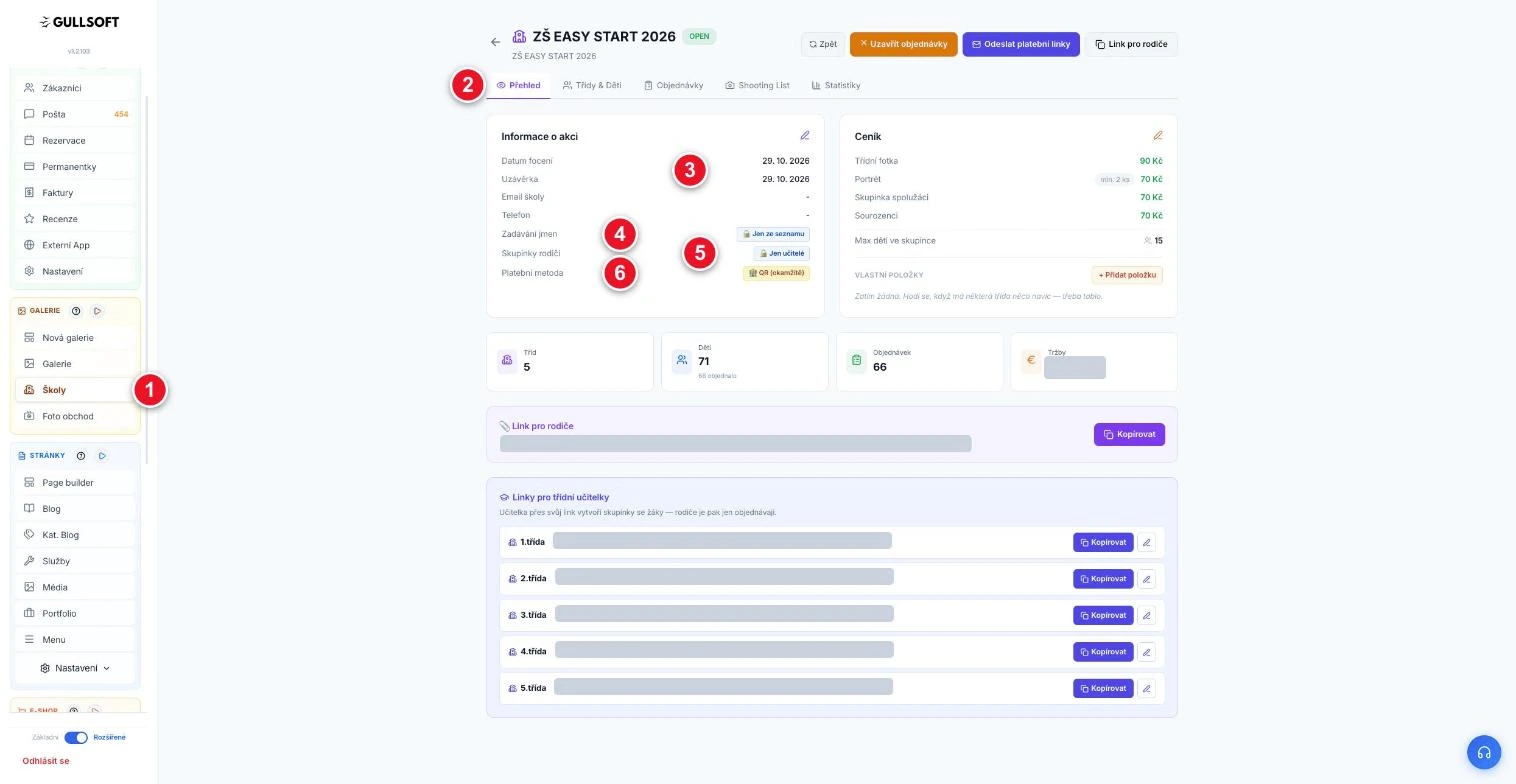
Levé menu: jste v GALERIE → Školy.
Záložky karty akce: Přehled, Třídy & Děti, Objednávky, Shooting List, Statistiky.
Datum focení a Uzávěrka objednávek.
Zadávání jmen – „Jen ze seznamu“ chrání před překlepy a duplicitami.
Skupinky rodiči – kdo smí vytvářet skupinky (např. „Jen učitelé“).
Platební metoda – např. QR (okamžitě).
Datum focení a uzávěrka. Uzávěrka je poslední den, kdy mohou rodiče objednávat. Po ní se odkaz pro rodiče zavře a zobrazí hlášku, že akce skončila. Uzávěrku dávejte alespoň několik dní před focením, ať máte čas připravit shooting list.
E-mail a telefon školy. Nepovinné údaje pro kontakt.
Zadávání jmen – „Jen ze seznamu“. Rodič si dítě nevypisuje, ale vybere ze seznamu, který jste nahráli. Přínos: žádné překlepy, žádné dvojí objednávky pro jedno dítě a vy se v listu vždy trefíte do správného jména.
Skupinky rodiči. Určuje, zda smí skupinky (třeba „kamarádi z lavice“) tvořit jen učitelky, nebo i rodiče. Když je povoleno rodičům, ostatním rodičům ve skupince přijde automaticky pozvánka. Když ne, skupinky vytváří pouze učitelka.
Platební metoda. Vyberete jednu ze tří možností:
QR (okamžitě) – rodič po objednávce rovnou dostane platební údaje a QR kód. Stačí naskenovat v bankovnictví.
Stripe – rodič je po objednávce přesměrován rovnou na platbu.
Paylink po uzavření – rodič nejdřív jen objedná. Po uzávěrce mu pošlete platební odkaz tlačítkem Odeslat platební linky (nahoře na kartě akce).
Tip. Nevíte, co zvolit? Pro většinu škol je nejjednodušší QR (okamžitě). Rodič zaplatí hned a vy máte pokoj.
Krok 3: Nastavte ceník
Pod informacemi o akci je Ceník. Najdete tam čtyři základní položky a limit pro skupinky.
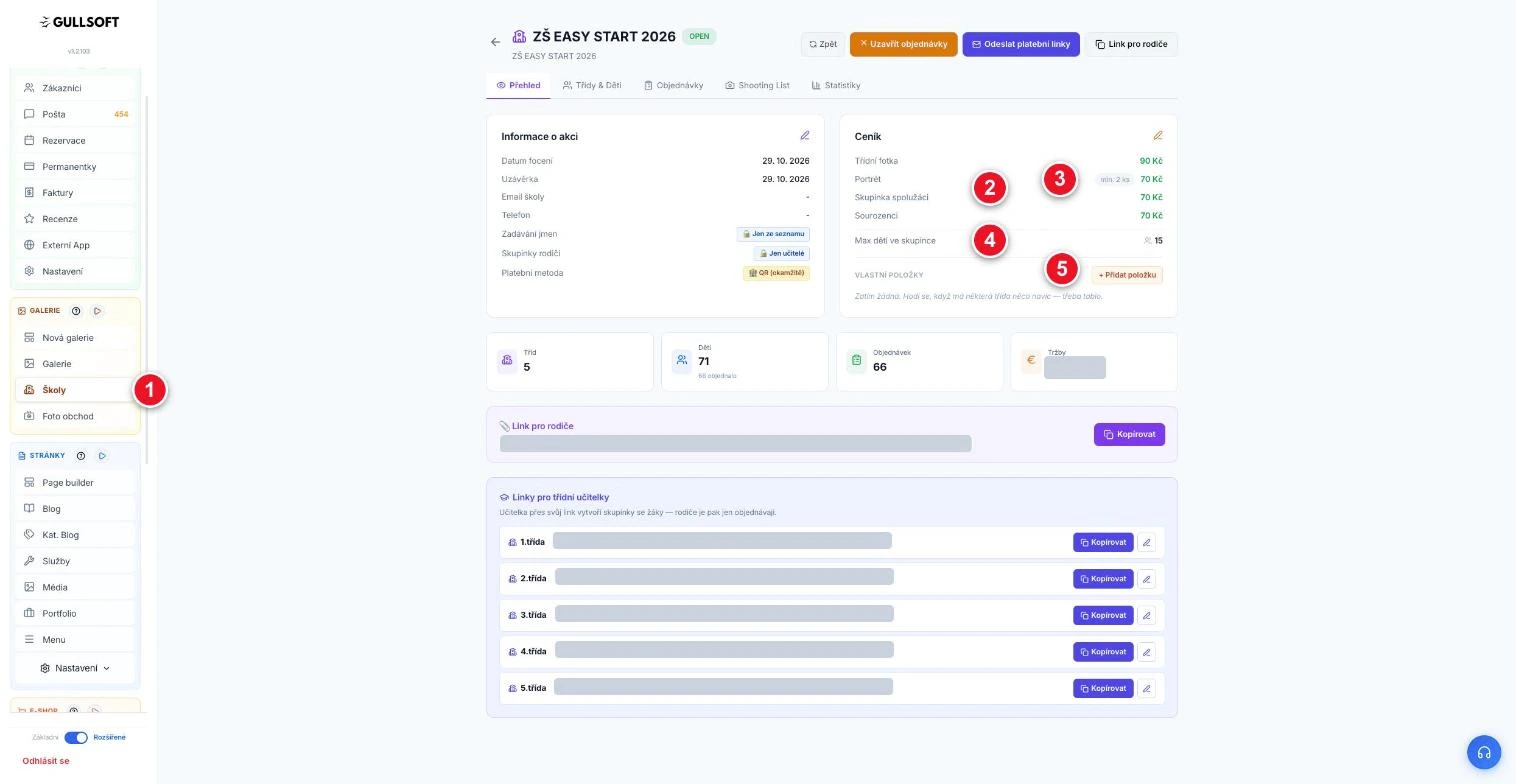
Levé menu: jste v GALERIE → Školy.
Položky ceníku a jejich ceny: třídní fotka, portrét, skupinka spolužáci, sourozenci.
U portrétu je vidět minimální počet kusů („min. 2 ks“).
Max dětí ve skupince – horní limit velikosti skupinky.
+ Přidat položku – vlastní položky, např. tablo pro jednu třídu.
Třídní fotka – společná fotka celé třídy.
Portrét – samostatná fotka dítěte. U ní můžete nastavit minimální počet kusů (například 2). Přínos: každý objednaný portrét se vyplatí vyrobit.
Skupinka spolužáci – fotka několika dětí z třídy.
Sourozenci – fotka sourozenců, i když chodí do různých tříd.
Max dětí ve skupince – horní hranice (výchozí je 15), aby skupinky nebyly nesmyslně velké.
Vlastní položky – tlačítko + Přidat položku. Hodí se, když má některá třída něco navíc, třeba tablo.
Pozor. Ceník nastavte před rozesláním odkazů. Rodiče pak vidí hotové ceny a nemusíte nikomu nic vysvětlovat zpětně.
Krok 4: Přidejte třídy a děti
Přejděte na záložku Třídy & Děti. Tady vzniká seznam, ze kterého se pak vybírají jména.
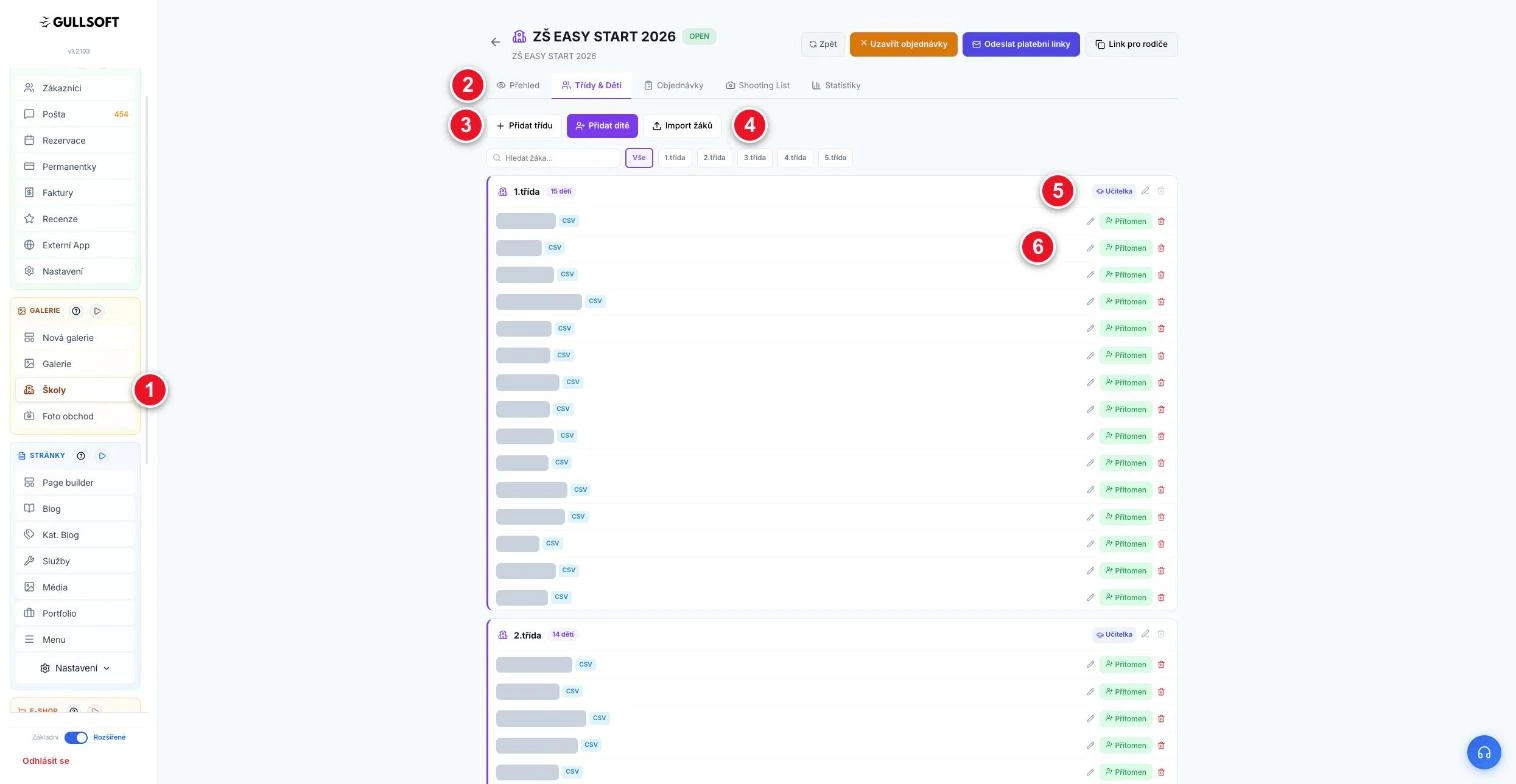
Levé menu: jste v GALERIE → Školy.
Záložka Třídy & Děti.
Tlačítka Přidat třídu a Přidat dítě pro ruční zadání.
Tlačítko Import žáků pro hromadné nahrání.
Hlavička třídy: počet dětí, štítek Učitelka a tužka pro úpravu.
Seznam dětí (jména jsou začerněná) se štítkem CSV a tlačítkem Přítomen.
Třídu přidáte tlačítkem Přidat třídu, dítě tlačítkem Přidat dítě. U každé třídy vidíte štítek Učitelka a tužku pro úpravu třídy. Děti nahrané ze souboru mají štítek CSV a tlačítko Přítomen, kterým si můžete v den focení odškrtávat docházku.
Krok 5: Nahrajte celé třídy najednou přes import
Ruční zapisování 70 dětí by bylo zdlouhavé. Proto je tu Import žáků. Připravte si od školy seznam a nahrajte ho jedním tahem.
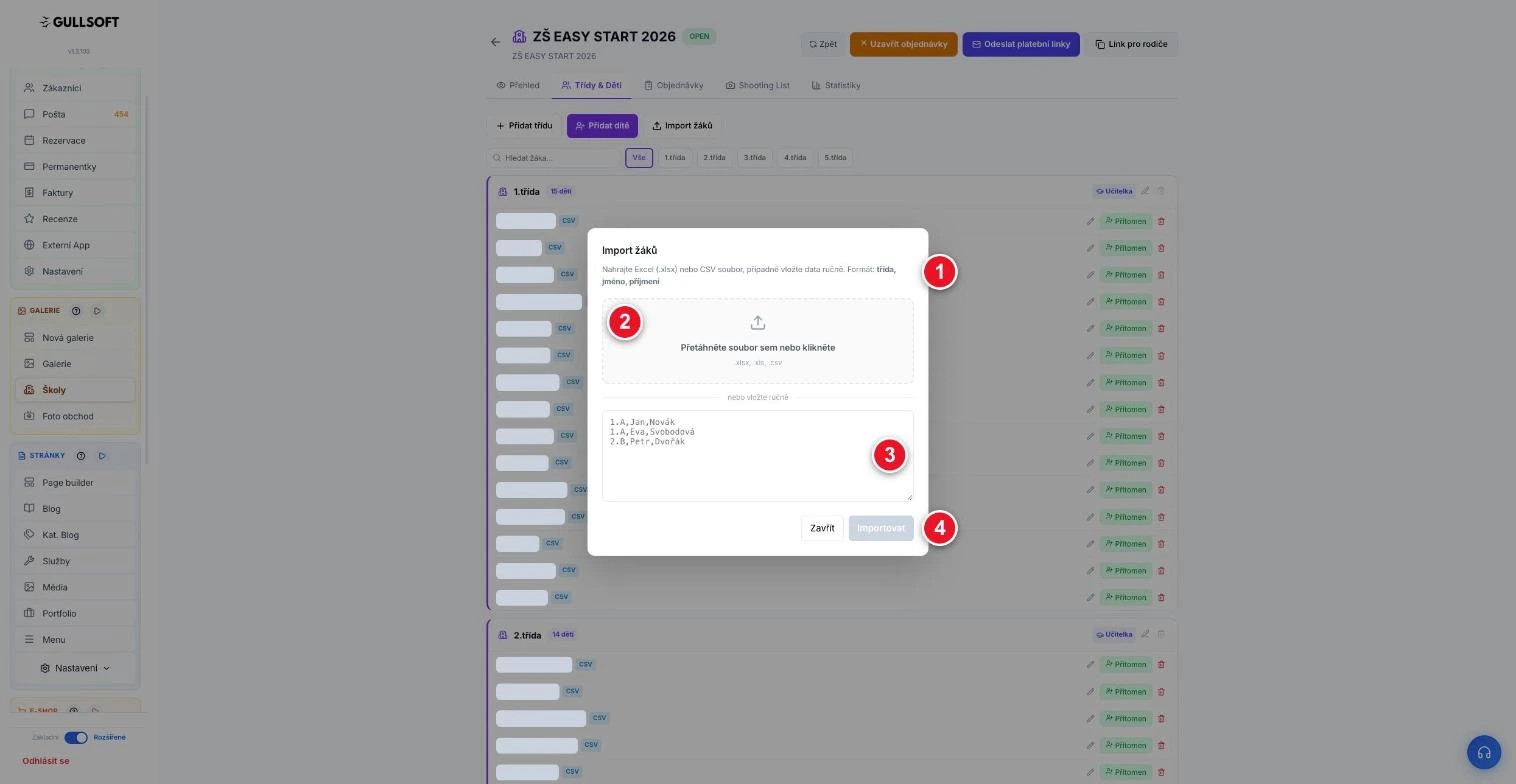
Nápověda s formátem dat: třída, jméno, příjmení.
Oblast pro nahrání souboru (.xlsx, .xls, .csv).
Pole pro vložení dat ručně – každé dítě na samostatný řádek.
Tlačítko Importovat (zpřístupní se až po zadání dat). Tlačítko Zavřít okno zavře beze změn.
Import přijímá soubor .xlsx, .xls nebo .csv, případně text, který do okna vložíte. Každý řádek má tvar:
třída,jméno,příjmení
Například:
1.A,Anička,Nováková
1.A,Matěj,Svoboda
2.B,Tereza,Dvořáková
Tip. Nejdřív si v Excelu srovnejte třídy, ať jsou psané stejně (vždy „1.A“, ne jednou „1. A“ a jindy „1A“). Podle třídy se děti seskupují.
Pozor na osobní údaje. Seznam dětí je osobní údaj. Nahrávejte jen to, co potřebujete (třída, jméno, příjmení), a seznam od školy nikam dál nesdílejte.
Krok 6: Zkopírujte a rozešlete odkazy
Po nahrání dětí se vraťte na záložku Přehled. Systém pro vás vytvořil dva druhy odkazů.
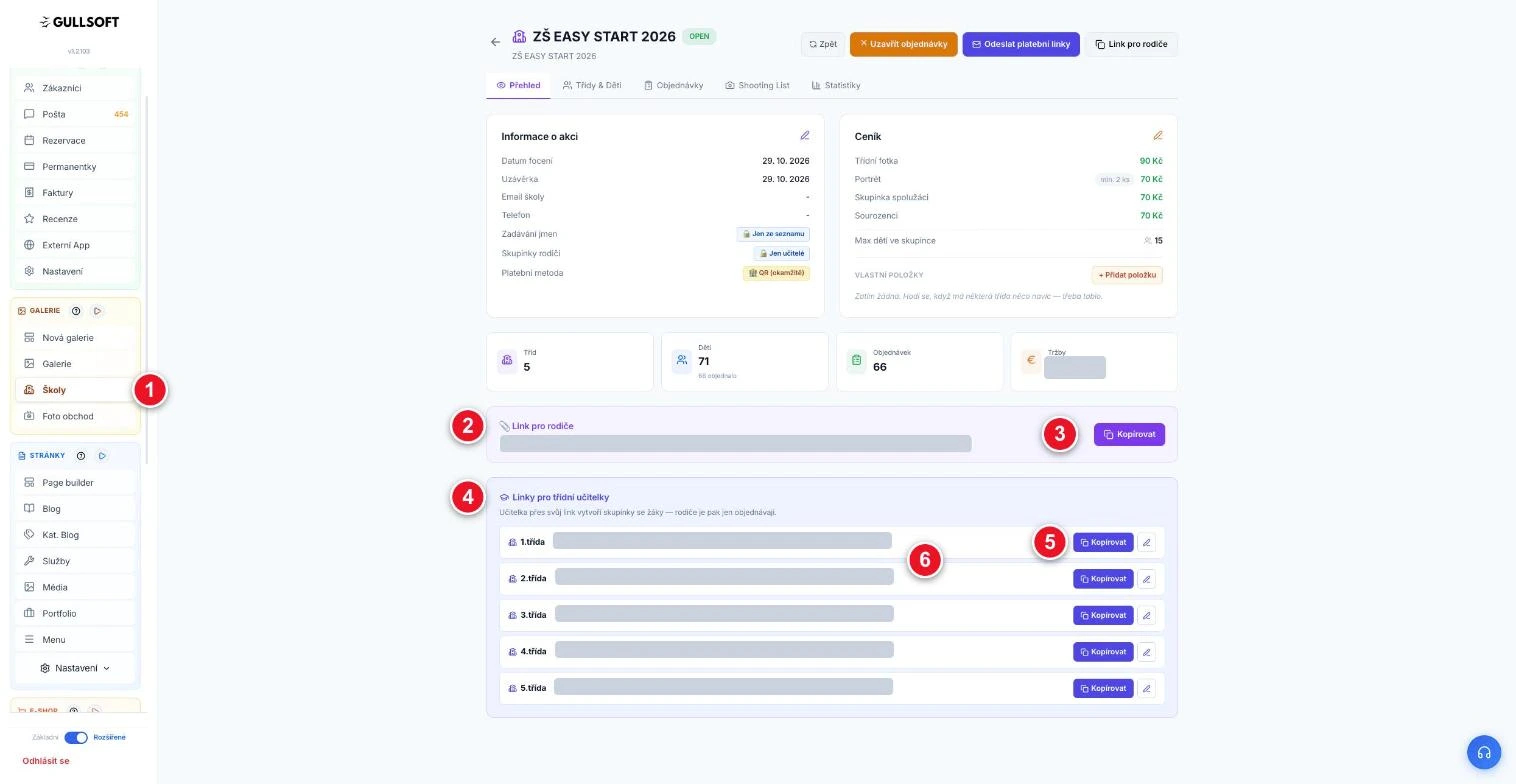
Levé menu: jste v GALERIE → Školy.
Link pro rodiče – jeden odkaz na celou akci.
Tlačítko Kopírovat u odkazu pro rodiče.
Linky pro třídní učitelky – každá třída má svůj odkaz.
Tlačítko Kopírovat u odkazu konkrétní třídy.
Samotné odkazy jsou začerněné – jsou tajné.
Link pro rodiče – jeden na celou akci. Pošlete ho přes školu (e-mail rodičům, školní aplikace nebo nástěnka).
Linky pro třídní učitelky – každá třída má vlastní. Pošlete je jednotlivým učitelkám.
Ke každému odkazu je tlačítko Kopírovat. Kliknete a vložíte do e-mailu.
Pozor. Odkazy jsou „tajné“ – kdo je má, může do akce vstoupit. Neposílejte je veřejně na sociální sítě. Odkaz učitelky patří jen dané učitelce.
Poznámka. Po uzávěrce odkaz pro rodiče zobrazí hlášku „Akce nenalezena – uzávěrka proběhla“. To je v pořádku. Pokud potřebujete objednávání znovu otevřít, použijte na kartě akce tlačítko Zpět.
Krok 7: Co dělá třídní učitelka
Učitelka klikne na svůj odkaz a otevře se jí jednoduchá stránka jen pro její třídu. Nic se nemusí přihlašovat ani instalovat.
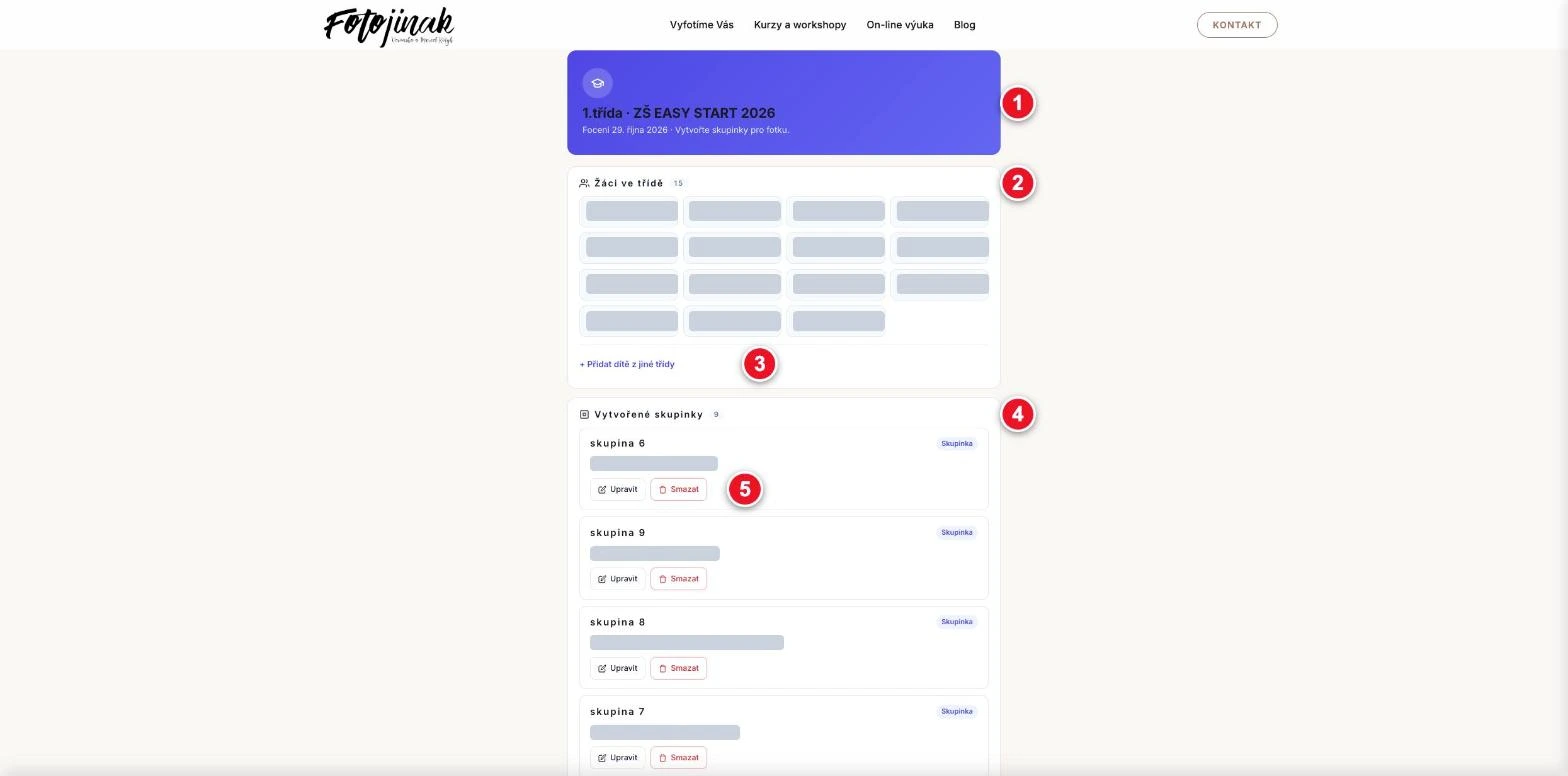
Záhlaví s názvem třídy a akce, datem focení a výzvou k vytvoření skupinek.
Žáci ve třídě – dlaždice dětí, které učitelka označuje (jména jsou začerněná).
+ Přidat dítě z jiné třídy – pro skupinky napříč třídami, např. sourozenci.
Vytvořené skupinky – přehled hotových skupinek.
Tlačítka Upravit a Smazat u každé skupinky.
Postup pro učitelku (můžete jí ho poslat spolu s odkazem):
Uvidí všechny děti z třídy jako dlaždice.
Kliknutím označí děti, které mají být v jedné skupince (alespoň 2).
Jakmile jsou označené alespoň 2 děti, odemkne se tlačítko pro vytvoření skupinky. Tím ji učitelka vytvoří.
Pokud chce do skupinky dítě z jiné třídy (třeba sourozence), použije + Přidat dítě z jiné třídy.
Vytvořené skupinky může kdykoliv upravit nebo smazat.
Přínos pro vás: skupinky vám nikdo nemusí posílat e-mailem. Objeví se rovnou ve shooting listu.
Krok 8: Co dělá rodič (objednávka ve 3 krocích)
Rodič otevře odkaz v mobilu a provede ho průvodce o třech krocích: Dítě → Fotky → Souhrn. Nahoře vidí název akce a uzávěrku.
Krok 1 – Dítě. Rodič vyplní své jméno, příjmení, e-mail a telefon (všechno povinné). Fakturační údaje jsou volitelné a rozbalují se zvlášť. Potom vybere třídu a jméno dítěte z nabídky.
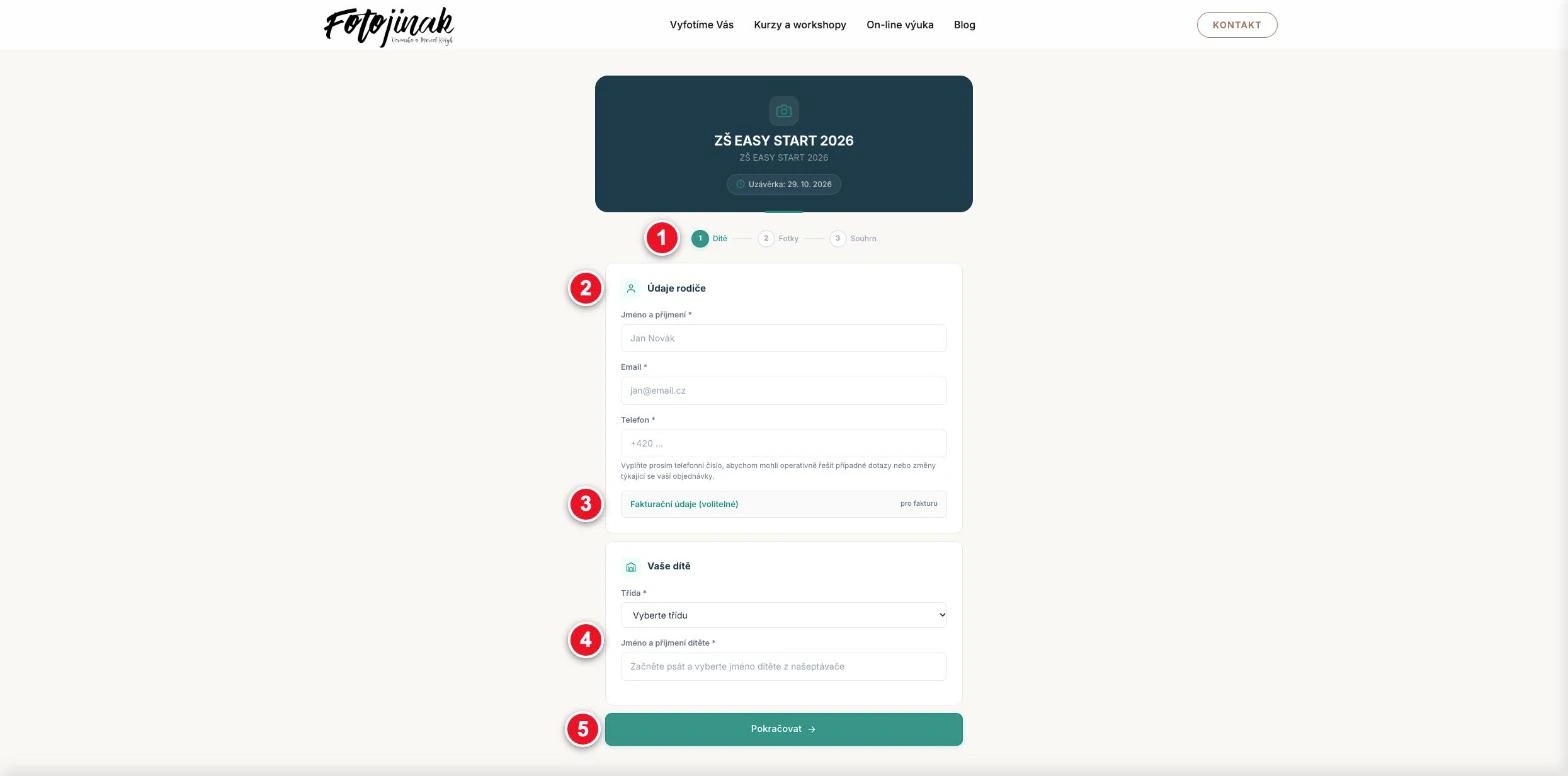
Ukazatel kroků: Dítě → Fotky → Souhrn.
Údaje rodiče – jméno, e-mail a telefon jsou povinné.
Fakturační údaje (volitelné) – rozbalí se jen v případě potřeby.
Vaše dítě – výběr třídy a jména dítěte z našeptávače.
Tlačítko Pokračovat.
Krok 2 – Fotky. Rodič zvolí, co chce: třídní fotku, portrét (s minimálním počtem kusů podle ceníku) a případně skupinku. Pokud skupinku vytvořila učitelka, rodič ji uvidí a přidá se. Pokud rodiče smí tvořit skupinky sami, může skupinku založit a rodiče ostatních dětí dostanou pozvánku e-mailem.
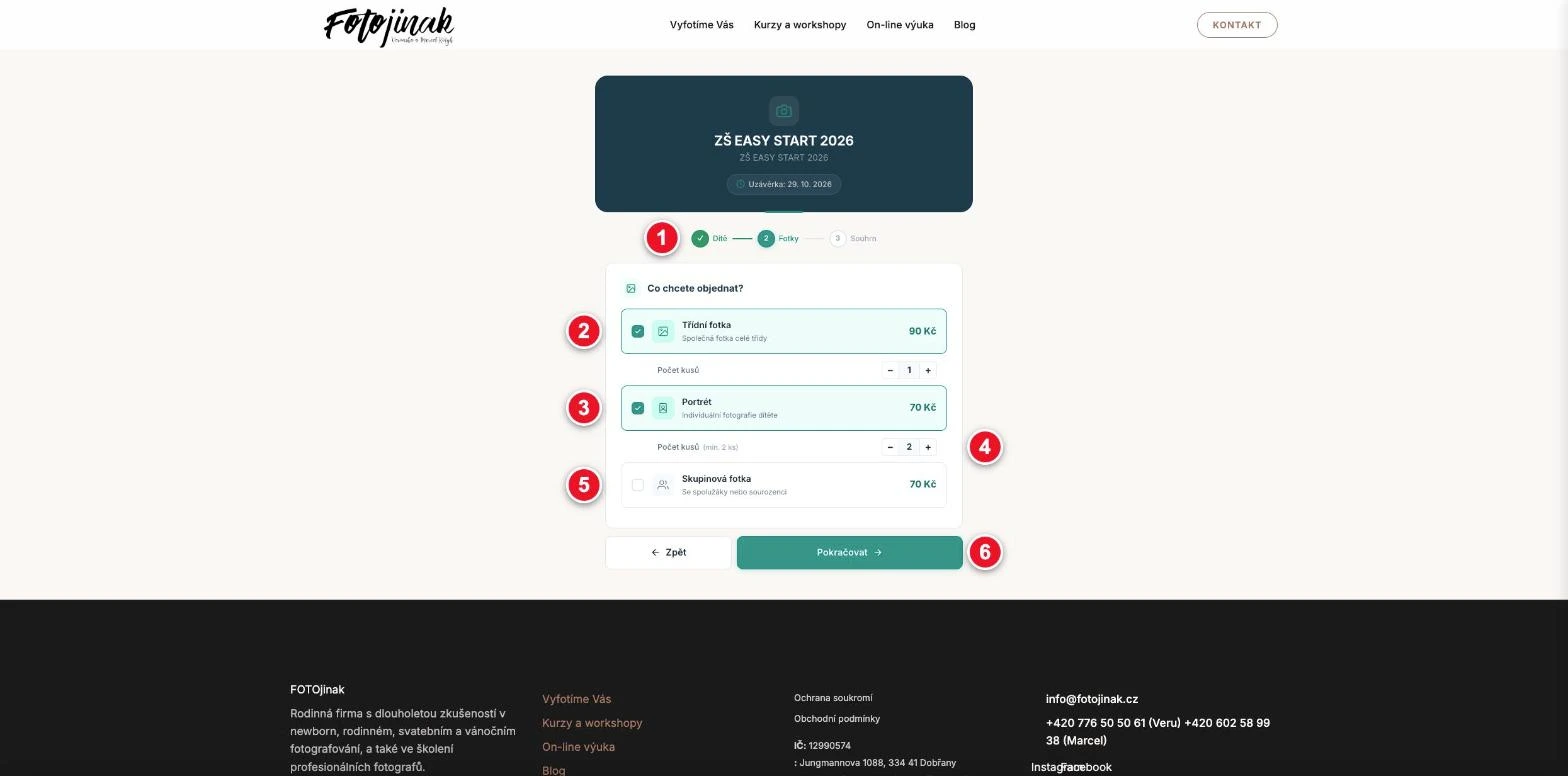
Ukazatel kroků – krok Dítě je hotový, rodič je u kroku Fotky.
Třídní fotka se zaškrtne kliknutím, vedle je cena.
Portrét – individuální fotografie dítěte.
Počet kusů – u portrétu platí minimum z ceníku („min. 2 ks“).
Skupinová fotka – fotka se spolužáky nebo sourozenci.
Tlačítko Pokračovat přejde na souhrn.
Krok 3 – Souhrn a platba. Rodič uvidí rekapitulaci s cenou. Po odeslání objednávky se mu podle zvolené metody zobrazí platební údaje.
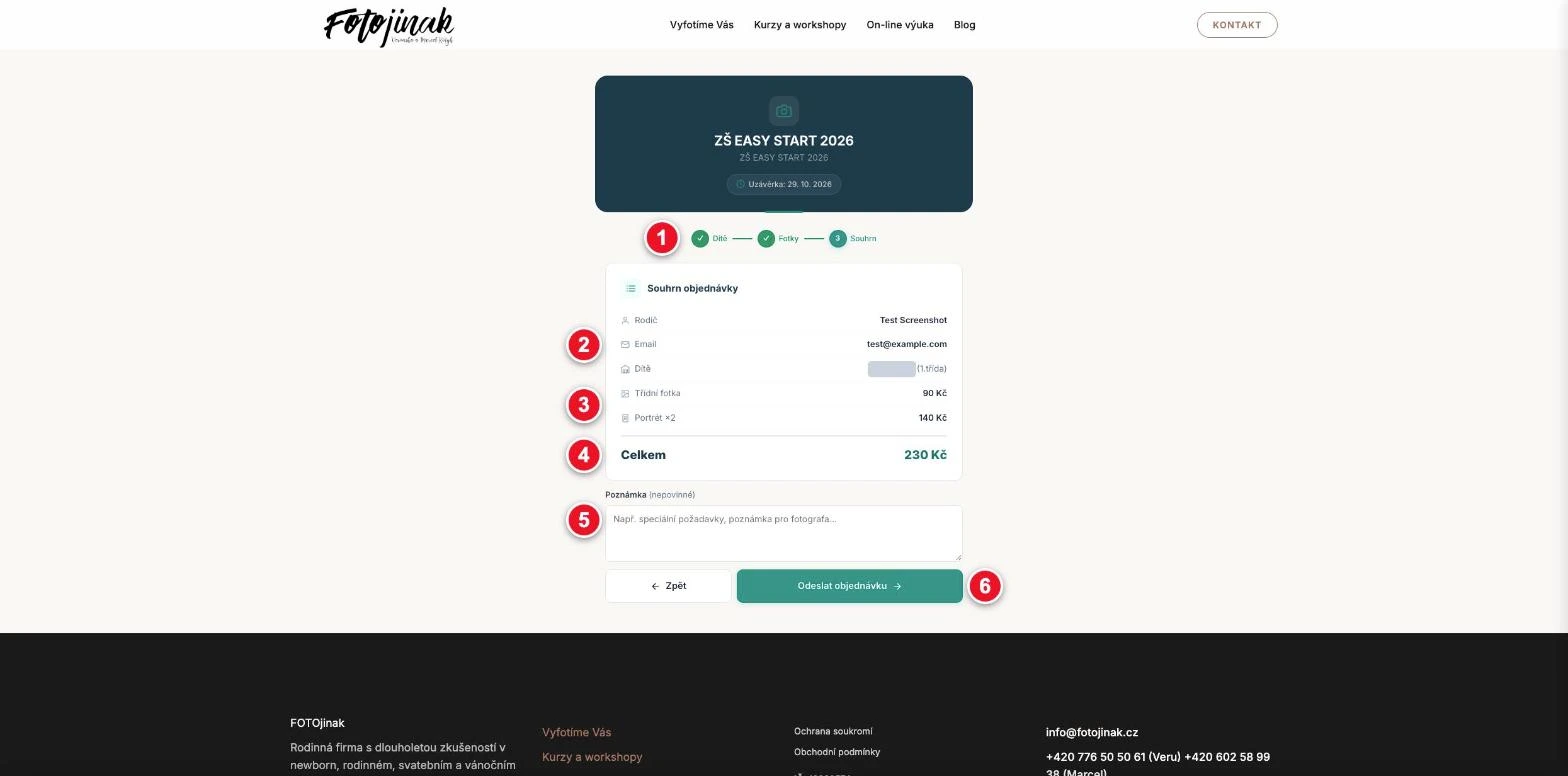
Ukazatel kroků – rodič je u posledního kroku Souhrn.
Souhrn objednávky – rodič, e-mail a dítě (jméno dítěte je začerněné).
Vybrané fotky a jejich ceny.
Celkem – konečná částka k úhradě.
Poznámka – nepovinné pole pro vzkaz fotografovi.
Tlačítko Odeslat objednávku – až tímto krokem se objednávka odešle.
Tip. Do zprávy pro rodiče napište, že objednávka zabere asi 3 minuty a že pozvánky do skupinek jim přijdou e-mailem. Hodně dotazů tím předejdete.
Krok 9: Sledujte objednávky a platby
Jakmile rodiče začnou objednávat, otevřete záložku Objednávky. Tady vidíte všechny objednávky akce.
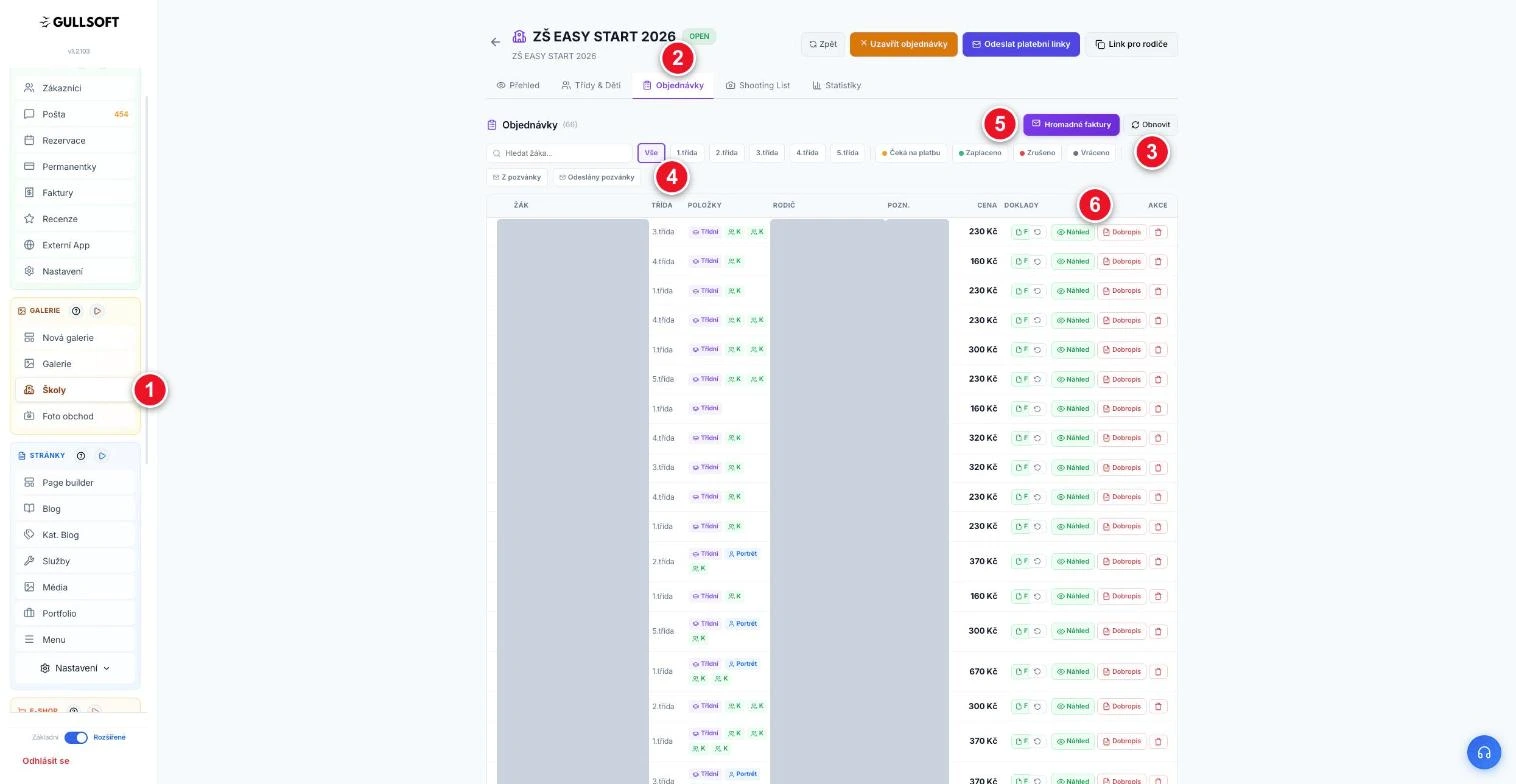
Levé menu: jste v GALERIE → Školy.
Záložka Objednávky.
Filtry podle třídy a stavu: Čeká na platbu, Zaplaceno, Zrušeno, Vráceno.
Filtry Z pozvánky a Odeslány pozvánky.
Tlačítko Hromadné faktury.
U každé objednávky: doklady, Náhled, Dobropis a smazání. Jména žáků, rodičů i poznámky jsou začerněné.
Filtry podle třídy a stavu: Čeká na platbu, Zaplaceno, Zrušeno, Vráceno, Z pozvánky, Odeslány pozvánky.
U každé objednávky jsou doklady, Náhled, Dobropis a možnost smazání.
K dispozici jsou i Hromadné faktury.
Tip. Několik dní před uzávěrkou se podívejte na filtr Čeká na platbu. Rodičům, kteří ještě nezaplatili, můžete přes školu poslat připomínku.
Krok 10: Vytiskněte shooting list
Po uzávěrce přichází to nejdůležitější. Otevřete záložku Shooting List.
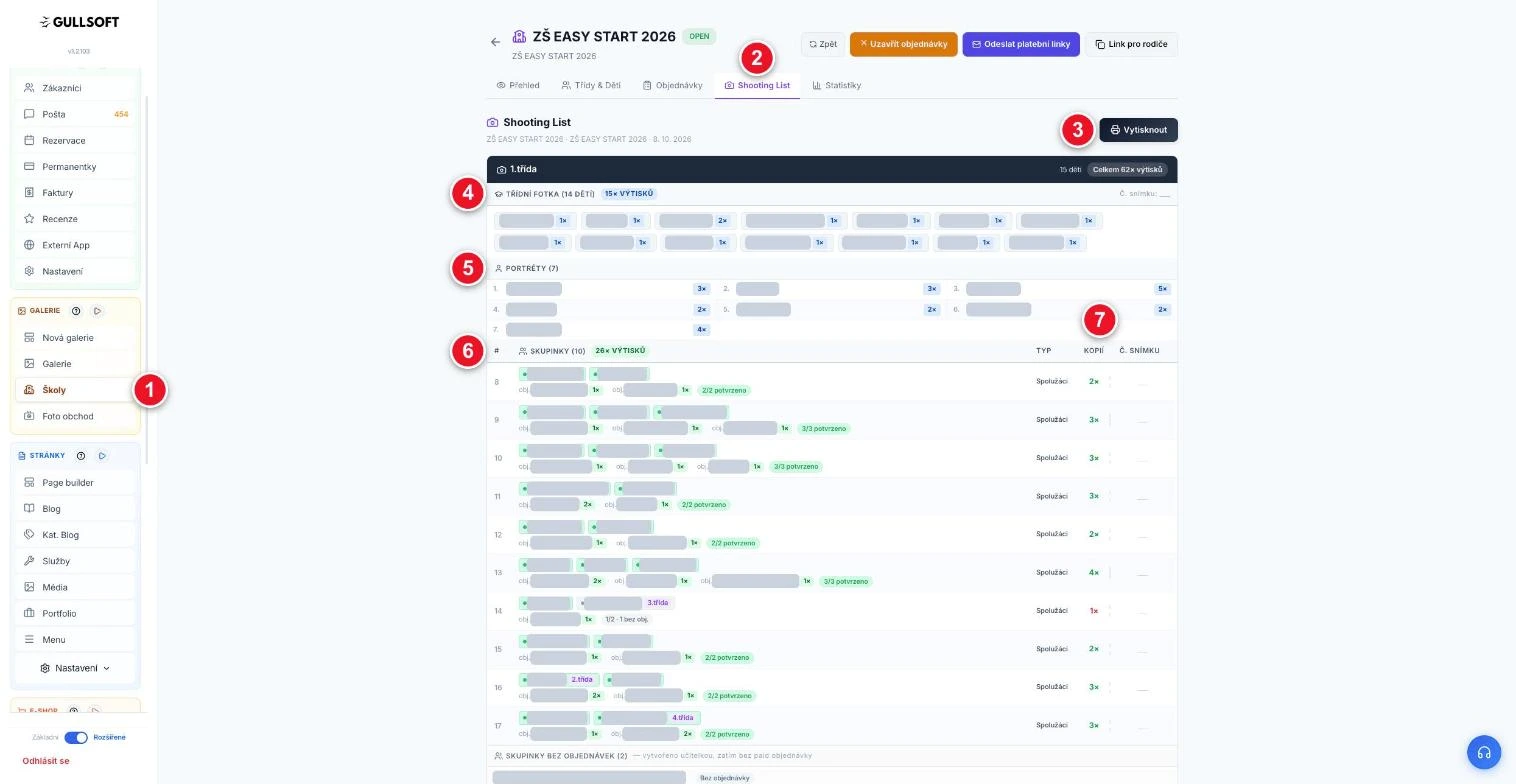
Levé menu: jste v GALERIE → Školy.
Záložka Shooting List.
Tlačítko Vytisknout – tištěný list pro focení.
Třídní fotka – kdo si ji objednal a kolik výtisků.
Portréty – děti a počty kusů.
Skupinky – složení skupinky, kdo ji objednal a stav potvrzení (např. „2/2 potvrzeno“).
Sloupce Kopií a Č. snímku – sem po focení zapíšete číslo fotky.
List je rozdělený po třídách a pro každou ukazuje:
Třídní fotku – kdo si ji objednal a kolik výtisků.
Portréty – které děti a v kolika kusech.
Skupinky – typ skupinky, počet kopií a stav potvrzení. Například „2/2 potvrzeno“ znamená, že obě děti ve skupince mají objednáno. „1/2 · 1 bez obj.“ znamená, že jedno dítě ještě objednávku nemá.
Sloupec Č. snímku – sem po focení dopíšete číslo fotky. Pak snadno spárujete fotky s objednávkami.
Tlačítkem Vytisknout list vytisknete a vezmete s sebou do školy.
Krok 11: Zkontrolujte statistiky
Před focením si projděte záložku Statistiky. Je to rychlá kontrola, že nic nezapomenete.
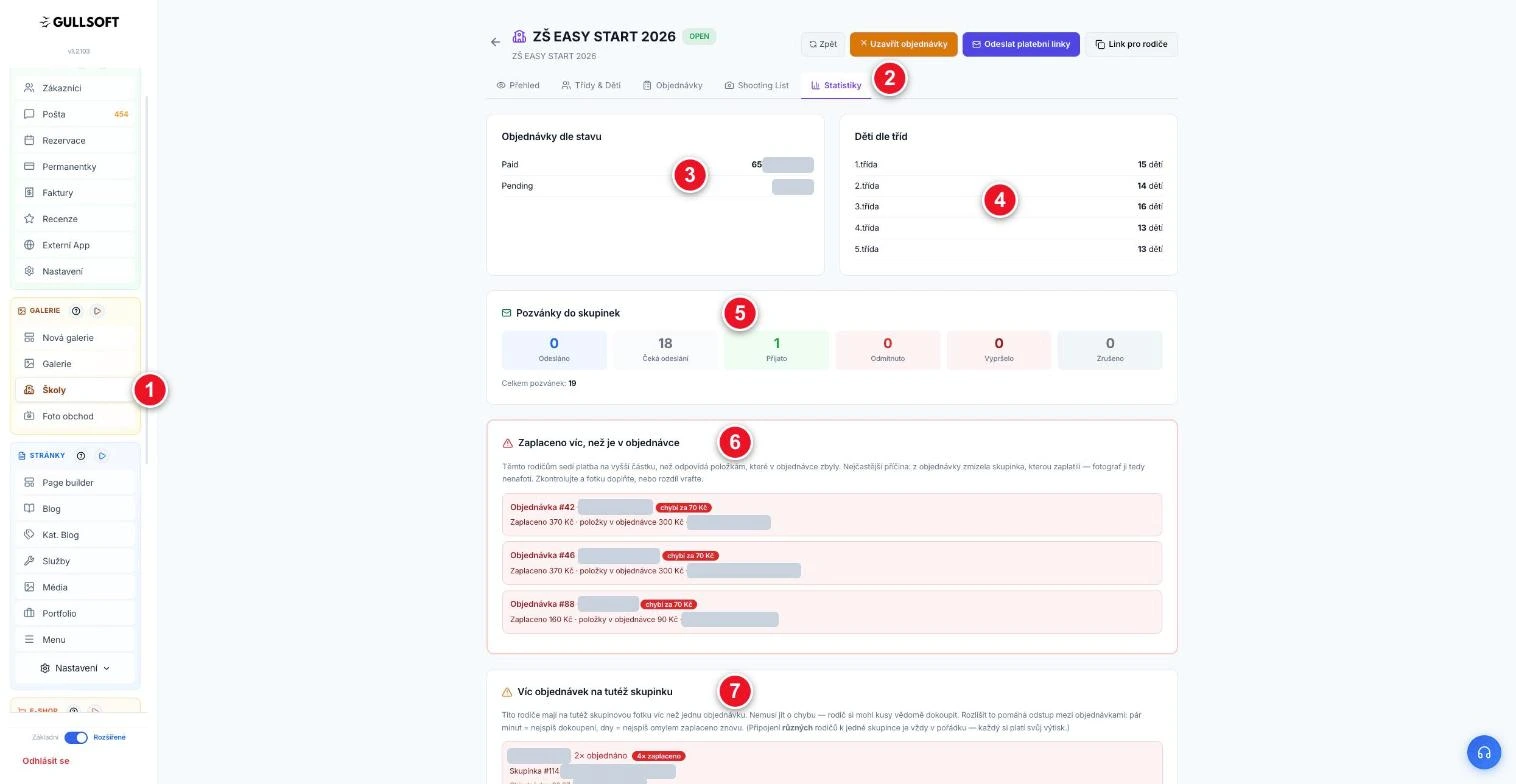
Levé menu: jste v GALERIE → Školy.
Záložka Statistiky.
Objednávky dle stavu – přehled zaplacených a čekajících objednávek (částky jsou začerněné).
Děti dle tříd – počty dětí v jednotlivých třídách.
Pozvánky do skupinek – Odesláno, Čeká odeslání, Přijato, Odmítnuto, Vypršelo, Zrušeno.
Varování Zaplaceno víc, než je v objednávce (jména a e-maily jsou začerněné).
Varování Víc objednávek na tutéž skupinku.
Uvidíte objednávky podle stavu, děti podle tříd a stav pozvánek do skupinek (Odesláno, Čeká odeslání, Přijato, Odmítnuto, Vypršelo, Zrušeno). Systém navíc umí upozornit na tři věci:
rodič zaplatil víc, než je v objednávce (třeba zmizela skupinka, kterou zaplatil),
na tutéž skupinku je víc objednávek,
možné duplicity (stejné dítě objednalo dvakrát).
Pozor. Varování nejsou chyby, ale podněty ke kontrole. Podívejte se na ně dřív, než začnete tisknout fotky. Případné přeplatky řešte dobropisem v záložce Objednávky.
Krok 12: Po focení
V den focení máte list v ruce a odškrtáváte. Potom už jde o běžnou práci: fotky vyberete, upravíte, nechejte vytisknout a odevzdejte do tříd.
4. Vzorový příklad: fiktivní ZŠ Slunečná
Pojďme si celý postup projít na vymyšleném příkladu. Škola, jména i čísla jsou smyšlená, můžete je upravit pro svou akci.
Nastavení akce
Název akce | ZŠ Slunečná – podzim 2026 |
|---|---|
Datum focení | 12. 11. 2026 |
Uzávěrka | 6. 11. 2026 |
Zadávání jmen | Jen ze seznamu |
Skupinky rodiči | Povoleno |
Platební metoda | QR (okamžitě) |
Ceník
Položka | Cena | Poznámka |
|---|---|---|
Třídní fotka | 110 Kč | |
Portrét | 80 Kč | minimálně 1 ks |
Skupinka spolužáci | 60 Kč | |
Sourozenci | 60 Kč | |
Max dětí ve skupince | 12 | |
Vlastní položka: Tablo 3.B | 250 Kč | jen pro 3.B |
Třídy a děti (ukázka importu)
2.A,Eliška,Kovářová
2.A,Jakub,Horák
2.A,Sofie,Marková
3.B,Adam,Veselý
3.B,Natálie,Pospíšilová
4.C,Filip,Černý
Škola má tři třídy: 2.A, 3.B a 4.C.
Text zprávy rodičům (k okopírování)
Předmět: Školní focení 12. 11. – objednávka do 6. 11.
Dobrý den,
v naší škole proběhne 12. listopadu školní focení. Fotografie si můžete objednat a rovnou zaplatit z mobilu. Zabere to asi 3 minuty:
[ZDE VLOŽTE ODKAZ PRO RODIČE]
1. Vyplňte své údaje a vyberte dítě ze seznamu.
2. Zvolte třídní fotku, portrét nebo skupinku s kamarády.
3. Zkontrolujte souhrn a zaplaťte QR kódem.
Objednávat můžete do 6. listopadu. Pokud ve skupince s kamarády dítě chcete, rodiče ostatních dětí dostanou pozvánku e-mailem.
Děkujeme a těšíme se na focení!
Váš fotograf
Text zprávy třídní učitelce (k okopírování)
Předmět: Skupinky pro školní focení – prosíme o vytvoření do 4. 11.
Dobrý den,
pro focení naší třídy máte připravený odkaz, ve kterém poskládáte skupinky dětí tak, jak si domluvíte s dětmi a jejich rodiči:
[ZDE VLOŽTE ODKAZ PRO TŘÍDNÍ UČITELKU]
Stačí kliknout na děti, které mají být společně na fotce (alespoň dvě), a skupinku uložit. Můžete přidat i dítě z jiné třídy. Skupinky můžete do uzávěrky kdykoliv upravit.
Děkujeme za pomoc!
Váš fotograf
Co se stane dál
Rodiče objednávají a platí, vy sledujete stav v záložce Objednávky.
Dva dny před uzávěrkou zkontrolujete filtr Čeká na platbu.
Po 6. 11. otevřete Statistiky a vyřešíte případná varování.
Vytisknete Shooting List a 12. 11. fotíte.
Po focení fotky zpracujete, vytisknete a odevzdáte do tříd.
5. Rychlý checklist
Založená nová akce v GALERIE → Školy.
Vyplněné datum focení a uzávěrka.
Zvolená platební metoda (QR / Stripe / Paylink po uzavření).
Nastavené „Jen ze seznamu“ a pravidla pro skupinky.
Hotový ceník včetně minimálních počtů a vlastních položek.
Nahrané třídy a děti (ručně nebo importem).
Rozeslaný Link pro rodiče přes školu.
Rozeslané Linky pro třídní učitelky (každá svůj).
Průběžná kontrola záložky Objednávky.
Po uzávěrce projité Statistiky a vyřešená varování.
Vytištěný Shooting List.
Po focení zapsaná čísla snímků a předané fotky do tříd.