

Běžná faktura na Živnowebu skvěle poslouží, když zákazník zaplatí a vy mu vystavíte doklad. Jenže v praxi živnostníka — a zvlášť fotografa — nastávají i jiné situace: chcete peníze předem, nebo se naopak zakázka zruší a peníze se musí vrátit. Na obojí má Živnoweb samostatné nástroje.
Poznámka k obrázkům. Červená číslovaná kolečka na screenshotech ukazují přesně, kam v adminu kliknout — popis ke každému číslu najdete pod obrázkem. Všechna zobrazená data (jména, částky) jsou fiktivní vzorová data, ne skutečné údaje klientů.
K čemu to je a jak vám to pomůže
Chcete peníze předem. Fotíte svatbu za tři měsíce a nechcete přijít o termín kvůli zrušení na poslední chvíli — vyberete zálohu. Na to slouží proforma (zálohová faktura).
Něco se pokazilo nebo se zakázka zrušila. Klient už fakturu dostal a zaplatil, ale objednávku je potřeba stornovat nebo vrátit část peněz. Na to slouží dobropis.
Oba doklady žijí ve stejném modulu jako běžné faktury (Zakázky → Faktury), ale mají svoje vlastní číslování, vlastní pravidla a jedno chování, které vás na první pohled může zmást.
Rychlý přehled
Doklad | K čemu slouží | Kdy vzniká | Daňový doklad? |
|---|---|---|---|
Faktura | Standardní vyúčtování za práci nebo zboží | Ručně, nebo automaticky z e-shopu | Ano |
Proforma | Žádost o platbu předem (záloha, nebo celá částka) | Ručně, tlačítkem „Nová proforma" | Ne — je to jen výzva k platbě |
Dobropis | Storno, oprava nebo vrácení peněz k existující faktuře | Ručně, tlačítkem u konkrétní faktury | Ano — opravný doklad |
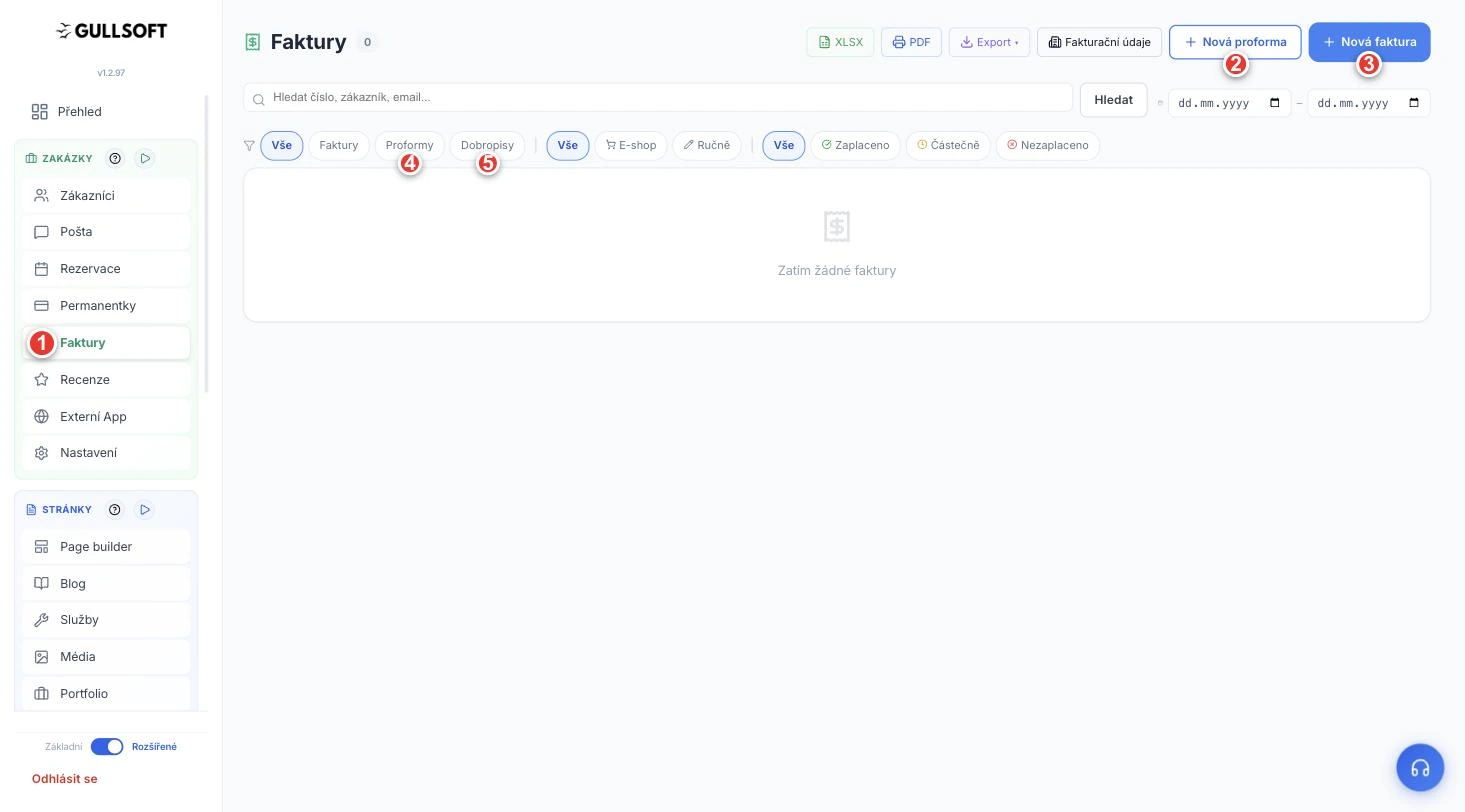
Faktury — položka v levém menu, kde se celý modul otevírá.
Nová proforma — založí zálohovou fakturu.
Nová faktura — založí běžnou fakturu.
Filtr Proformy — v přehledu zobrazí jen zálohové faktury.
Filtr Dobropisy — v přehledu zobrazí jen dobropisy.
Jak vystavit proformu (zálohovou fakturu)
1. Otevřete Faktury → Nová proforma
Systém se nejdřív zeptá na zákazníka — stejně jako u běžné faktury si ho můžete vyhledat v zákaznících, nebo zvolit „Prázdná proforma (bez zákazníka)" a jméno doplnit ručně.
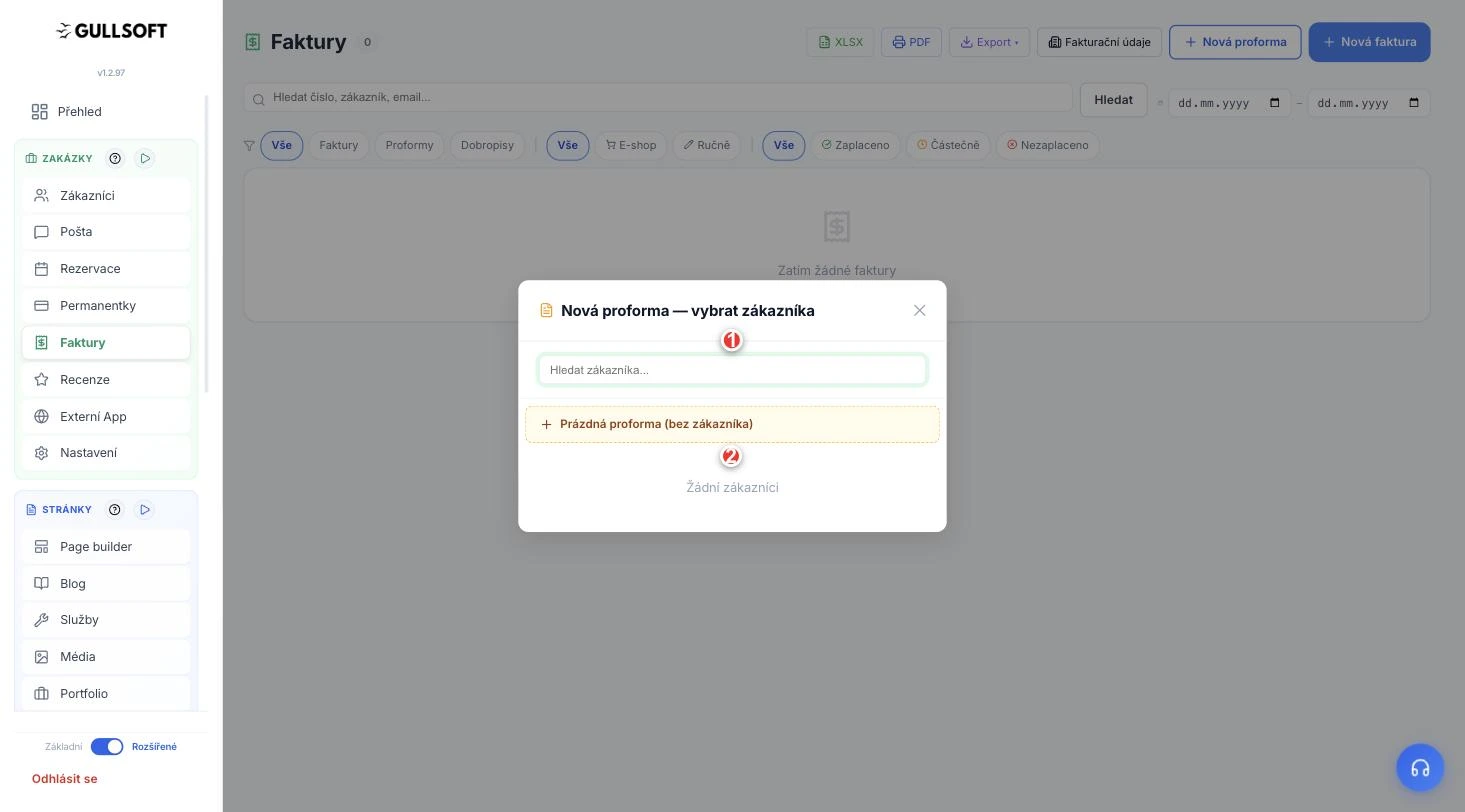
Pole pro fulltextové vyhledání zákazníka v CRM.
Prázdná proforma (bez zákazníka) — jméno a kontakt doplníte ručně přímo ve formuláři.
2. Vyplňte základní údaje a odběratele
Otevře se formulář Vystavit proformu — vypadá skoro stejně jako formulář faktury, jen má vlastní číselnou řadu ve tvaru P + rok + čtyřmístné číslo (např. P20260001), nezávislou na číslování faktur.
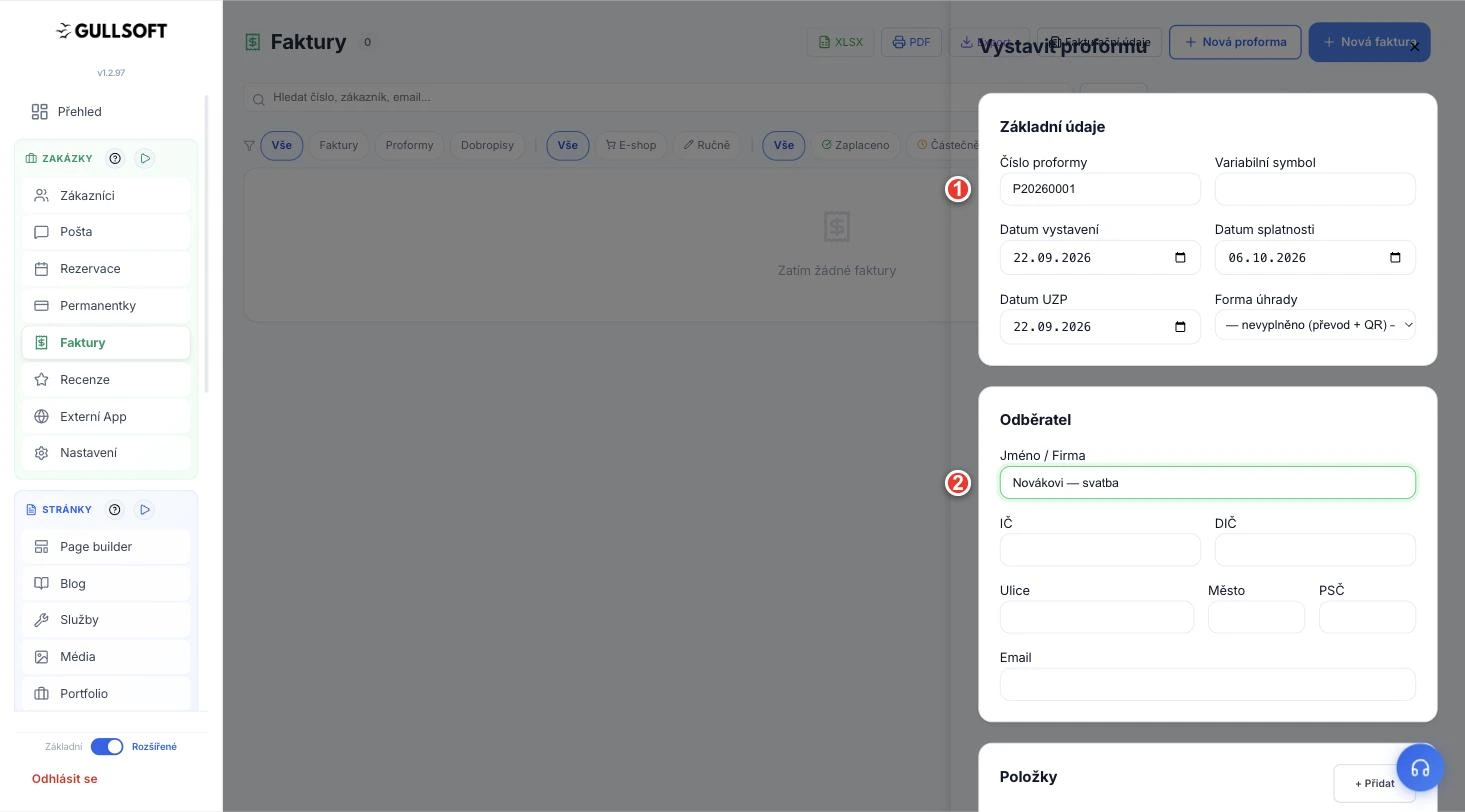
Číslo proformy — vygeneruje se automaticky, vlastní řada „P…".
Jméno / Firma odběratele — zde vyplňujete jméno zákazníka (a případně IČ, adresu, e-mail).
3. Doplňte položky a částku
V sekci Položky si všimněte, že výchozí název první položky je „Záloha" (u běžné faktury je to „Služba") — je to jen předvyplněný text, klidně ho přepište na cokoli výstižnějšího, třeba „Záloha na svatební fotografování".
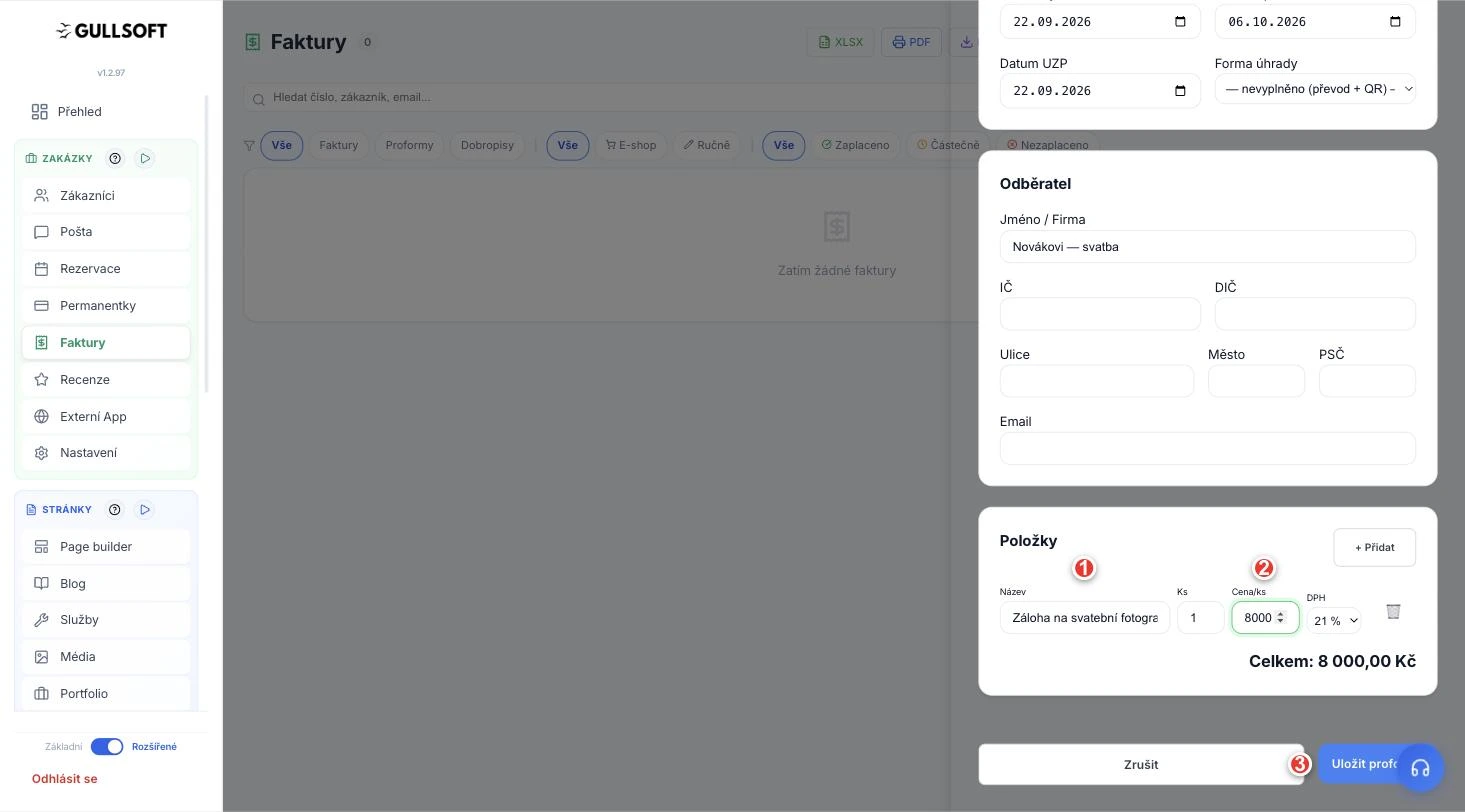
Název položky — výchozí text „Záloha", volně editovatelný.
Cena/ks — částka zálohy; součet se přepočítává živě jako „Celkem".
Uložit proformu — uloží doklad a vrátí vás zpět do přehledu.
Poznámka. Datum splatnosti se nastaví na 14 dní od data vystavení, stejně jako u běžné faktury (viz návod k fakturaci). Změníte-li datum vystavení, splatnost se přepočítá sama a ručně změněné pole už systém nepřepíše — klidně si ho upravte podle toho, kdy zálohu skutečně potřebujete mít na účtu.
Co dělat s vystavenou proformou
Proforma se v seznamu objeví se žlutým štítkem Proforma a se stejnou sadou 7 akčních ikon jako faktura — jediný rozdíl je, že místo dobropisu má proforma tlačítko na přeměnu na fakturu.
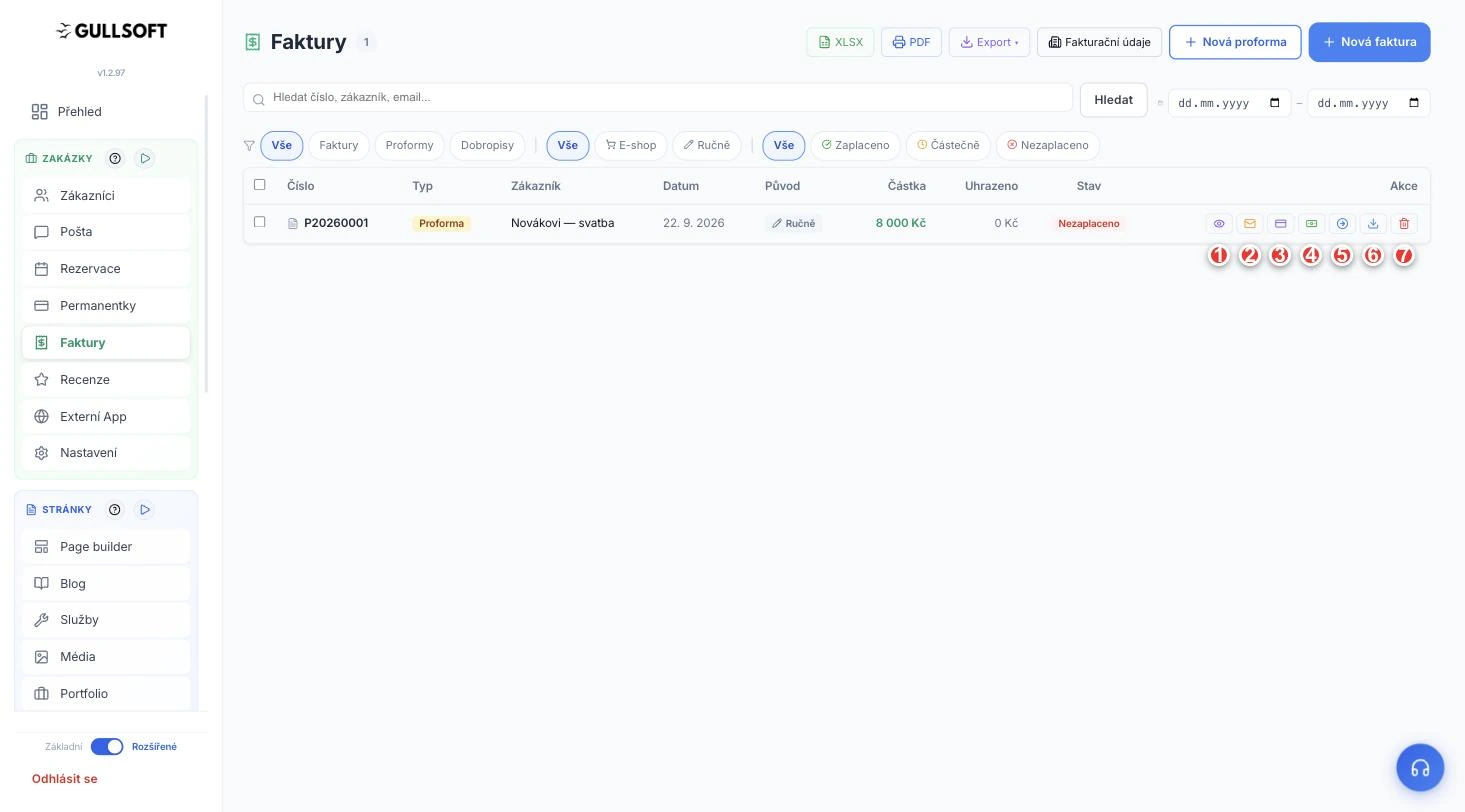
Náhled faktury — otevře plně editovatelný formulář (funguje i jako „Upravit").
Odeslat proformu emailem — pošle PDF proformy na zadaný e-mail.
Vygenerovat platební link — vytvoří platební odkaz přes Stripe.
Zaznamenat platbu — ručně zapíše přijatou úhradu.
Vytvořit fakturu z proformy — přemění proformu na běžnou fakturu.
Stáhnout PDF — uloží PDF proformy do počítače.
Smazat — odstraní proformu ze seznamu.
Zaznamenání platby
Jakmile vám klient zálohu pošle, otevřete ikonu bankovky a zapište úhradu. Částku lze i snížit, pokud přišla jen část — proforma pak dostane stav „Částečně".
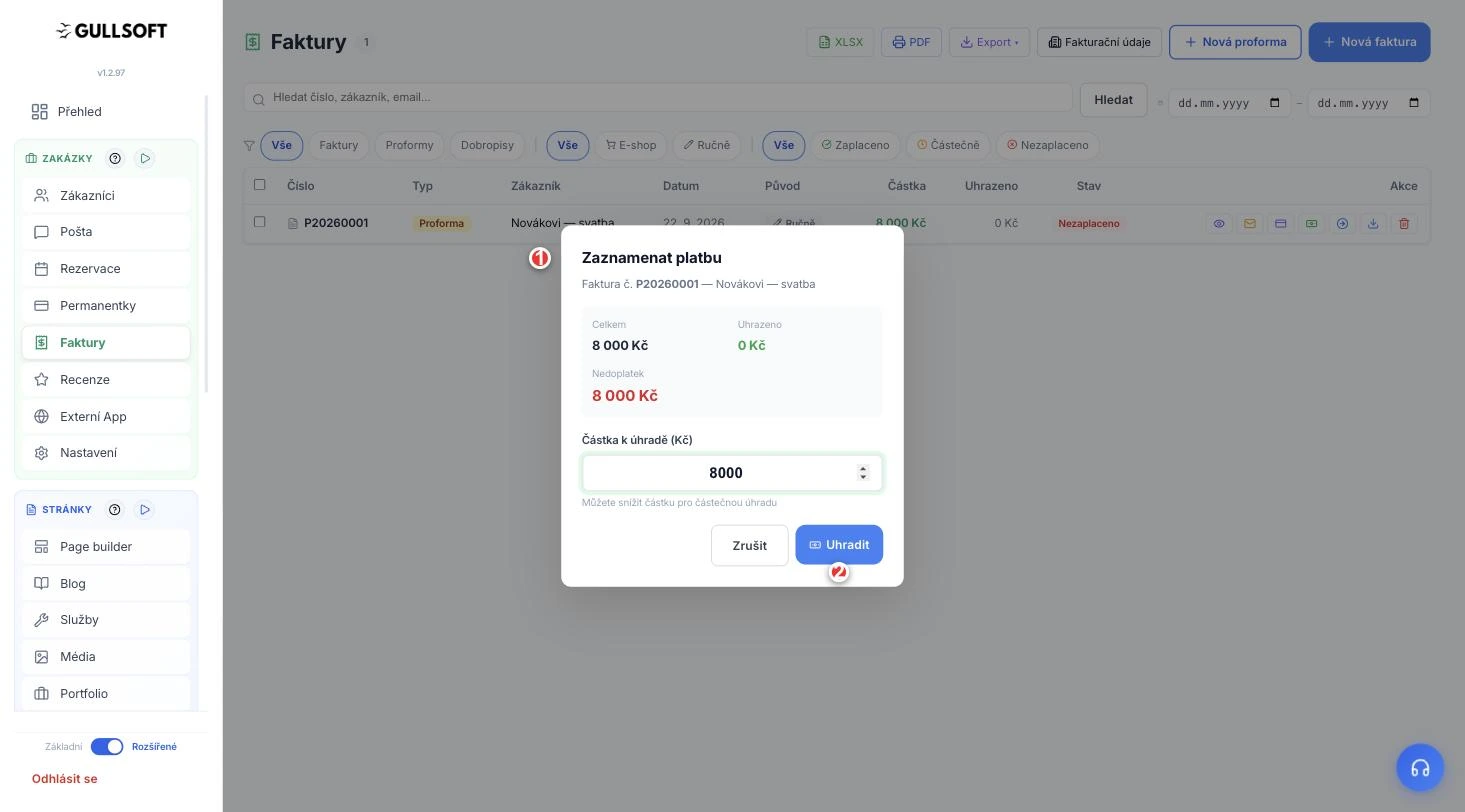
Hlavička dialogu — všimněte si, že i u proformy systém píše „Faktura č. …"; jde jen o kosmetickou nepřesnost v textu, ne o chybu ve vašich datech.
Uhradit — potvrdí zapsanou částku a přepočítá stav proformy.
Pozor — zaplacená proforma se sama nezmění na fakturu. Po zaznamenání platby proforma zůstává typem Proforma, jen se přepne stav na „Zaplaceno". Ikona pro zaznamenání platby z řádku zmizí, protože už není co doplácet. Skutečnou fakturu (daňový doklad) z ní musíte vystavit ručně — viz další krok.
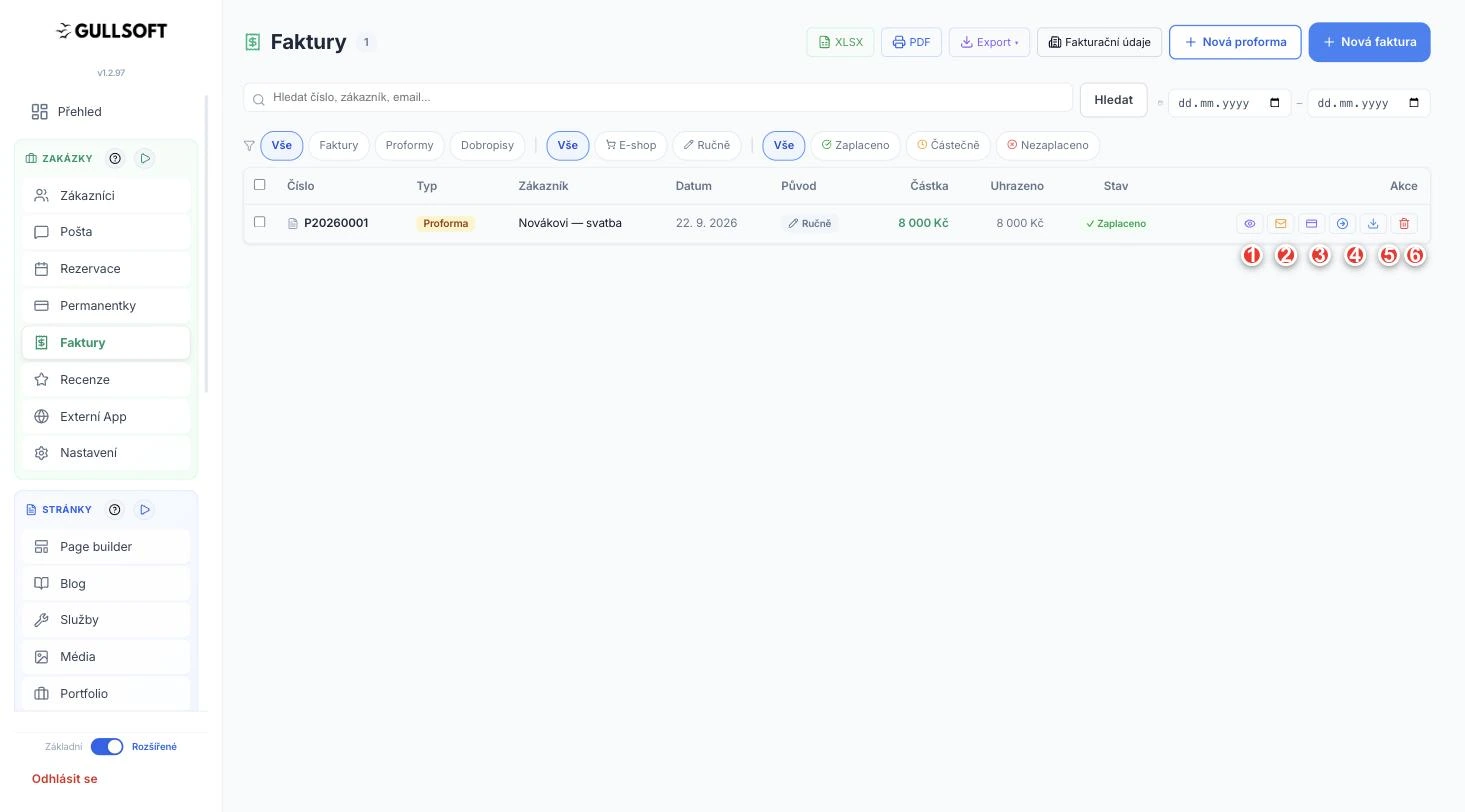
Po plné úhradě zůstává v seznamu jen 6 ikon — ikona Zaznamenat platbu zmizela, protože zbývá doplatit 0 Kč. Doklad je pořád typu Proforma, ne Faktura.
Přeměna proformy na fakturu
Až budete chtít vystavit skutečnou fakturu (třeba až po odfocení akce), klikněte na modrou šipku „Vytvořit fakturu z proformy". Prohlížeč se předtím zeptá na potvrzení vyskakovacím oknem — potvrďte a proforma se přemění na plnohodnotnou fakturu, kterou pak najdete i ve filtru „Faktury".
Jak vystavit dobropis
Dobropis se vždy váže na konkrétní, už existující fakturu — nejde ho vystavit samostatně. Použijete ho, když potřebujete fakturu celou stornovat, opravit chybnou částku, nebo vrátit klientovi peníze.
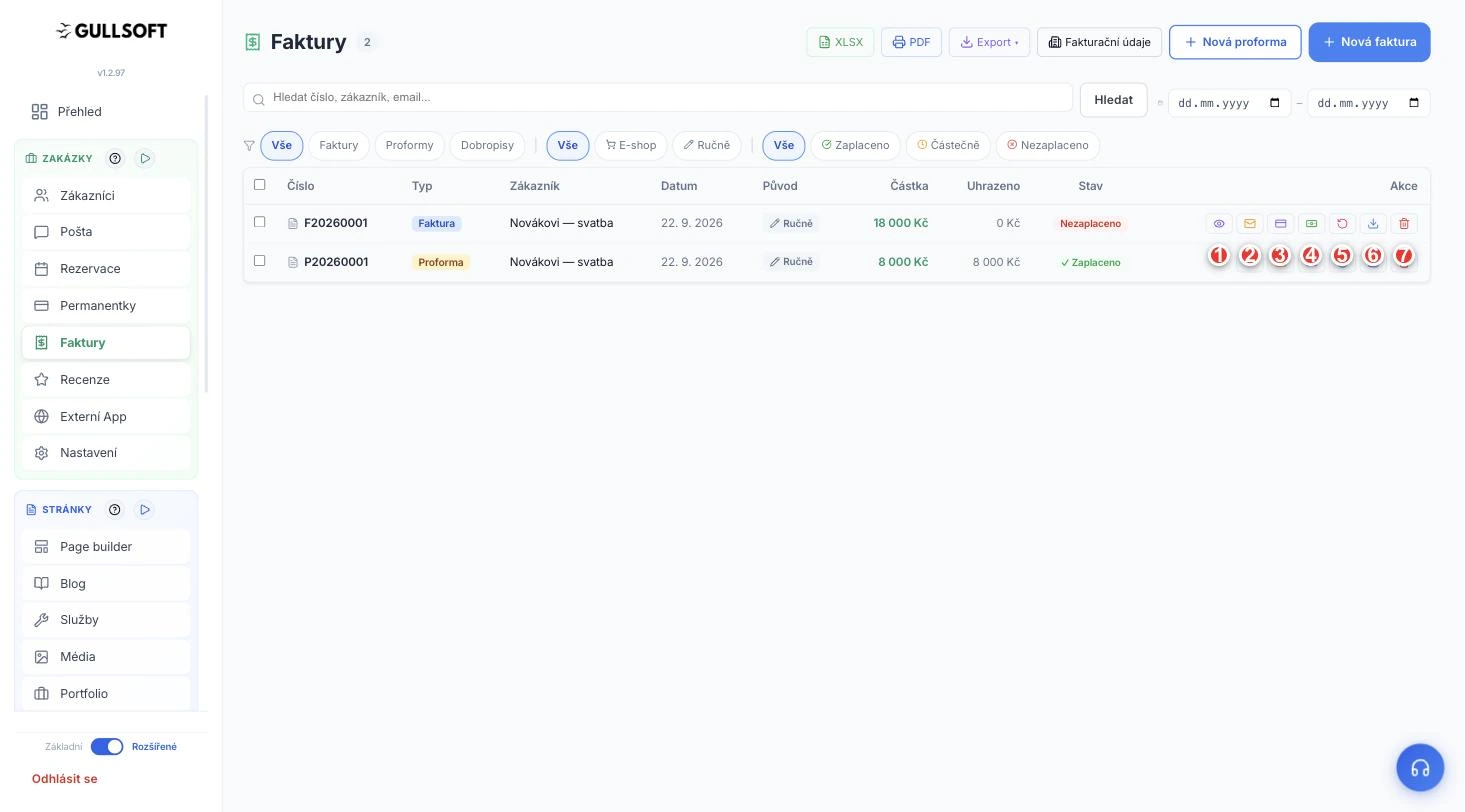
Stejných 7 ikon jako u proformy, jen na pátém místě je tentokrát růžová ikona Vytvořit dobropis místo šipky na přeměnu. Dostupná je i u nezaplacené faktury.
1. Klikněte na ikonu „Vytvořit dobropis"
Otevře se formulář Vystavit dobropis s vlastní číselnou řadou D + rok + čtyřmístné číslo (např. D20260001). Needitovatelné pole „K faktuře č." vám ukáže, ke které faktuře se dobropis váže.
2. Zkontrolujte předvyplněné údaje
Odběratel i položky se automaticky převezmou z původní faktury — položky se zápornou cenou, takže výchozí návrh je dobropis na celou fakturovanou částku. Chcete-li vrátit jen část, snižte částku nebo počet kusů ručně.
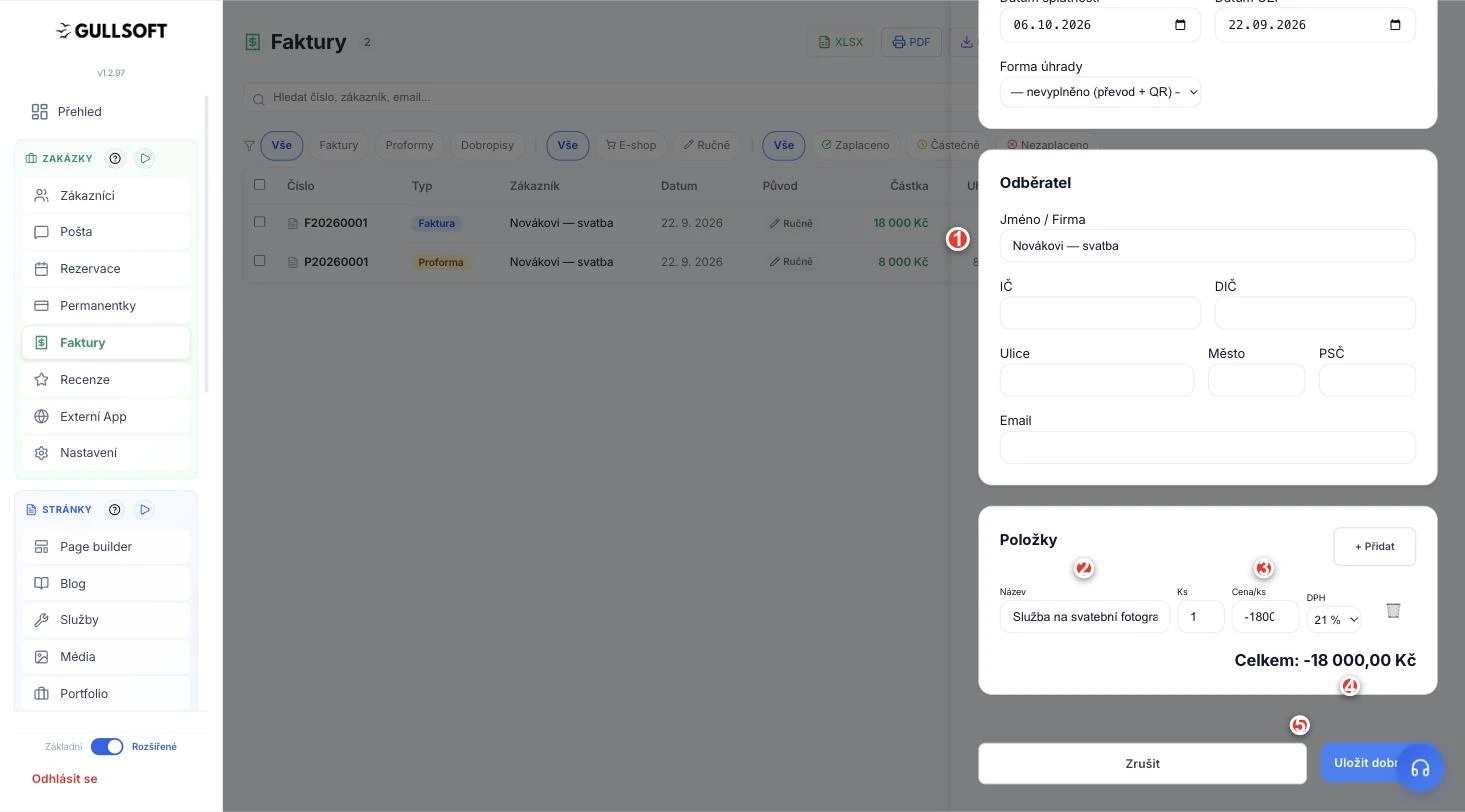
Odběratel — automaticky předvyplněný z původní faktury.
Název položky — převzatý z faktury; před uložením ho vždy zkontrolujte, ať sedí.
Cena/ks — záporná částka odpovídající vracené hodnotě.
Celkem — součet dobropisu, tady celá fakturovaná částka jako záporné číslo.
Uložit dobropis — uloží doklad.
Poznámka. Ve výjimečných případech se pole s názvem položky předvyplnilo nesprávně (spojený text bez mezery). Nešlo o spolehlivě opakovatelné chování, ale pro jistotu si název položky před uložením dobropisu vždy raději přečtěte.
3. Uložte dobropis
Po uložení dobropis najdete v seznamu se svým vlastním modrým štítkem „Dobropis" — a tady přichází nejdůležitější věc, na kterou je potřeba dát pozor.
Nejdůležitější upozornění celého návodu. Jakmile dobropis uložíte, systém automaticky přepne navázanou fakturu do stavu „Zaplaceno" — i když klient reálně nic nezaplatil. Živnoweb totiž dobropis chápe jako vyrovnání dlužné částky na nulu, ne jako platbu. Pokud se jen podíváte na přehled faktur, může to na první pohled vypadat, že klient zaplatil — ve skutečnosti šlo o storno. Dvojici dokladů (faktura + dobropis) je proto vždy potřeba číst dohromady.
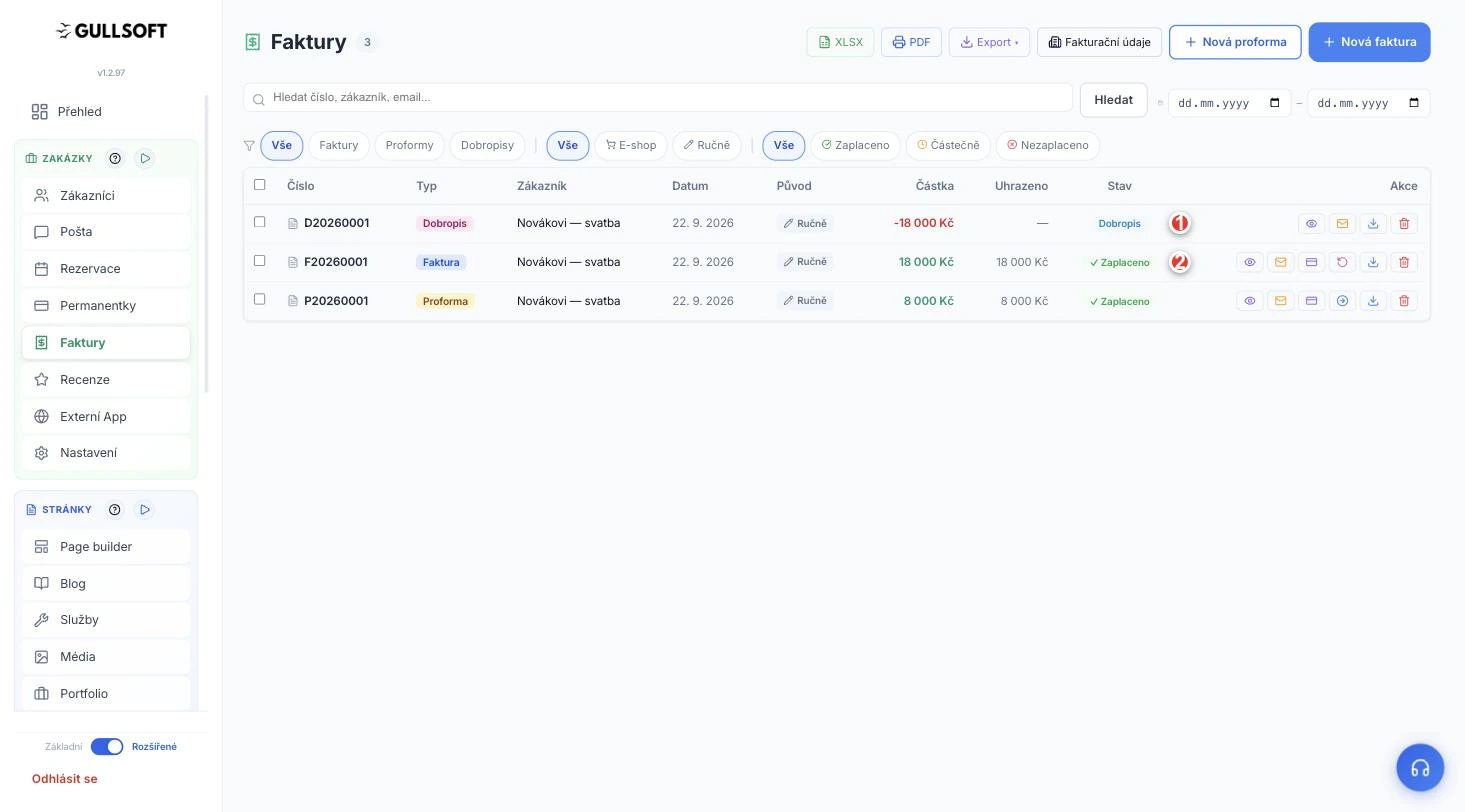
Nový řádek Dobropis se zápornou částkou a vlastním stavem „Dobropis" (sloupec Uhrazeno zůstává prázdný — pomlčka).
Původní faktura automaticky přeskočila na stav „Zaplaceno", ačkoli šlo o storno, ne o skutečnou platbu.
Reálný vzorový příklad
Fotografka domlouvá s párem Novákovi svatební focení. Aby měla jistotu, že se termín nezruší na poslední chvíli, požádá o zálohu:
Založí proformu na 8 000 Kč se jménem „Novákovi — svatba" a odešle ji e-mailem s platebním odkazem.
Pár zálohu uhradí — fotografka to zapíše přes Zaznamenat platbu, proforma se přepne na „Zaplaceno".
Po odfocení svatby fotografka vystaví běžnou fakturu na celkovou cenu balíčku 18 000 Kč (proformu na fakturu nepřeměňuje, protože chce jinou položku a datum — proforma jako záloha zůstává samostatně vedle).
Bohužel se o týden později ukáže, že klient s výsledkem není spokojený a žádá vrácení peněz. Fotografka fakturu vrátí v hotovosti a k faktuře vystaví dobropis na celou částku −18 000 Kč.
V přehledu faktur teď vidí tři doklady: zaplacenou proformu (8 000 Kč záloha, kterou si nechala jako storno poplatek), fakturu 18 000 Kč se stavem „Zaplaceno" a dobropis −18 000 Kč, který ji dohromady s fakturou informuje, že šlo o vrácení, ne o skutečnou platbu.
Tip do praxe. Pokud zálohu z proformy chcete promítnout do finální faktury (aby se klientovi neúčtovala dvakrát), přidejte na fakturu ještě jednu položku „Odečet zálohy" se zápornou cenou ve výši proformy — systém to samo neudělá.
Rychlý checklist
Proforma = žádost o platbu předem, není daňový doklad
Zaplacená proforma zůstává typem Proforma — na fakturu ji musíte přeměnit ručně
Dobropis se vždy váže na konkrétní existující fakturu
Dobropis automaticky přebírá odběratele a položky (se zápornou cenou) z původní faktury
Před uložením dobropisu vždy zkontrolujte název položky
Vystavení dobropisu přepne navázanou fakturu na „Zaplaceno" — i bez skutečné platby
Přeměna proformy na fakturu i mazání dobropisu se v prohlížeči potvrzují vyskakovacím oknem