
K čemu slevové kupóny jsou a jak vám pomůžou
Slevový kupón je kód, který zákazník zadá při placení a dostane za něj slevu — buď procentem, nebo pevnou částkou v korunách. Na Živnowebu k tomu nepotřebujete žádnou další aplikaci ani tabulku: kupóny se nastavují přímo v administraci, v modulu E-shop → Slevy.
Typické situace, kdy se kupón hodí:
Sezónní akce — třeba 15 % z podzimního focení rodin, platná jen do konce listopadu.
Věrnostní odměna — pevná sleva 200 Kč pro zákazníka, který se vrací.
Uvítací sleva pro nové zákazníky — kód, který dáváte jen lidem, co u vás fotí poprvé.
Sleva na zálohu při rezervaci — pokud používáte placené rezervace (self-booking se zálohou, plán Profi), kupón může fungovat i tady, ne jen v e-shopu. Pokrývá-li celou cenu rezervace, rezervace se rovnou potvrdí jako zaplacená.
Tip. Kupón na Živnowebu není jen „sleva do e-shopu". U každého kupónu vyberete, kde platí — jen e-shop, jen rezervace, nebo obojí. Stejným kódem tak můžete zlevnit fotoprodukt z galerie i zálohu na focení.
Rychlý přehled — z čeho se to skládá
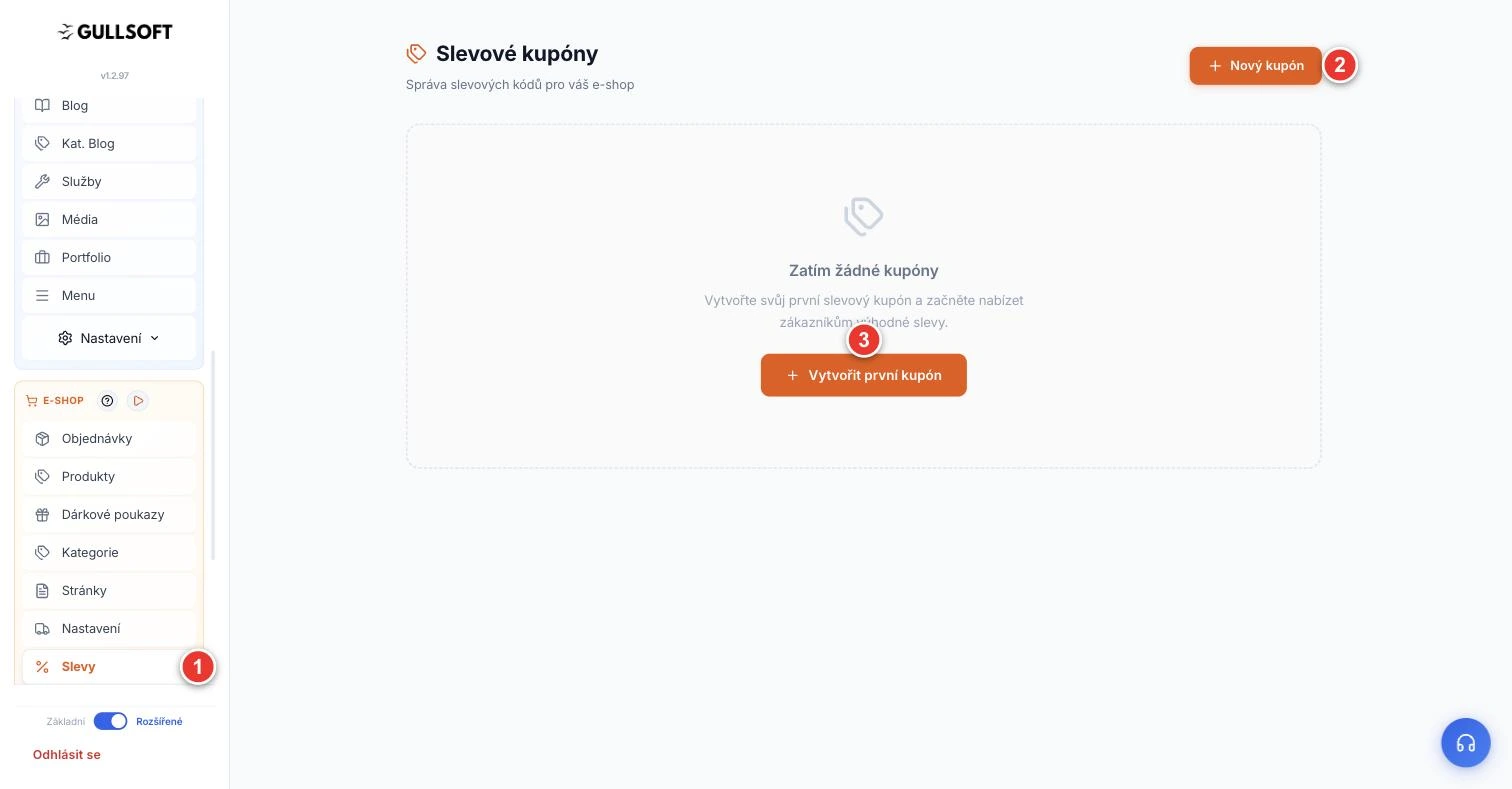
V administraci najdete modul v levém menu: E-SHOP → Slevy. Než začnete, je dobré vědět, že Živnoweb má dva podobně vyhlížející, ale jinak fungující nástroje:
Slevové kupóny (Slevy) | Dárkové poukazy | |
|---|---|---|
Co to je | Opakovaně použitelný kód se slevou | Poukaz s konkrétní hodnotou pro konkrétního člověka |
Má zůstatek? | Ne — jen procento nebo pevná sleva | Ano, čerpá se postupně |
Váže se na osobu? | Ne, kdokoli se stejným kódem | Ano — má příjemce (jméno/e-mail) |
Kde najdete | E-shop → Slevy | E-shop → Dárkové poukazy |
Tento návod se týká výhradně Slevových kupónů. Pokud hledáte dárkový poukaz s konkrétní hodnotou pro konkrétního zákazníka, je to jiný modul.
Než vytvoříte první kupón, takhle vypadá modul úplně na začátku:
Detailní postup — vytvoření kupónu krok za krokem
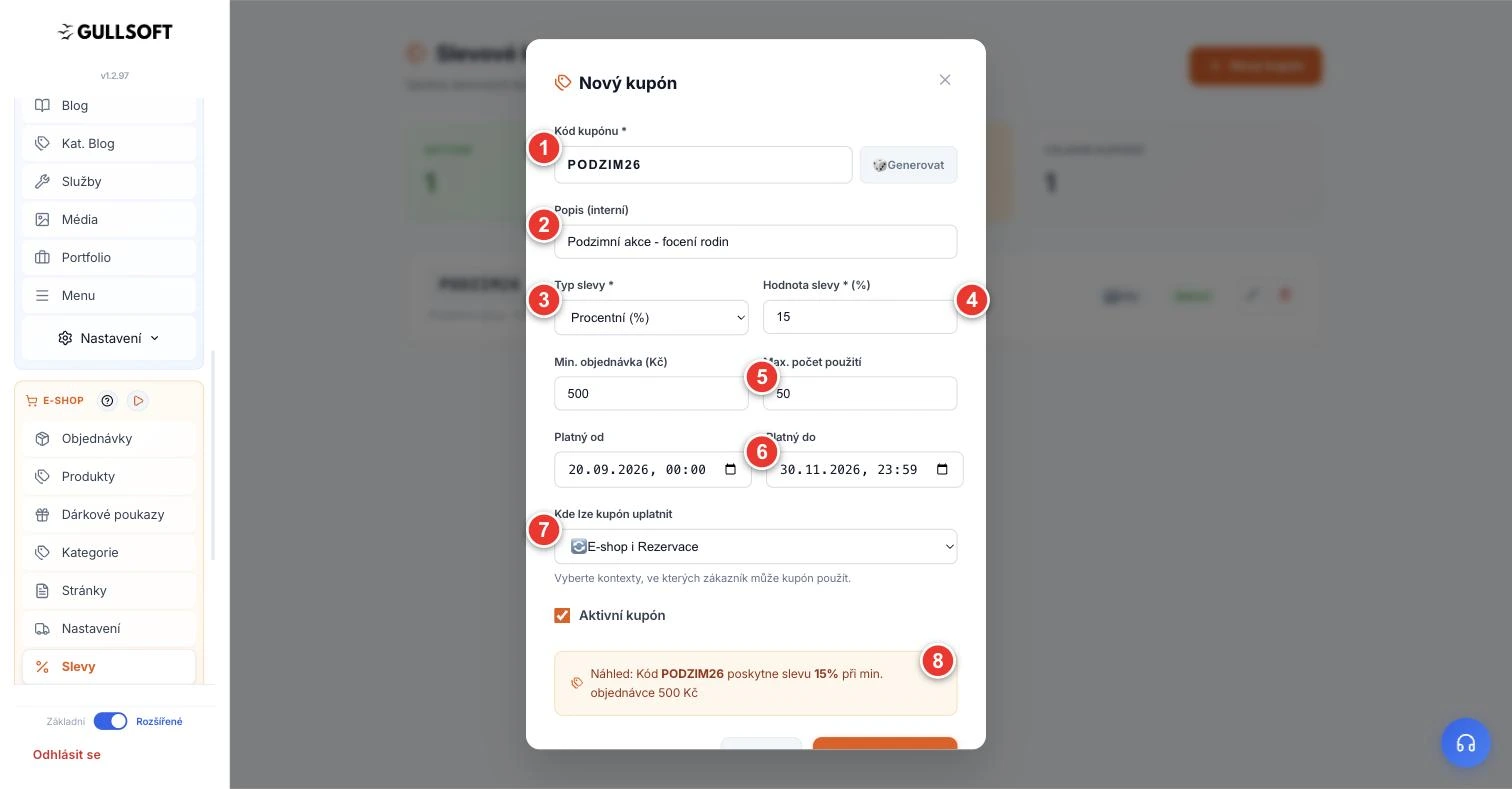
Otevřete formulář nového kupónu. E-SHOP → Slevy → Nový kupón. Otevře se formulář se všemi poli na jedné obrazovce.
Zadejte kód kupónu. Napište vlastní kód (např. PODZIM26), nebo klikněte na 🎲 Generovat — Živnoweb vygeneruje náhodný 8místný kód. Do pole Popis (interní) si můžete napsat poznámku pro sebe — zákazník ji nikde neuvidí.
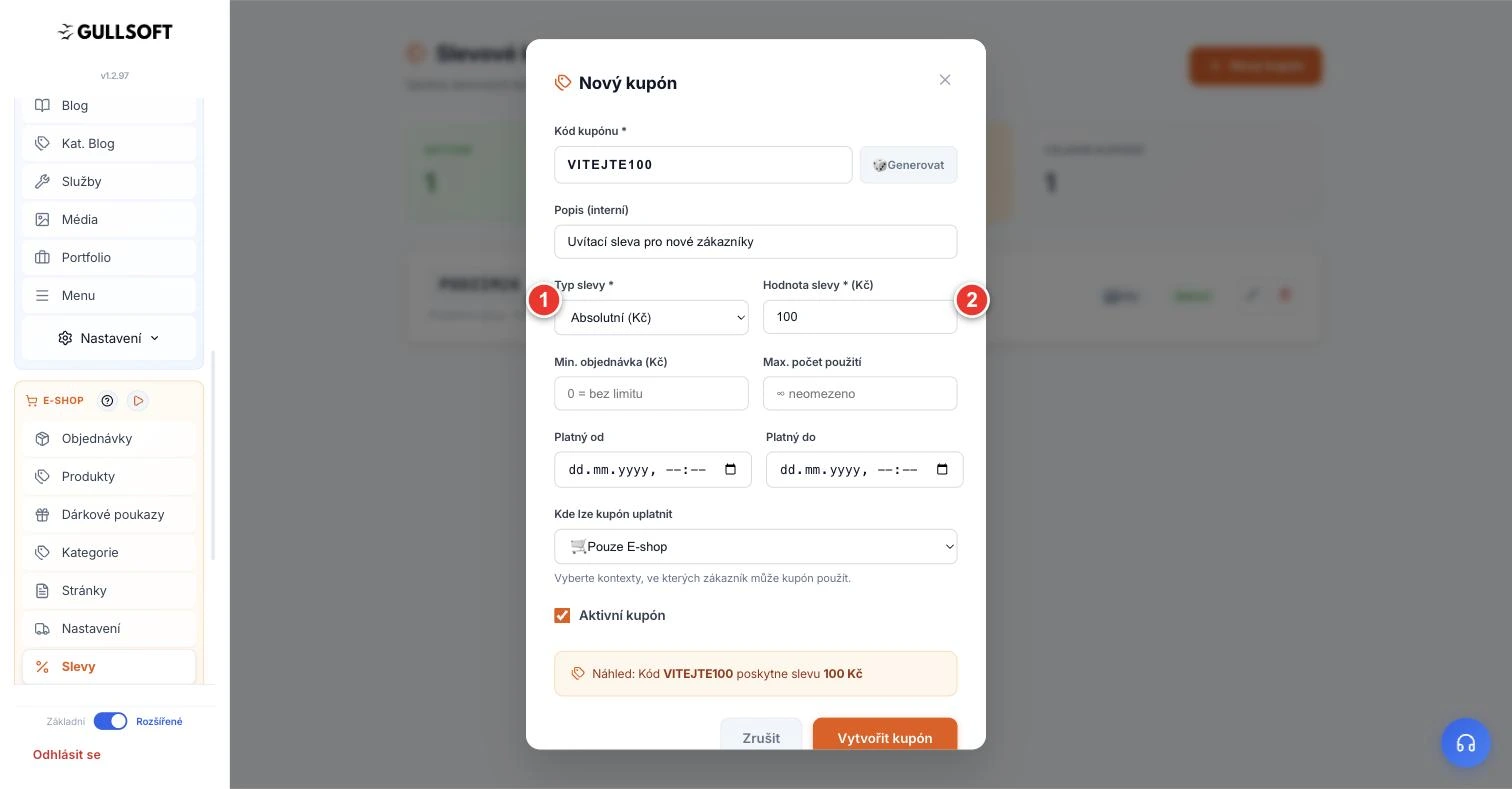
Zvolte typ a výši slevy. Procentní (%), nebo Absolutní (Kč) — pevná částka. Popisek i jednotka u pole „Hodnota slevy" se podle volby sama přepne, takže se nespletete.
Nastavte limity (nepovinné). Min. objednávka (Kč) — kupón zafunguje, jen když objednávka dosáhne této částky. Max. počet použití — kolikrát celkem kupón může kdokoli uplatnit, než přestane platit.
Nastavte platnost. Platný od a Platný do — datum i čas. Mimo toto okno kupón nejde uplatnit, i kdyby byl „Aktivní".
Vyberte, kde kupón platí — nejdůležitější krok. V poli Kde lze kupón uplatnit vyberte: 🛒 Pouze E-shop (jen nákupy v e-shopu), 📅 Pouze Rezervace (jen placené rezervace), nebo 🔄 E-shop i Rezervace (funguje všude).
Zkontrolujte živý náhled a uložte. Pod formulářem se průběžně zobrazuje věta typu „Náhled: Kód PODZIM26 poskytne slevu 15 % při min. objednávce 500 Kč" — ověřte si na ní, že jste nic nepřehodili, a klikněte na Vytvořit kupón.
Pozor. Když přepnete Typ slevy z Procentní na Absolutní, číslo v poli Hodnota slevy zůstane stejné, jen se změní jednotka za ním — pokud jste měli „15" jako 15 %, po přepnutí se z toho stane 15 Kč. Hodnotu je potřeba přepsat ručně.
Tip. Kód nebo kupón, který pokryje celou cenu rezervace, ji rovnou potvrdí jako zaplacenou (platba „sleva“), bez faktury a platebního odkazu. Zákazník dostane „Rezervace potvrzena“ a vy oznámení. Na webu se místo volby platby ukáže karta „Rezervace je potvrzená“. Pokrývá-li kód jen část ceny, zbytek zákazník doplatí. Více o placených rezervacích v návodu k nastavení rezervací.
Jak kupón vypadá v seznamu po vytvoření
Po uložení se kupón objeví v přehledu spolu se třemi souhrnnými čísly nad tabulkou — kolik máte aktivních kupónů, kolikrát byl jakýkoli kupón celkem použit, a kolik jich máte celkem. Kód kupónu jde jedním kliknutím zkopírovat do schránky, akce vpravo (tužka/koš) slouží k úpravě a smazání.
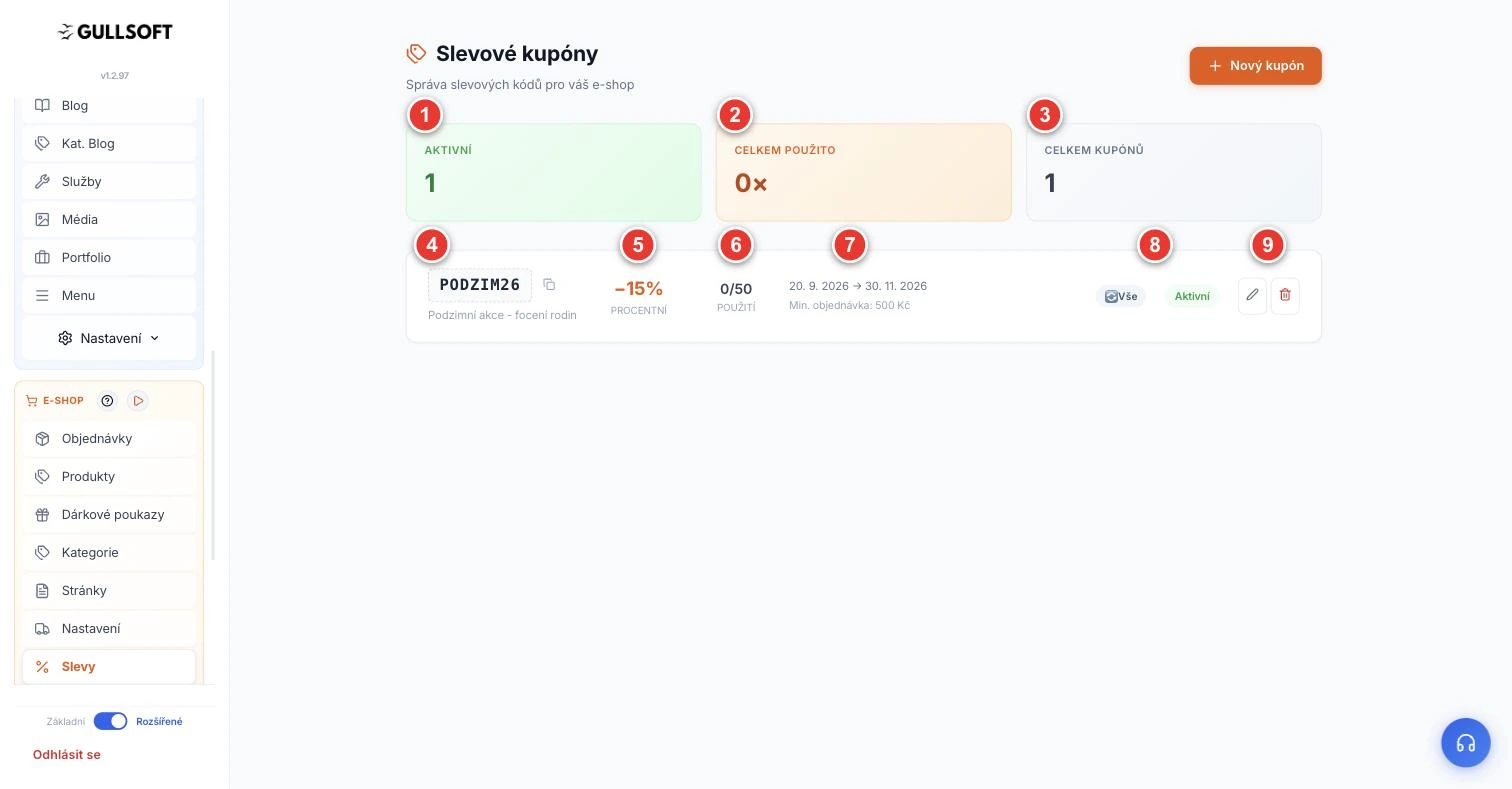
Pozor. Kliknutí na ikonu koše otevře potvrzovací okno prohlížeče — teprve po potvrzení se kupón nevratně smaže. Použitý kupón raději jen deaktivujte, ať vám nezmizí historie, kolikrát se použil.
Reálný vzorový příklad
Ukázka kompletně vyplněného kupónu na podzimní akci pro rodinné focení — takhle by mohl vypadat u vás:
Pole | Hodnota |
|---|---|
Kód kupónu | PODZIM26 |
Popis (interní) | Podzimní akce – focení rodin |
Typ slevy | Procentní |
Hodnota slevy | 15 % |
Min. objednávka | 500 Kč |
Max. počet použití | 50 |
Platný od | 20. 9. 2026, 00:00 |
Platný do | 30. 11. 2026, 23:59 |
Kde platí | E-shop i Rezervace |
Aktivní | Ano |
Tenhle kupón dává smysl například na e-mail zákazníkům z loňska: „Podzim je nejhezčí čas na rodinné fotky — s kódem PODZIM26 máte 15 % slevu na focení i na tisky z galerie, platí do konce listopadu." Protože je nastavený na „E-shop i Rezervace", zákazník ho může použít jak při objednávce fotoproduktů z galerie, tak při placené rezervaci nového focení.
Rychlý checklist
Kód je krátký, snadno napsatelný a nese se mnou spojený.
Vybral/a jsem správný typ slevy — % pro relativní, Kč pro pevnou částku.
Nastavil/a jsem platnost od–do, ať kupón sám nevyprší pozdě nebo brzy.
Zvolil/a jsem správně, kde kupón platí — e-shop, rezervace, nebo obojí.
Zkontroloval/a jsem živý náhled pod formulářem před uložením.
Pokud kupón míří na omezenou akci, nastavil/a jsem Max. počet použití.
Nezaměnil/a jsem tento modul s Dárkovými poukazy — jde o jiná data.