
Poznámka ke screenshotům. Červená čísla u obrázků ukazují, kam přesně kliknout nebo co si všimnout — čtěte je v pořadí 1, 2, 3…
1. K čemu to je a jak vám to pomůže
Rezervační systém je věc, která vám vrátí čas. Místo telefonátů "kdy máte volno" si zákazník vybere termín sám, kdykoliv ve dne v noci — a vy ráno otevřete kalendář plný domluvených schůzek, bez jediného hovoru.
Na Živnowebu se celá rezervační logika nastavuje na jednom místě — v sekci Zakázky → Rezervace. Tenhle návod vás provede úplně vším, co tam najdete:
jak vybrat mezi dvěma režimy kalendáře — ruční termíny, nebo automatické sloty z pracovní doby,
jak nastavit typy služeb, jejich délku, cenu a kapacitu,
jak nastavit pravidla, která vás chrání (minimální předstih, potvrzení e-mailem, limity),
a jak hromadně vytvořit desítky termínů najednou nebo si zablokovat dovolenou.
2. Rychlý přehled — z čeho se to skládá
V administraci otevřete Zakázky → Rezervace. Nahoře jsou 4 záložky pro práci se samotným kalendářem, a v pravém rohu dva odkazy na nastavení:
Záložka | K čemu je |
|---|---|
Týdenní / Měsíční | Klasický pohled na kalendář s termíny. |
Správa | Hromadné akce — blokování dovolené, mazání volných termínů, hromadné přidání. |
Výpis rezervací | Seznamový přehled všech rezervací. |
Nastavení rezervací | Typy rezervací, Kalendáře, Obecná pravidla — sem míří většina tohoto návodu. |
Nastavení zobrazení | Od které do které hodiny se kalendář v adminu zobrazuje, výška okna. |
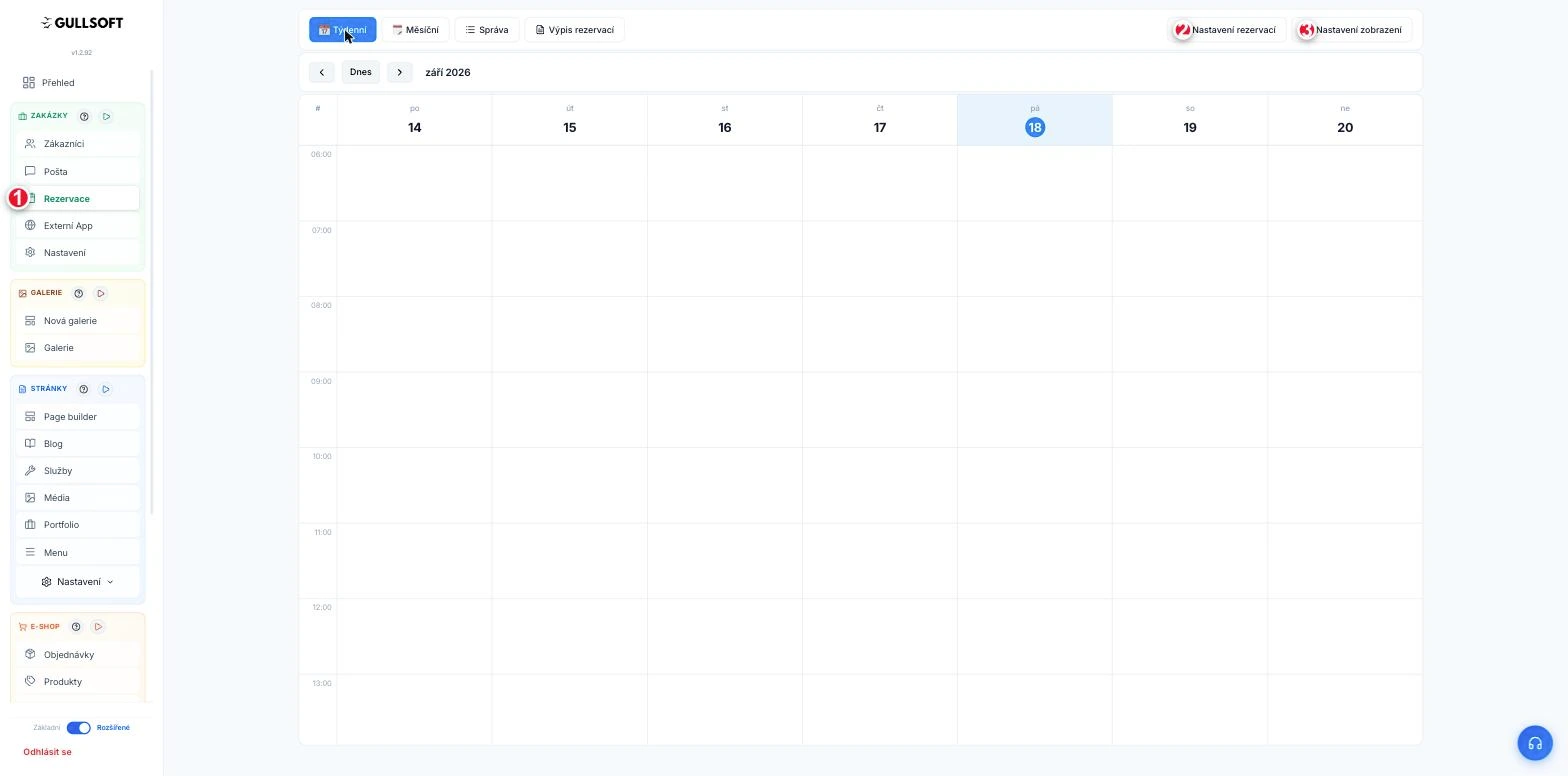
Rezervace v levém postranním panelu.
Nastavení rezervací — typy, kalendáře a obecná pravidla.
Nastavení zobrazení — jak vypadá kalendář v adminu.
3. Typy rezervací — vaše služby
Než začnete cokoliv nastavovat, potřebujete alespoň jeden typ rezervace — je to služba, kterou zákazník bude rezervovat (např. "Střih a foukaná", "Konzultace", "Masáž zad"). Najdete je v Nastavení rezervací → Typy rezervací.
Postup krok za krokem
Název — co zákazník uvidí při výběru služby.
Délka (minuty) a Cena (Kč) — orientační cena, ne platba.
Barva — jak se termín zobrazí v kalendáři.
Popis — volitelný delší text pro zákazníka.
Kapacita (max. osob na termín) — kolik rezervací může běžet ve stejný čas.
Omezit rezervace na email — zabrání, aby jeden zákazník zablokoval víc termínů najednou.
Vyžadovat platbu (záloha) — zákazník zaplatí už při rezervaci (ve spojení s platebním rezervačním blokem na webu). Vyberte, zda je záloha v % z ceny, nebo pevná částka v Kč, a do pole vedle vyplňte hodnotu. U procent se pod polem ukáže přepočet (např. „Z ceny 2 000 Kč zákazník zaplatí předem 1 000 Kč“). Procenta mohou být 1–100. Typ s platbou se bez vyplněné hodnoty neuloží.
Aktivní — jen aktivní typy se nabízí zákazníkům.
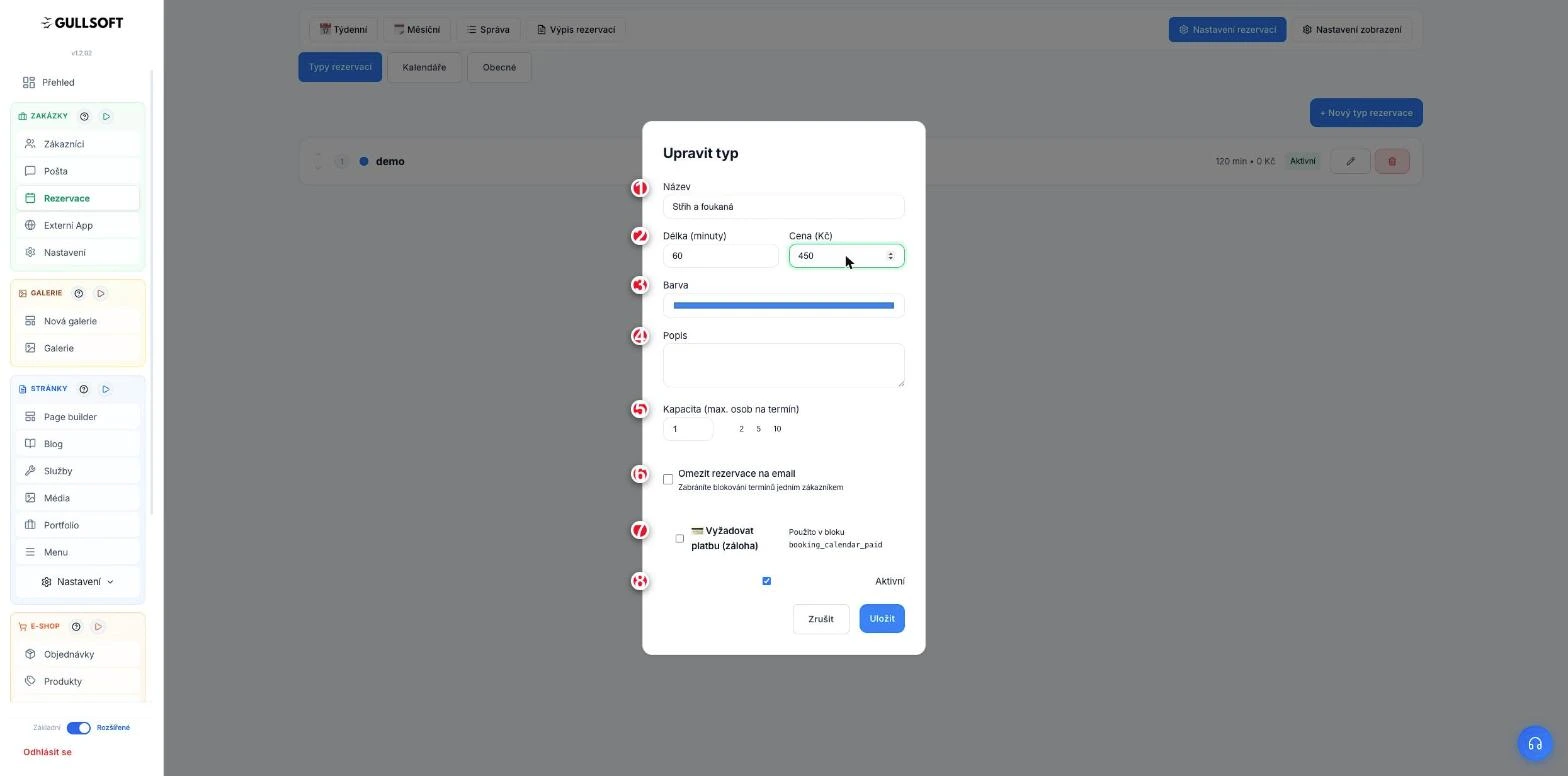
Název — např. "Střih a foukaná".
Délka (minuty) / Cena (Kč).
Barva v kalendáři.
Popis — volitelný.
Kapacita — kolik rezervací najednou.
Omezit rezervace na email.
Vyžadovat platbu (záloha).
Aktivní — přepínač viditelnosti.
Tip. Klidně vytvořte typ pro každou hlavní službu zvlášť (i s jinou délkou a cenou) — zákazník pak přesně vidí, co rezervuje.
Pozor. Dříve bylo pole s hodnotou zálohy neviditelné a u typů, kde se nikdy nic nezadalo, se účtovalo 100 % ceny. Otevřete proto své typy rezervací s platbou a zkontrolujte, že mají hodnotu zálohy, kterou opravdu chcete.
4. Dva režimy kalendáře — ruční termíny, nebo automatické sloty
Živnoweb umí pracovat se dvěma odlišnými způsoby, jak zákazníkovi nabídnout volné termíny. Přepínáte je u konkrétního kalendáře — kliknutím na ikonu hodin u kalendáře v Nastavení rezervací → Kalendáře.
Režim | Jak funguje | Pro koho |
|---|---|---|
Pevné sloty | Termíny vytváříte ručně (jednotlivě, nebo hromadně). Zákazník si vybírá jen z toho, co existuje. | Fotografové, jednorázové akce, kdo chce mít nad kalendářem plnou kontrolu. |
Časové sloty | Nastavíte pracovní dobu a délku služby — termíny se generují automaticky. | Služby s pravidelnou pracovní dobou (kadeřnice, masér, konzultant…). |
U režimu Časové sloty navíc nastavíte:
Interval slotu — jak dlouhý je jeden bookovatelný blok (např. 30 min).
Odstup mezi rezervacemi — volitelná mezera mezi termíny.
Pod tím najdete Pracovní dobu — pro každý den v týdnu zvlášť zaškrtnete, jestli je aktivní, a nastavíte čas Od–Do. Neaktivní dny (typicky víkend) se zákazníkům vůbec nenabízí.
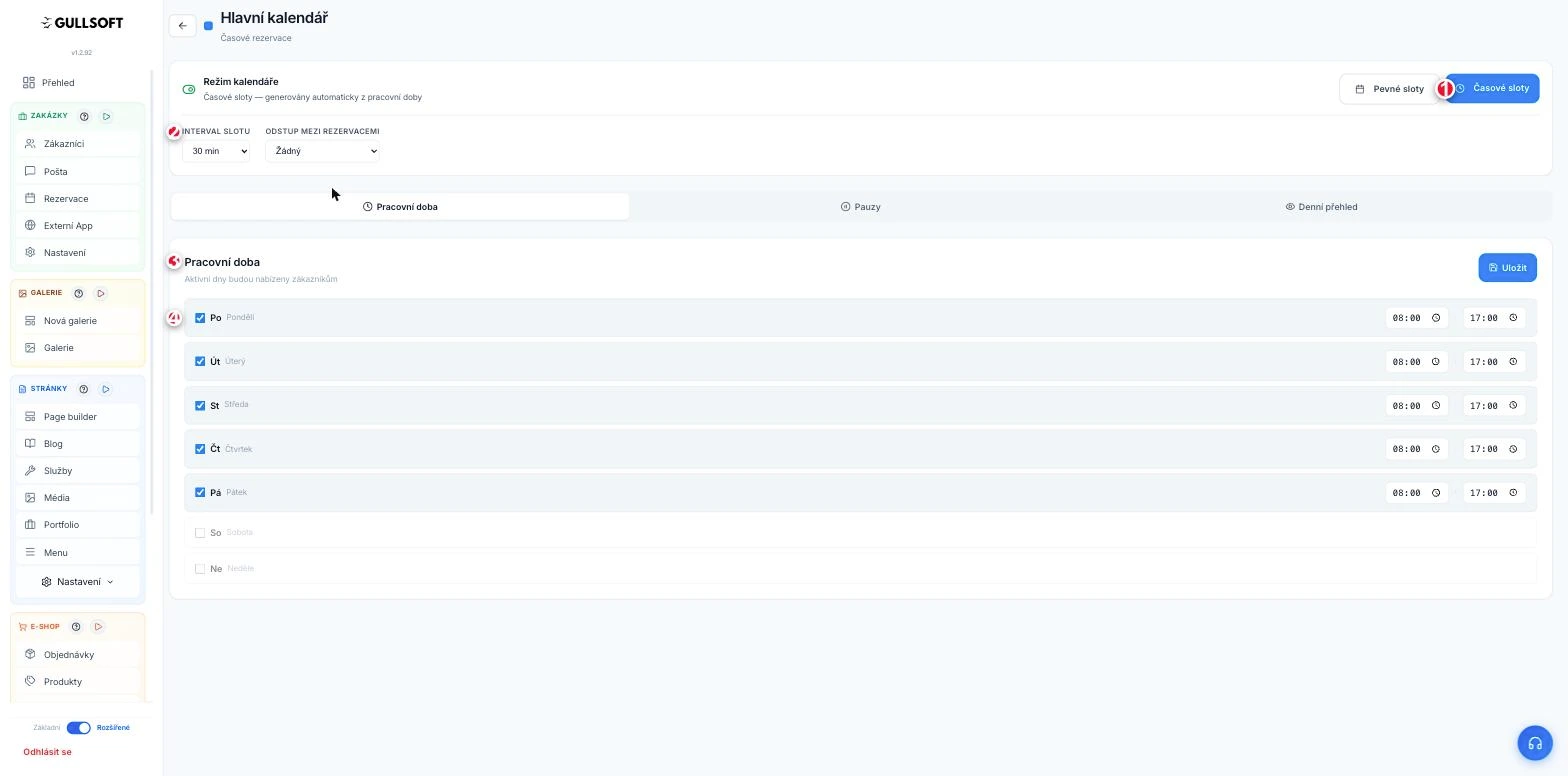
Přepínač Pevné sloty / Časové sloty.
Interval slotu a Odstup mezi rezervacemi.
Záložka Pracovní doba.
Řádek na den — checkbox aktivní + čas Od/Do.
Pauzy — oběd, dovolená, jiné bloky
V téže sekci najdete záložku Pauzy — místa v pracovní době, kdy nelze rezervovat. Dva typy:
Opakující se (každý týden) — vyberete den v týdnu (např. oběd každé pondělí 12:00–13:00).
Jednorázová (konkrétní datum) — místo dne zadáte přesné datum.
U každé pauzy zadáte čas Od / Do a volitelný Název (např. "Oběd").
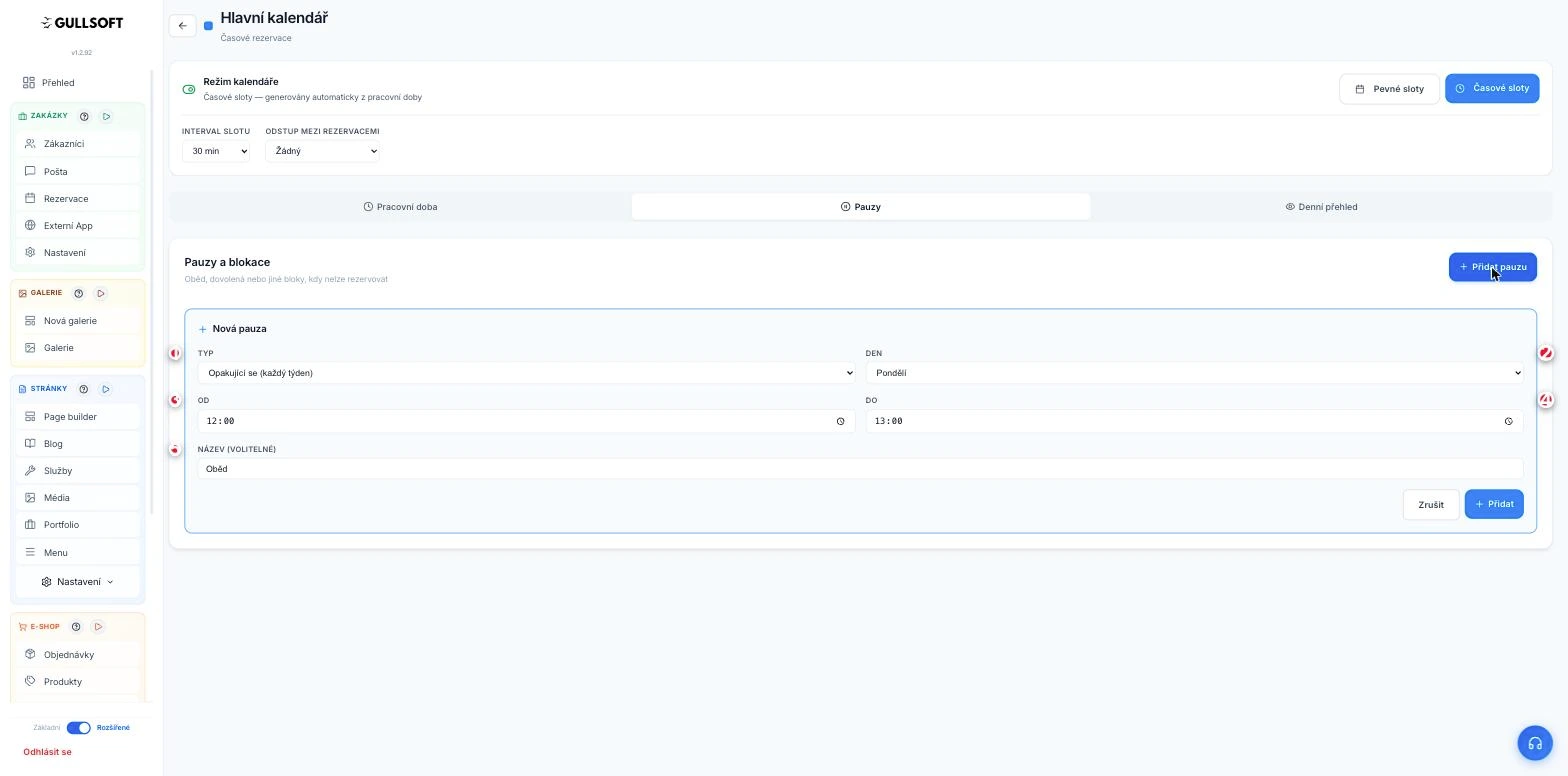
Typ — Opakující se, nebo Jednorázová.
Den (u jednorázové se místo toho zadává Datum).
Od / Do — časové rozmezí pauzy.
Název (volitelné) — např. "Oběd".
Pozor. Blok "Otevírací doba" v Page builderu je jen vizuální zobrazení otvíračky na webu — o skutečné dostupnosti termínů rozhoduje výhradně Pracovní doba tady, v Nastavení rezervací.
5. Kalendáře — pokud máte víc než jednu osobu
Živnoweb umí vést víc samostatných kalendářů — hodí se, když máte víc zaměstnanců, poboček nebo typů provozu, každý s vlastní pracovní dobou a barvou. Najdete v Nastavení rezervací → Kalendáře. Každý kalendář má vlastní Název, Foto, Barvu, Pobočku/Lokaci, e-mail pro notifikace a dokonce vlastní mobilní přístupový odkaz.
Jako živnostník/živnostnice na volné noze si ale vystačíte s jedním kalendářem ("Hlavní kalendář"), který je v systému přednastavený — nic dalšího řešit nemusíte, dokud nezačnete růst a nepřibude vám kolegyně nebo kolega.
6. Obecná pravidla — co vás chrání
V Nastavení rezervací → Obecné najdete čtyři bloky pravidel, která fungují napříč celým rezervačním systémem.
Časové limity
Max dní dopředu — jak daleko do budoucna si zákazník může rezervovat (např. 90 dní).
Min předstih (hodiny) — musí rezervovat minimálně X hodin předem.
Max rezervací/den — limit rezervací na den a zákazníka.
Připomínka (dní před) — nepovinná druhá připomínka navíc: kolik dní před termínem má přijít. Pole můžete nechat prázdné. Prázdné pole nebo hodnota 1 znamená, že se nic navíc neposílá. Pod polem jsou odkazy na obě šablony e-mailu.
Poznámka. Zákazník dostane připomínky dvě. Automatická připomínka den před termínem (24 až 12 hodin předem) chodí vždy. Druhá, podle pole Připomínka (dní před), je nepovinná. Připomínky chodí jen u potvrzených rezervací. Rezervace vytvořená v posledních 24 hodinách před termínem automatickou připomínku nedostane. SMS připomínka se nastavuje zvlášť v SMS bráně a této změny se netýká. Texty e-mailů upravíte v Nastavení → Automatické odpovědi (viz návod k automatickým odpovědím), kde se šablony jmenují „Automatická připomínka DEN PŘED termínem (vždy)“ a „Připomínka podle nastavení (X dní před, nepovinná)“.
Potvrzení zákazníkem
Povolit self-confirmation — zákazník potvrdí rezervaci kliknutím na odkaz v e-mailu, bez vašeho zásahu. Doporučeno zapnout. Po zapnutí nastavíte i Platnost odkazu (hodin) — po jejím uplynutí je nutné rezervaci potvrdit ručně.
Samoobslužné zrušení
Povolit zákazníkům zrušit rezervaci online — zákazník dostane v potvrzovacím e-mailu odkaz pro správu rezervace. Po zapnutí nastavíte Minimální počet hodin předem — po uplynutí lhůty se zákazníkovi místo tlačítka zobrazí vaše kontaktní údaje.
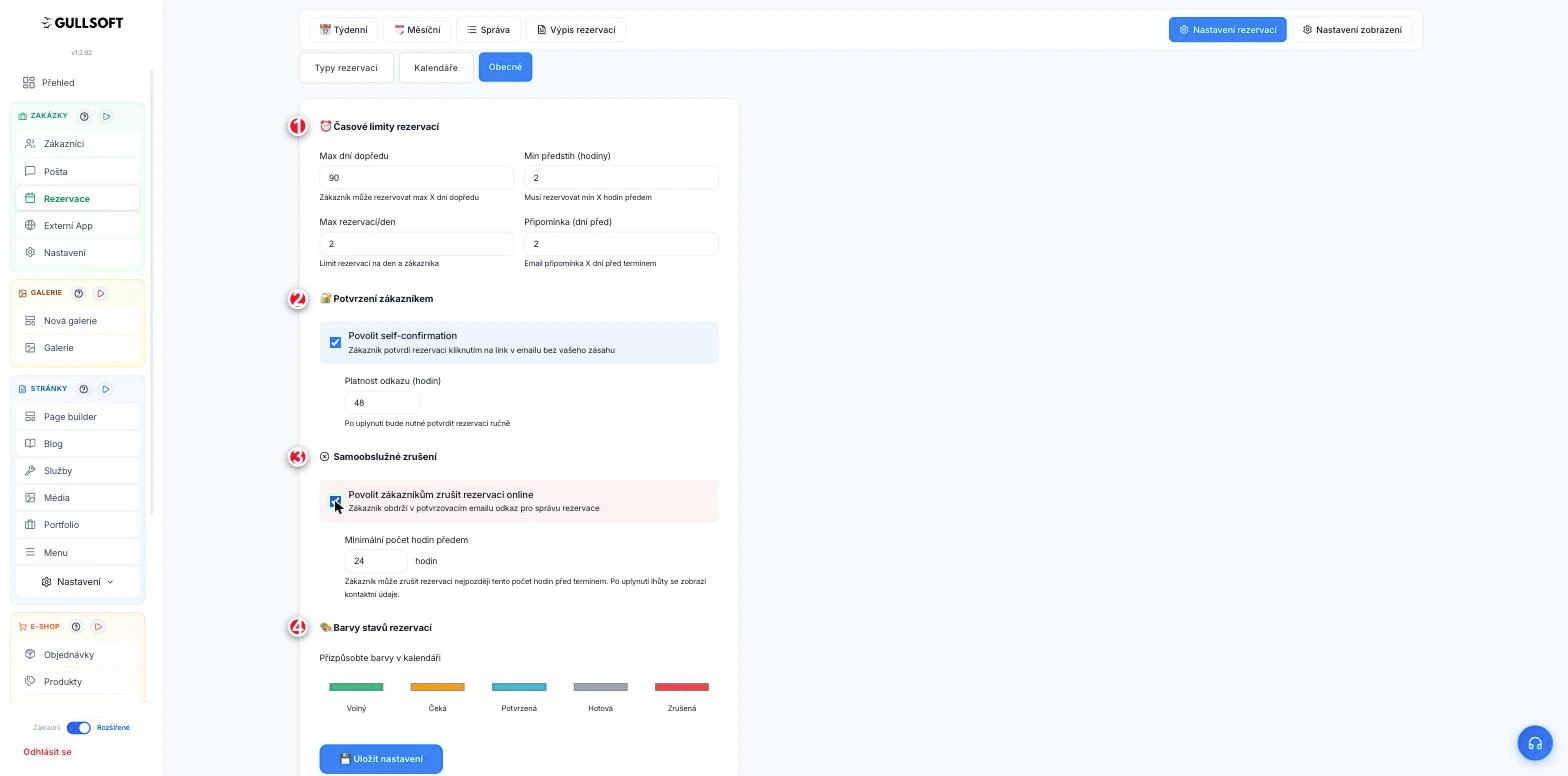
Časové limity — max dní dopředu, min předstih, limit/den, připomínka.
Potvrzení zákazníkem — self-confirmation + platnost odkazu.
Samoobslužné zrušení — povolení + minimální předstih.
Barvy stavů rezervací — viz další sekce.
Barvy stavů rezervací — životní cyklus jedné rezervace
Každá rezervace v kalendáři prochází pěti stavy. Barvy si můžete přizpůsobit, ale samotný postup je pevně daný:
Volný — termín existuje, ale ještě si ho nikdo nevybral.
Čeká — zákazník termín zvolil, ale ještě ho nepotvrdil.
Potvrzená — zákazník klikl na potvrzovací odkaz, termín je jistý.
Hotová — po proběhlém termínu.
Zrušená — zákazník zrušil sám, nebo jste zrušili vy.
Postup nastavení barev: v bloku Barvy stavů rezervací klikněte na barevný vzorek u stavu, který chcete změnit, vyberte novou barvu a dole klikněte na Uložit nastavení. Barvy se hned promítnou do všech kalendářů v adminu.
7. Záložka Správa — hromadné akce nad kalendářem
Tahle záložka je vaše dílna pro rychlé úpravy velkého množství termínů najednou — ať přidáváte desítky termínů, nebo si naopak potřebujete zavřít kalendář na dovolenou.
Jak vybrat dny
V měsíčním přehledu klikněte na jeden den, nebo víc dní najednou. Vpravo se zobrazí panel s akcemi pro vybrané dny.
Blokování dovolené nebo volna
Vyberte dny v kalendáři, nebo použijte pole Dovolená / volno (od–do) a zadejte rozmezí přímo.
Klikněte na Blokovat — všechny termíny ve vybraných dnech se uzavřou pro rezervace.
Až se vrátíte, stejným výběrem a tlačítkem Odblokovat dny znovu otevřete.
Tlačítko Smazat volné (X dny) hromadně odstraní nevyužité termíny za vybrané dny.
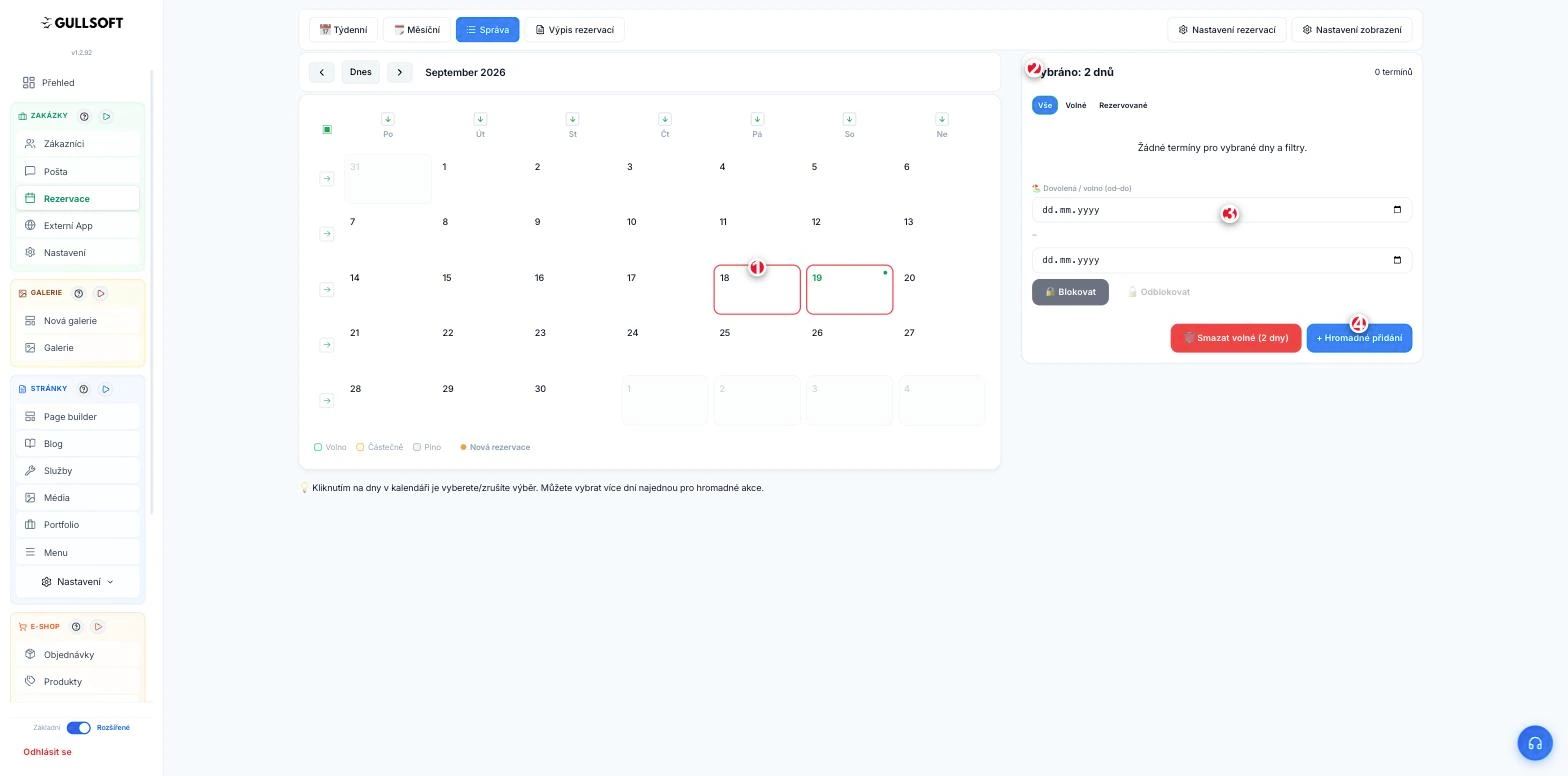
Vybrané dny v měsíčním přehledu (klikněte pro výběr/zrušení).
Panel Vybráno: X dnů vpravo.
Dovolená / volno (od–do) + tlačítko Blokovat.
Tlačítko + Hromadné přidání.
Hromadné přidání termínů
Tohle je nejrychlejší způsob, jak naplnit kalendář na celé týdny dopředu. Klikněte na + Hromadné přidání a vyplňte:
Typ rezervace — vyberete službu; systém rovnou předvyplní její výchozí délku.
Od data / Do data — rozmezí, ve kterém se termíny vytvoří.
Dny v týdnu — na které dny se termíny mají vytvořit.
Časové okno od / do — blok, ve kterém se termíny vejdou.
Délka termínu — rychlá tlačítka 30/45/60/90/120 minut.
Pauza mezi termíny — rychlá tlačítka 0/5/10/15/30 minut.
Kapacita termínu (max. lidí) — rychlá tlačítka 1/2/5/10.
Systém rovnou spočítá a zobrazí, kolik termínů vznikne — zkontrolujte si to, než kliknete na vytvoření.
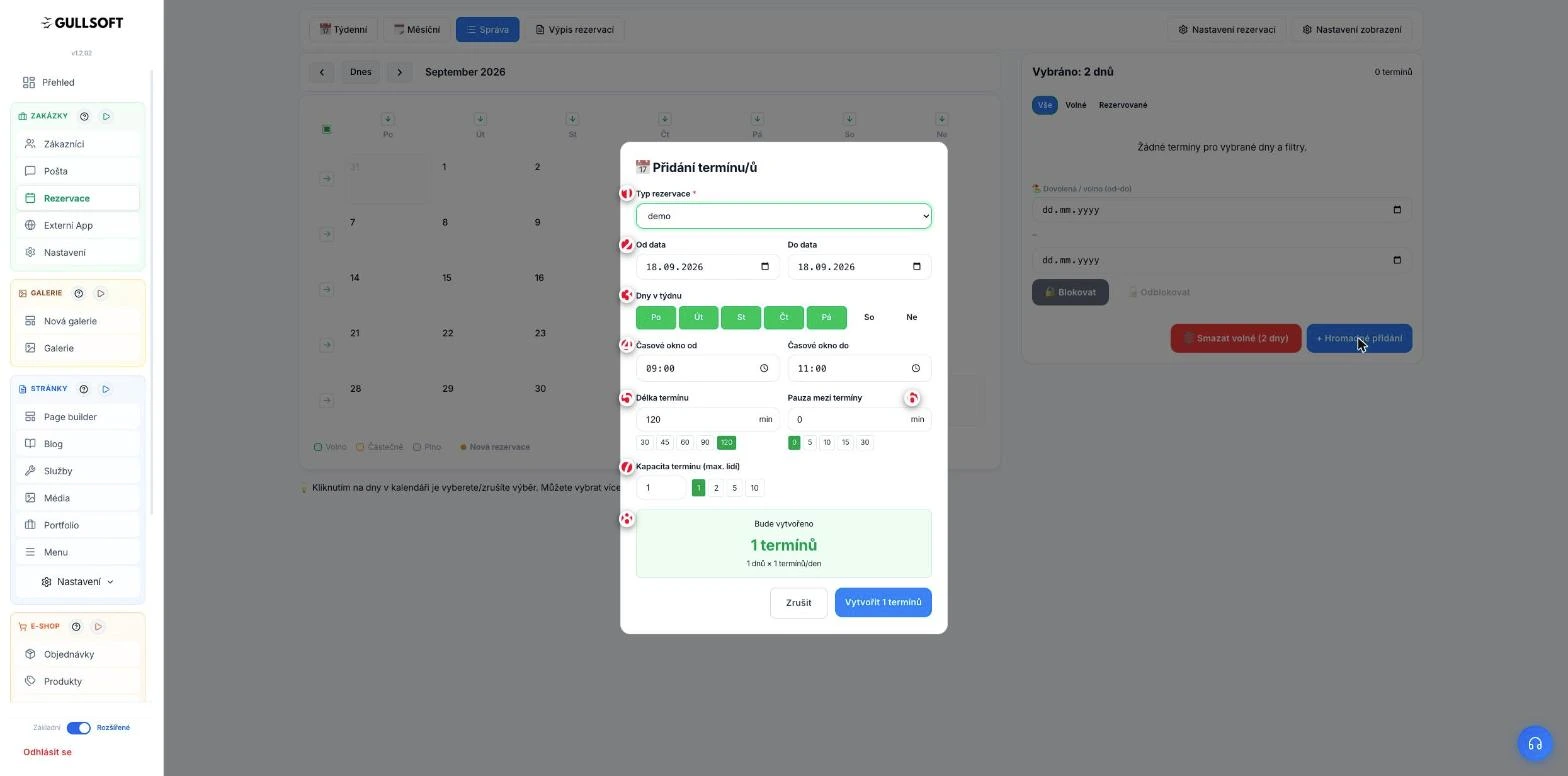
Typ rezervace.
Od data / Do data.
Dny v týdnu.
Časové okno od / do.
Délka termínu s rychlými tlačítky.
Pauza mezi termíny s rychlými tlačítky.
Kapacita termínu s rychlými tlačítky.
Živý náhled "Bude vytvořeno X termínů".
Jednotlivý termín smažete jednoduše — v kalendáři na něj klikněte pravým tlačítkem myši a zvolte Smazat.
8. Zobrazení rezervací na webu
Samotné nastavení v adminu ještě nic nezobrazí na webu — potřebujete na stránku vložit rezervační blok v Page builderu. Tam určíte:
Které typy rezervací se na dané stránce zobrazí.
Text tlačítka pro odeslání rezervace.
Nadpis a zprávu po odeslání — pokud máte zapnuté self-confirmation, sem napište zákazníkovi, ať zkontroluje e-mail a potvrdí rezervaci.
Adresu děkovací stránky — kam se zákazník po dokončení rezervace automaticky přesměruje (viz níže).
Přesměrování zákazníka na děkovací stránku
Po dokončení rezervace můžete zákazníka automaticky poslat na vlastní děkovací nebo informační stránku — například s poděkováním, tipy, jak se na termín připravit, nebo s mapou a kontakty. Ke každému typu rezervace tak můžete mít jinou stránku. Tu si předem vytvoříte v Page builderu jako každou jinou stránku webu.
Kde to nastavíte
V Page builderu otevřete nastavení rezervačního bloku a najděte pole Adresa děkovací stránky. Najdete ho ve všech třech rezervačních blocích: běžná rezervace, časová rezervace a rezervace s platbou.
Zadáváte buď cestu na vašem webu (například /dekujeme), nebo celou adresu začínající http:// nebo https://. Cesta na vlastním webu je jednodušší — stačí napsat lomítko a název stránky.
Jak se přesměrování chová
Situace | Co se stane |
|---|---|
Rezervace bez platby | Po úspěšném odeslání se zákazník sám přesměruje na děkovací stránku. |
Platba kartou | Zákazník se přesměruje až poté, co se ověří, že platba opravdu proběhla. Pokud nezaplatí, na děkovací stránku se nedostane. |
Platba QR kódem | Automaticky se nepřesměruje, protože zákazník musí nejdřív vidět QR kód. Místo toho dostane tlačítko Pokračovat, které ho na děkovací stránku pošle. |
Pole necháte prázdné | Všechno funguje jako dřív — žádné přesměrování se neděje. |
Tip. Pokud máte zapnuté potvrzování rezervace e-mailem (self-confirmation), napište to i na děkovací stránku: ať zákazník zkontroluje e-mail a rezervaci potvrdí. Před ostrým provozem si celou rezervaci jednou sami vyzkoušejte a ověřte, že se zobrazí správná stránka.
Pozor. Děkovací stránka musí na webu existovat a být publikovaná — jinak zákazník po rezervaci uvidí chybovou stránku. U cesty na vlastním webu dávejte pozor na překlepy.
Co se děje po zaplacení zálohy
Když rezervaci s platbou potvrdíte jako zaplacenou ve Fakturách, zákazník dostane e-mail „Rezervace potvrzena“ s odkazem na správu rezervace a souborem .ics pro kalendář. E-mail se pošle jen jednou a jen tehdy, když se rezervace touto platbou opravdu potvrdila. Platba zpětně za už proběhlý termín rezervaci potvrdí bez e-mailu. U zrušené rezervace se platba nepropíše.
Dárkový poukaz nebo slevový kód, který pokryje celou cenu rezervace, ji rovnou potvrdí jako zaplacenou, bez faktury a platebního odkazu. Zákazník dostane „Rezervace potvrzena“, vy oznámení a poukaz se odečte. Na webu se místo volby platby ukáže karta „Rezervace je potvrzená“. Pokrývá-li poukaz nebo kód jen část ceny, platí se jako dřív a zbytek zákazník doplatí. Poukazy popisuje návod k dárkovým poukazům, kódy návod ke slevovým kupónům.
9. Jak to vidí zákazník
Zákazník přijde na web a klikne na tlačítko rezervace.
Vybere volný termín a vyplní jméno a e-mail. E-mail musí být bez diakritiky před zavináčem, jinak formulář ukáže hlášku „E-mail nesmí obsahovat diakritiku (háčky a čárky).“
Pokud máte zapnuté self-confirmation, přijde mu e-mail s odkazem — musí na něj kliknout.
Po potvrzení dostane e-mail s potvrzenou rezervací a možností přidat si termín do vlastního kalendáře.
V adminu pak s každou rezervací můžete: smazat termín, přesunout ho na jiný den, nebo poslat zákazníkovi e-mail přímo ze systému. Zákaznická karta se navíc vytváří sama — po rezervaci se zákazník automaticky spáruje s modulem Zákazníci. Pokud karta nemá telefon, doplní se z rezervace. Už vyplněný telefon se nepřepisuje. Více v návodu Zákazníci a tagy.
10. Vzorový příklad — nastavení pro kadeřnictví
Řekněme, že vedete malé kadeřnictví a chcete přijímat rezervace na dvě služby:
V Typy rezervací vytvoříte dva typy: "Střih a foukaná" (60 min, 450 Kč) a "Barvení" (120 min, 1200 Kč).
U Hlavního kalendáře přepnete režim na Časové sloty, nastavíte Interval slotu 30 min.
V Pracovní době zaškrtnete Po–Pá, 9:00–17:00, sobotu a neděli necháte vypnuté.
V Pauzách přidáte opakující se pauzu Pondělí–Pátek 12:00–13:00 s názvem "Oběd".
V Obecném nastavení zapnete self-confirmation (platnost 48 hodin) a samoobslužné zrušení (min. 24 hodin předem).
Vložíte rezervační blok na web, vyberete oba typy služeb a napíšete text tlačítka "Rezervovat termín".
Výsledek: zákazník na webu vidí volné časy podle vaší pracovní doby (mimo obědovou pauzu), rezervuje si termín, potvrdí ho e-mailem — a vy máte ráno hotový rozvrh dne bez jediného telefonátu.
11. Rychlý checklist
Mám vytvořený alespoň jeden Typ rezervace s délkou a cenou.
Vím, jestli chci Pevné sloty (ruční termíny), nebo Časové sloty (automatické z pracovní doby) — a mám to tak nastavené.
U Časových slotů mám vyplněnou pracovní dobu pro každý den, kdy pracuji.
Mám nastavené pauzy (oběd, případně dovolenou).
Self-confirmation i samoobslužné zrušení mám zapnuté (nebo vědomě vypnuté).
Rezervační blok je vložený na webu se správnými typy služeb.
Vyzkoušel/a jsem si rezervaci sám/sama jako zákazník — od výběru termínu po potvrzovací e-mail.
Pokud chci zákazníka po rezervaci přesměrovat, mám vytvořenou děkovací stránku a její adresu zadanou v rezervačním bloku — a vyzkoušel/a jsem, že přesměrování funguje.
U každého typu rezervace s platbou mám zkontrolovanou hodnotu zálohy (% nebo Kč).