

Focení máš za sebou, fotky jsou předvybrané a chystáš se je poslat klientovi. A právě tady se čas od času může přihodit nějaká chybka – galerie skončí u špatného klienta, smažeš fotku, kterou už klient vybral, nebo ti nesedí počty. Dobrá zpráva: každá z těchto situací se dá opravit rychle a bez stresu. Projdeme si je jednu po druhé.
Zlaté pravidlo. Nejdřív vyřeš stav galerie, teprve potom pracuj s fotkami. Většina chyb v tomhle článku má právě tohle společné řešení.
Rychlý přehled: co se může stát a co s tím
Situace | Typ galerie | Co udělat |
|---|---|---|
Potřebuješ ubrat nebo přidat fotky v už publikované galerii | Náhledová | Uprav fotky → Publish |
Galerie je spárovaná se špatným klientem | Náhledová | Smazat fotky → Publish → spárovat správně → nahrát → Publish |
Nesedí počty fotek, které si klient vybral | Náhledová | Zkopírovat seznam z kroku 3 → najít fotky v Lightroomu |
Odevzdání hotových fotek po výběru z náhledů | Odevzdávací | Smazat náhledy → Publish → Hotové fotky → nahrát → Publish |
Odevzdávací galerie bez výběru spárovaná se špatným klientem | Odevzdávací | Smazat fotky → Publish → spárovat správně → nahrát → Publish |
Kde najdeš své galerie a jejich stav
Všechny galerie jsou v administraci v menu GALERIE → Galerie. Každá galerie prochází stavy Koncept → Připraveno → Výběr → Platba → Finalizace → Hotovo a podle toho se řídí, co s ní můžeš dělat.
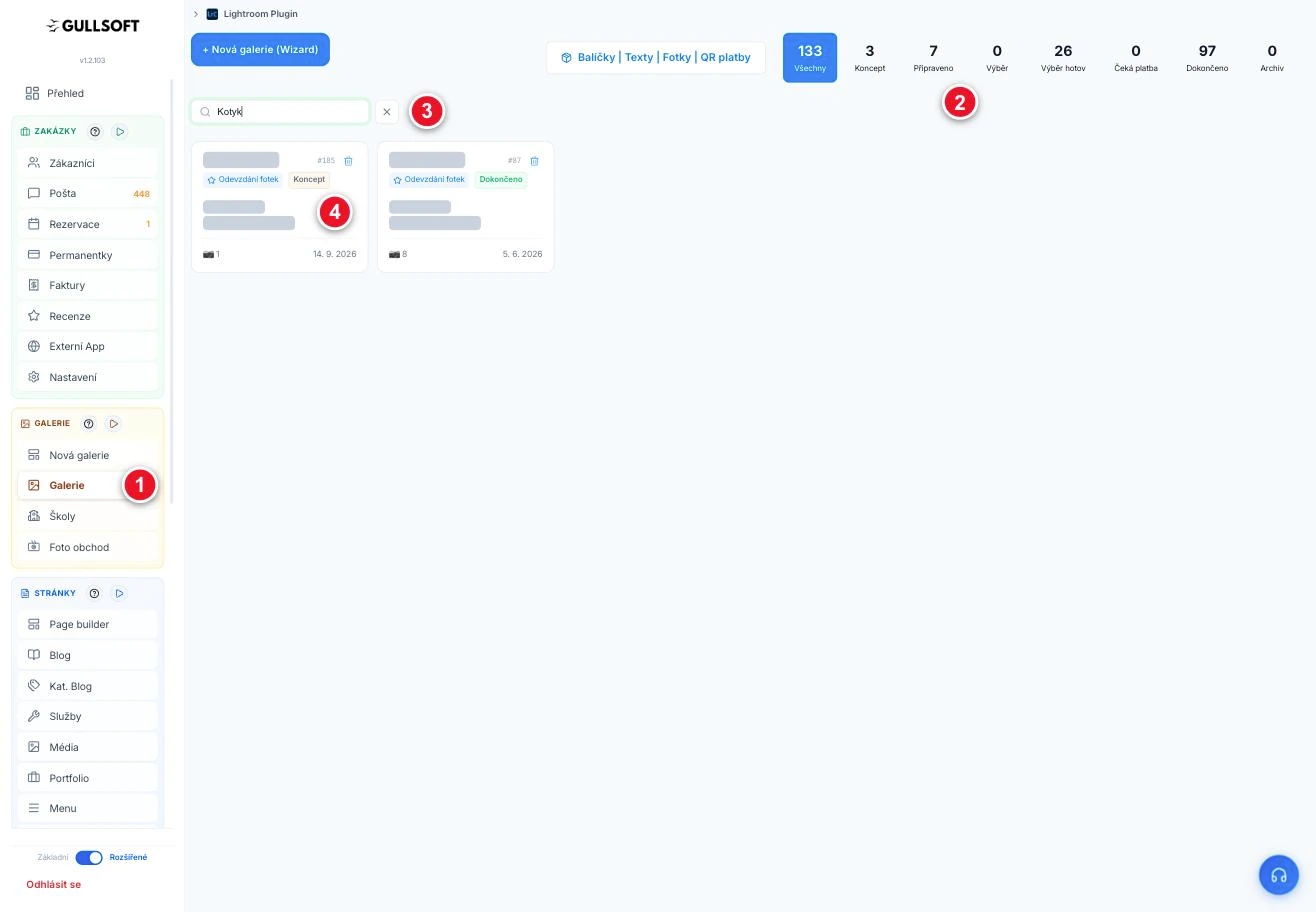
V levém menu otevři GALERIE → Galerie.
Nahoře vidíš počty galerií podle stavů (Koncept, Připraveno, Výběr, Výběr hotov, Čeká platba, Dokončeno, Archiv).
Do vyhledávání napiš jméno klienta a jeho galerii najdeš během vteřiny.
Karta galerie ukazuje typ (Náhledy / Odevzdání fotek), stav a číslo galerie. Jména a e-maily jsou na obrázku začerněné.
1. Náhledové galerie: tři situace
1.1 Potřebuješ upravit galerii, kterou jsi už publikoval
Tohle je nejjednodušší případ. V obou směrech platí totéž: uprav fotky a znovu publikuj.
Chceš některé fotky smazat, aby je klient neviděl: smaž je v Lightroomu a znovu klikni na Publish.
Chceš fotky přidat: přidej je do galerie a klikni na Publish. Změna se klientovi zobrazí okamžitě.
Pozor. Fotky můžeš mazat, jen pokud si klient ještě nezačal vybírat. Kdyby už něco měl označené, mohl bys smazat fotku, kterou si vybral.
Takže v obou případech: upravit fotky → publikovat. Takhle jednoduché to je.
1.2 Galerie je spárovaná se špatným klientem a už jsi dal Publish
Fotky teď v galerii vidí někdo, komu nejsou určené. Panikařit nemusíš, řešení je jednoduché a drží se pořadí kroků:
Galerii nech spárovanou tam, kde je. Nic neodpojuj.
Smaž v Lightroomu všechny fotky v galerii a dej Publish. Fotky zmizí z galerie klienta, ke kterému se dostaly omylem. Prázdná galerie znamená, že fotky neskončí u někoho, komu nepatří.
Přiřaď galerii ke správnému klientovi.
Nahraj fotky a dej Publish.
Pořadí je důležité. Nejdřív smazat, pak spárovat se správným klientem, nakonec nahrát fotky.
Chceš si před opravou ověřit, s kým je galerie spárovaná? Otevři ji v adminu (GALERIE → Galerie a klikni na kartu galerie). Nahoře uvidíš klienta, typ galerie i stav. U galerie ve stavu Finalizace najdeš navíc kartu Lightroom s označením #číslo | jméno klienta | datum.
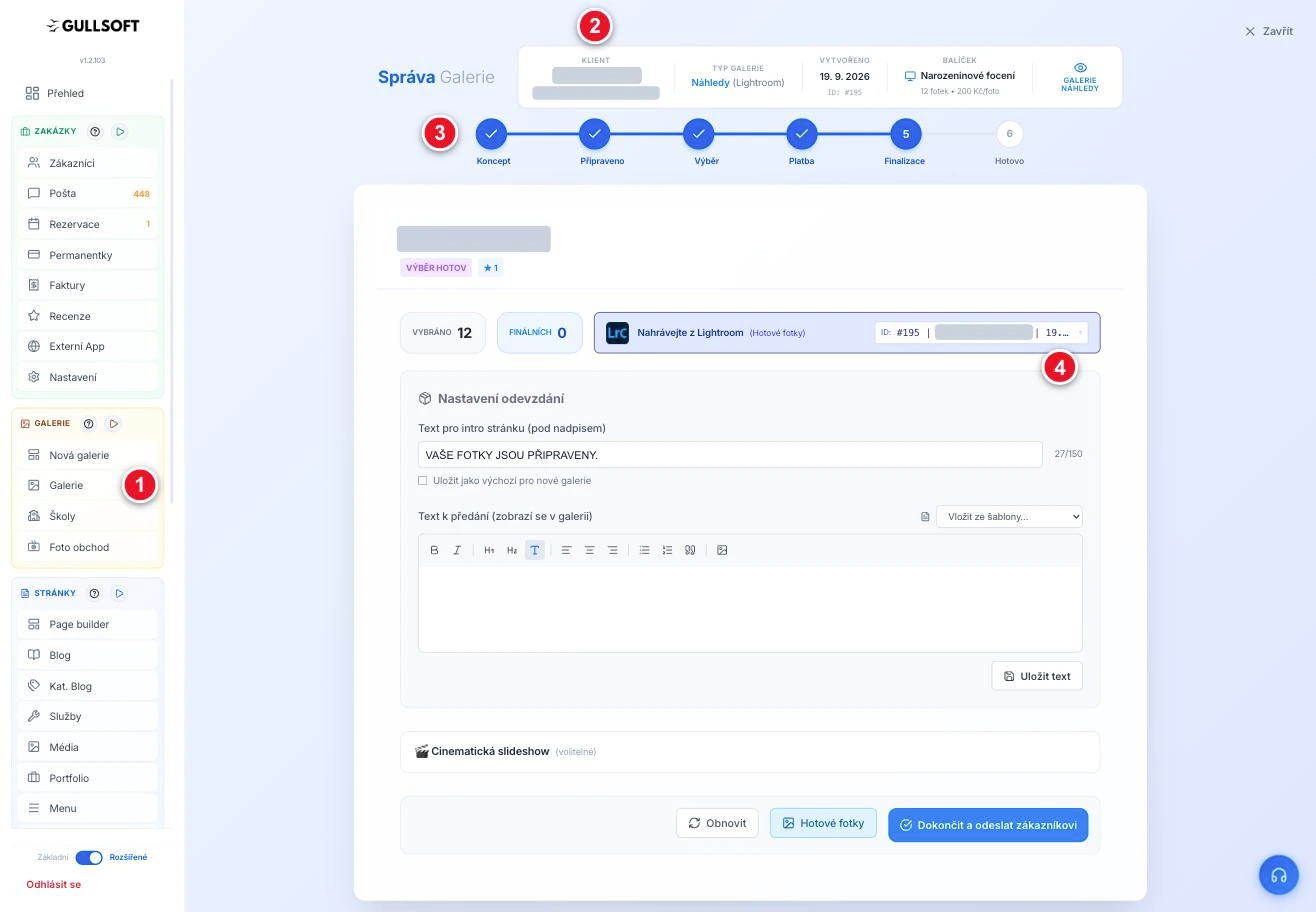
V levém menu je otevřená sekce GALERIE → Galerie.
Panel Klient ukazuje, ke komu je galerie přiřazená (jméno a e-mail jsou začerněné).
Pruh stavů: Koncept → Připraveno → Výběr → Platba → Finalizace → Hotovo. Víš tak, v jaké fázi galerie je.
Karta Lightroom s označením galerie ve tvaru #číslo | jméno klienta | datum – podle něj poznáš, která galerie patří ke kterému klientovi.
1.3 Nesedí počty fotek, které si klient vybral
Občas se stane, že klient fotky vybral, ale v Lightroomu je nemáš označené všechny správně. Může se to přihodit třeba na starším operačním systému nebo ve starší verzi Lightroomu. Je to výjimečné, ale řešení existuje:
V Živnowebu otevři galerii daného klienta (GALERIE → Galerie, klik na kartu) a přejdi na krok 3 – Výběr.
Sjeď dolů k části Podklady pro zpracování. Najdeš tam seznam vybraných fotek.
Klikni na Kopírovat (nebo seznam označ a zkopíruj pomocí Ctrl+C).
V Lightroomu otevři složku s fotkami klienta a stiskni Ctrl+F – vyhledávání.
Vlož zkopírovaný seznam pomocí Ctrl+V. Lightroom označí přesně ty fotky, které klient vybral.
Rovnou jim přiřaď filtr – třeba jednu hvězdičku – a máš hotovo.
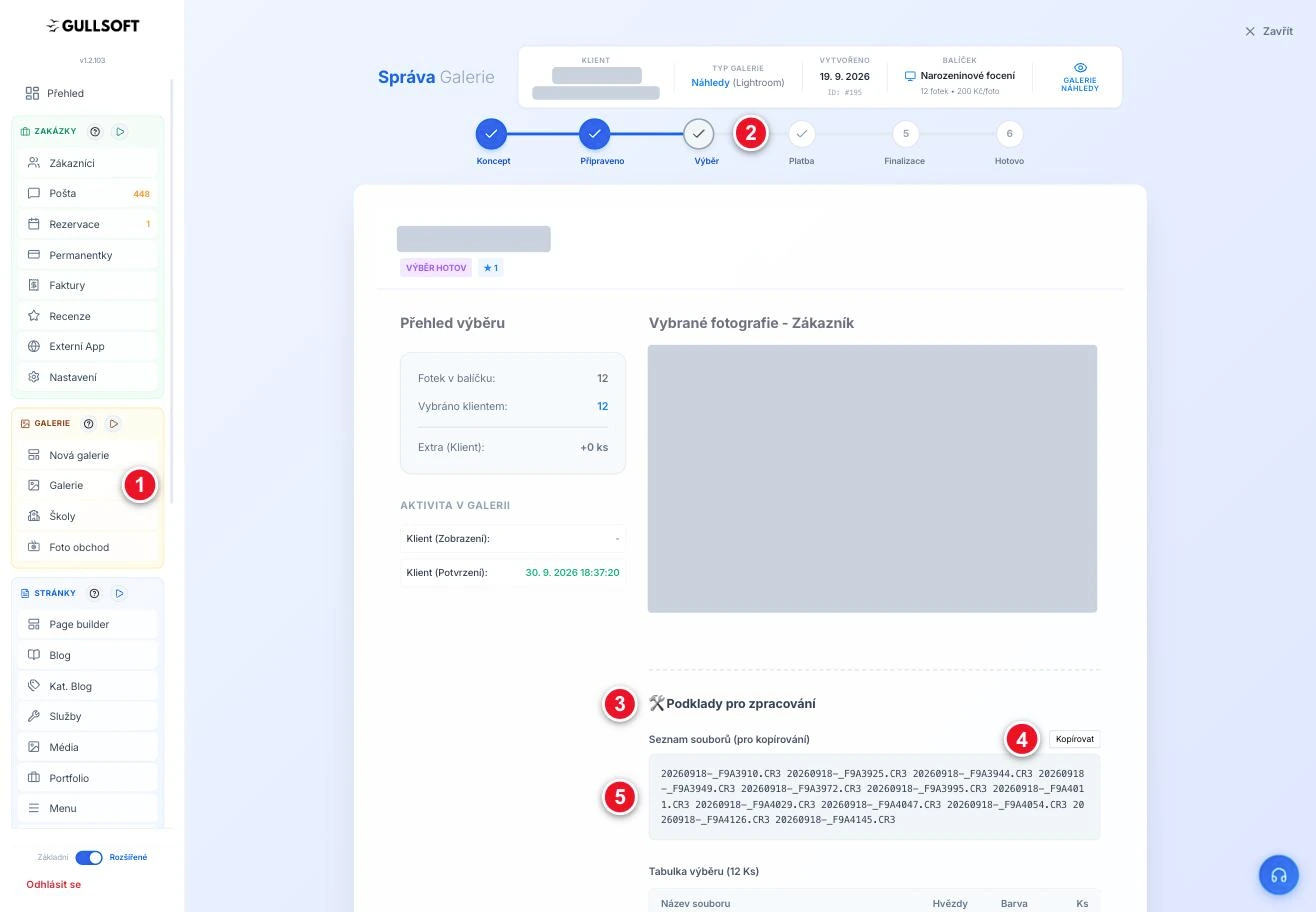
V levém menu je otevřená sekce GALERIE → Galerie.
V pruhu stavů klikni na krok 3 – Výběr.
Sjeď dolů k části Podklady pro zpracování.
Tlačítko Kopírovat zkopíruje celý seznam souborů najednou.
Seznam názvů souborů, které klient vybral. Fotky klienta jsou na obrázku zakryté.
Pod seznamem najdeš ještě přehlednou tabulku výběru s názvy souborů, hvězdičkami a počtem kusů.
2. Odevzdávací galerie: dvě situace
U odevzdávací galerie (tedy při předání hotových fotek) začínáme vždy od čistého stolu: galerie musí být před nahráním finálních fotek prázdná.
2.1 Odevzdání hotových fotek po výběru z náhledů
Správný postup:
Vyprázdni galerii. V Lightroomu označ všechny náhledové fotky, smaž je klávesou Backspace a dej Publish.
Přepni galerii do stavu Hotové fotky a potvrď přes Edit (v Lightroomu pravým tlačítkem na galerii → Edit Gallery).
Nahraj hotové fotky a dej Publish. Hotovo.
Dobrá zpráva: pokud klient fotky vybíral přes náhledy a galerie je ve stavu Finalizace, systém ji automaticky drží spárovanou se správným klientem. Tady chybu udělat nemůžeš.
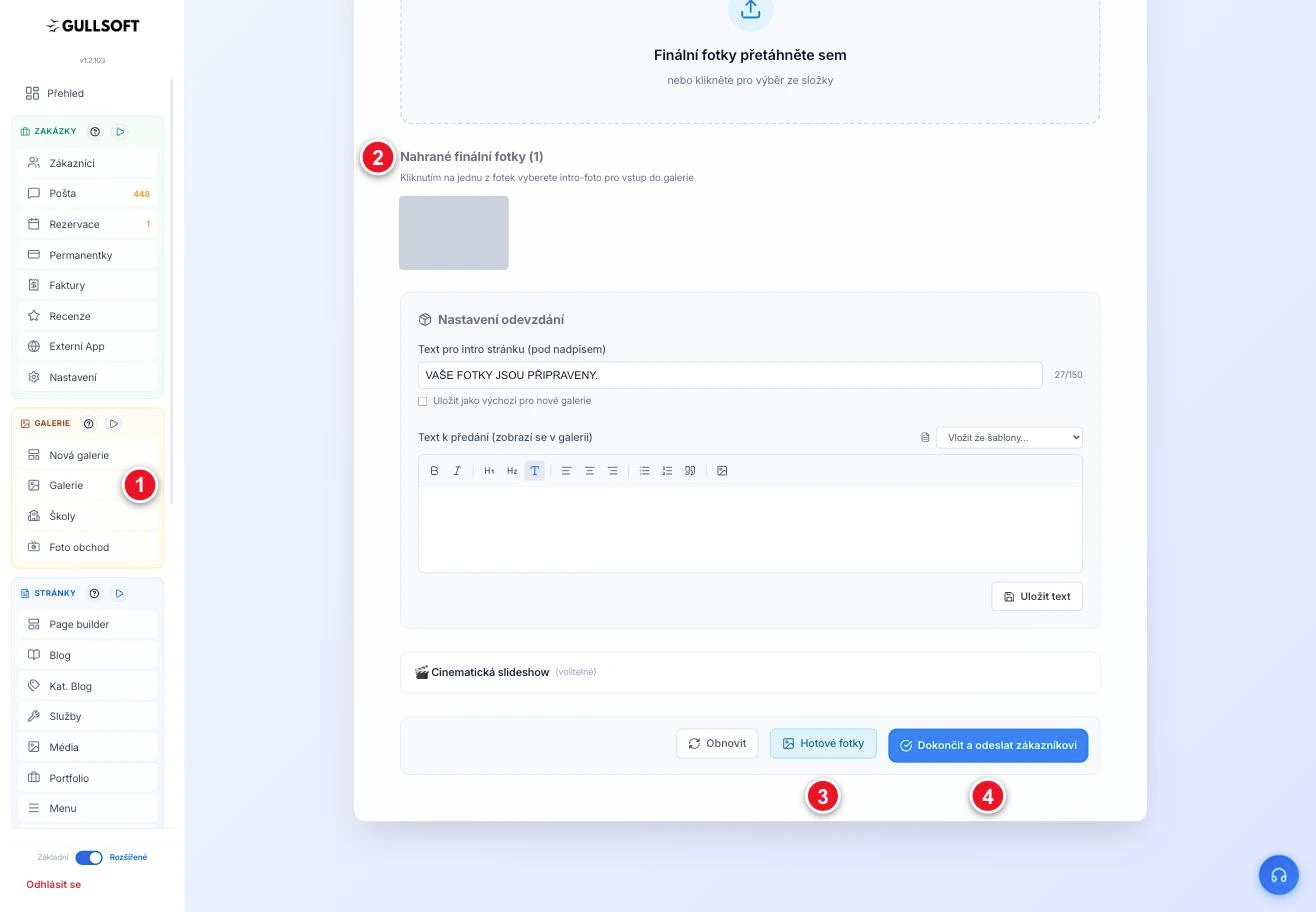
V levém menu je otevřená sekce GALERIE → Galerie.
Část Nahrané finální fotky ukazuje, co už je v galerii nahrané. Náhled fotky je zakrytý.
Tlačítko Hotové fotky – režim, ve kterém se do galerie nahrávají finální fotky.
Tlačítko Dokončit a odeslat zákazníkovi – tímhle galerii klientovi předáš.
2.2 Odevzdávací galerie bez předchozího výběru
Máš hotové fotky a klient si nevybíral přes náhledy? Pak se zase může stát, že galerii spáruješ se špatným klientem. Postup je stejný jako u náhledových galerií:
Galerii nech spárovanou tam, kde je.
Fotky smaž a dej Publish. Tím se smažou na serveru a nedostanou se ke špatnému klientovi.
Galerii spáruj se správným klientem.
Nahraj fotky a dej Publish.
Tip. Mazání a přidávání fotek funguje u odevzdávacích galerií úplně stejně jako u náhledových.
Vzorová situace: galerie u špatné klientky
Fotografka Jana nahrála náhledy z focení rodiny Králových do galerie, kterou omylem spárovala s jinou klientkou. Ta dostala odkaz a vidí cizí fotky. Jana neváhá:
Galerii nechá spárovanou, jak je, smaže v Lightroomu všechny fotky a klikne na Publish. Klientka teď vidí prázdnou galerii.
Přiřadí galerii ke správným klientům, rodině Králových.
Nahraje náhledy znovu a klikne na Publish. Královi vidí svoje fotky a nikdo cizí je nemá.
Rychlý checklist
Nejdřív zjisti, v jakém stavu galerie je (GALERIE → Galerie).
Špatný klient? Smazat fotky → Publish → spárovat správně → nahrát → Publish.
Mažeš z náhledové galerie? Ověř, že si klient ještě nezačal vybírat.
Nesedí výběr? Krok 3 → Kopírovat → Ctrl+F v Lightroomu → hvězdička.
Odevzdání po výběru: smazat náhledy → Publish → Hotové fotky (Edit) → nahrát → Publish.
Závěr
Galerie v Živnowebu jsou navržené tak, aby ti práci zjednodušily, ne zkomplikovaly. Většina chyb, které jsme prošli, má jedno společné řešení: vyřeš stav galerie, pak teprve pracuj s fotkami. Pokud máš otázky, napiš nám – jsme tady.
Související návody
Lightroom plugin – instalace a propojení: ještě ho nemáš nainstalovaný? Za pár minut ho nastavíš a můžeš posílat galerie rovnou z Lightroomu.
Odesílání náhledů a předání hotových fotek: celý správný postup od založení galerie po předání, aby chyb bylo co nejméně.
Galerie z pohledu klienta: uvidíš, co přesně klient vidí, a ušetříš si vysvětlování.
Modul Galerie – nastavení krok za krokem: dobré nastavení předejde většině starostí.