
Kompletní návod pro úplné začátečníky: co v adminu najdeš, co si nastavit hned na startu a jak vypadá jedna zakázka od prvního náhledu až po fakturu.
Poznámka k obrázkům. Čísla na screenshotech ukazují přesně, kam kliknout. Osobní údaje zákazníků jsou na screenshotech začerněné.
1. K čemu to je a pro koho je plán Fotograf – Galerie
Plán Fotograf – Galerie je pro fotografy, kteří zatím nepotřebují vlastní web, ale potřebujejí profesionální a hlavně rychlý způsob, jak klientům po focení:
poslat náhledy fotek k výběru, aniž byste je posílali přes WeTransfer nebo je ukládali na Disk,
nechat klienta pohodlně vybrat a ohodnotit fotky hvězdičkami rovnou v prohlížeči,
automaticky vyřešit doplatek za fotky nad rámec balíčku (kartou, QR kódem nebo hotově),
předat hotové upravené fotky ke stažení,
a na konci k tomu vystavit fakturu — bez přepisování do jiné aplikace.
Typický scénář: fotíte svatby, rodinná focení, portréty nebo produktové fotky pro e-shopy, pracujete sami s Adobe Lightroom a chcete mít celý proces "focení → výběr → doplatek → předání → faktura" na jednom místě, bez nutnosti spravovat web.
Kdy je čas přejít na Fotograf – Profi. Pokud ti pouhé posílání galerií přestává stačit, je Profi přirozený další krok — všechno, co už umíš z Galerie (stejný modul galerií, stejné workflow s klienty), zůstává, jen k tomu přibude vlastní web a propojený rezervační systém. Vyplatí se, pokud:
chceš, aby tě našli noví klienti na Googlu a měli kde vidět tvé portfolio — dostaneš vlastní web se stránkami, blogem a galeriemi prací,
jsi zavalený telefonáty a e-maily s domlouváním termínů — klienti se ti budou objednávat sami, 24 hodin denně, přes online rezervační kalendář propojený přímo s tvým kalendářem,
chceš prodávat víc než jen focení — tisky, fotoprodukty, dárkové poukazy nebo permanentky přes vlastní e-shop,
chceš si budovat značku a přivádět klienty obsahem — vlastní blog s SEO, na který můžeš odkazovat ze sociálních sítí.
Jak přesně vypadá kompletní start na Fotograf – Profi, najdeš v článku Jak začít na Živnowebu: kompletní návod.
2. Rychlý přehled administrace
Po přihlášení uvidíš v levém menu tři skupiny. Žádná čtvrtá nepřijde — na rozdíl od plánu Fotograf – Profi tu není Stavba webu ani Blog, a to je v pořádku, s tímto plánem je ani nepotřebuješ.
Skupina | Co v ní najdeš | K čemu slouží |
|---|---|---|
| Zákazníci, Pošta, Faktury, Nastavení | Databáze klientů, zprávy o dění v galeriích a fakturace |
| Nová galerie, Galerie, Lightroom Plugin | Jádro plánu — tvorba a správa klientských galerií |
| Menu, Nastavení | Jen kosmetika (logo, barvy) pro přihlašovací obrazovky galerií — ne stavba webu |
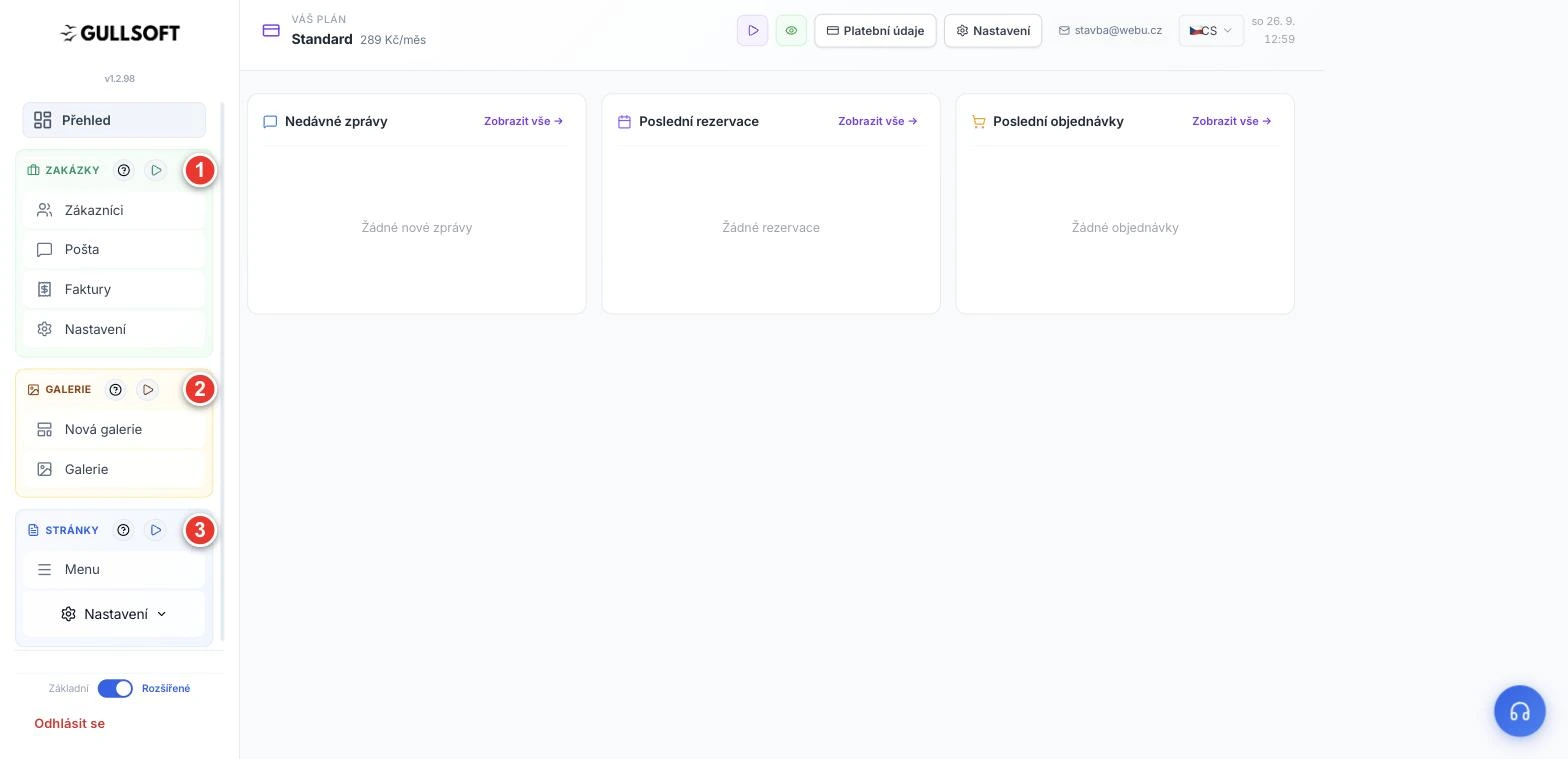
Levé menu má tři skupiny: 1) Zakázky (zákazníci, komunikace, faktury), 2) Galerie (jádro plánu), 3) Stránky (jen branding přihlašovacích obrazovek).
Jedna věc tě možná na první pohled zarazí: pokud si otevřeš doménu svého účtu bez čehokoli za lomítkem, uvidíš prázdnou stránku s textem "Tato stránka zatím nemá žádný obsah."
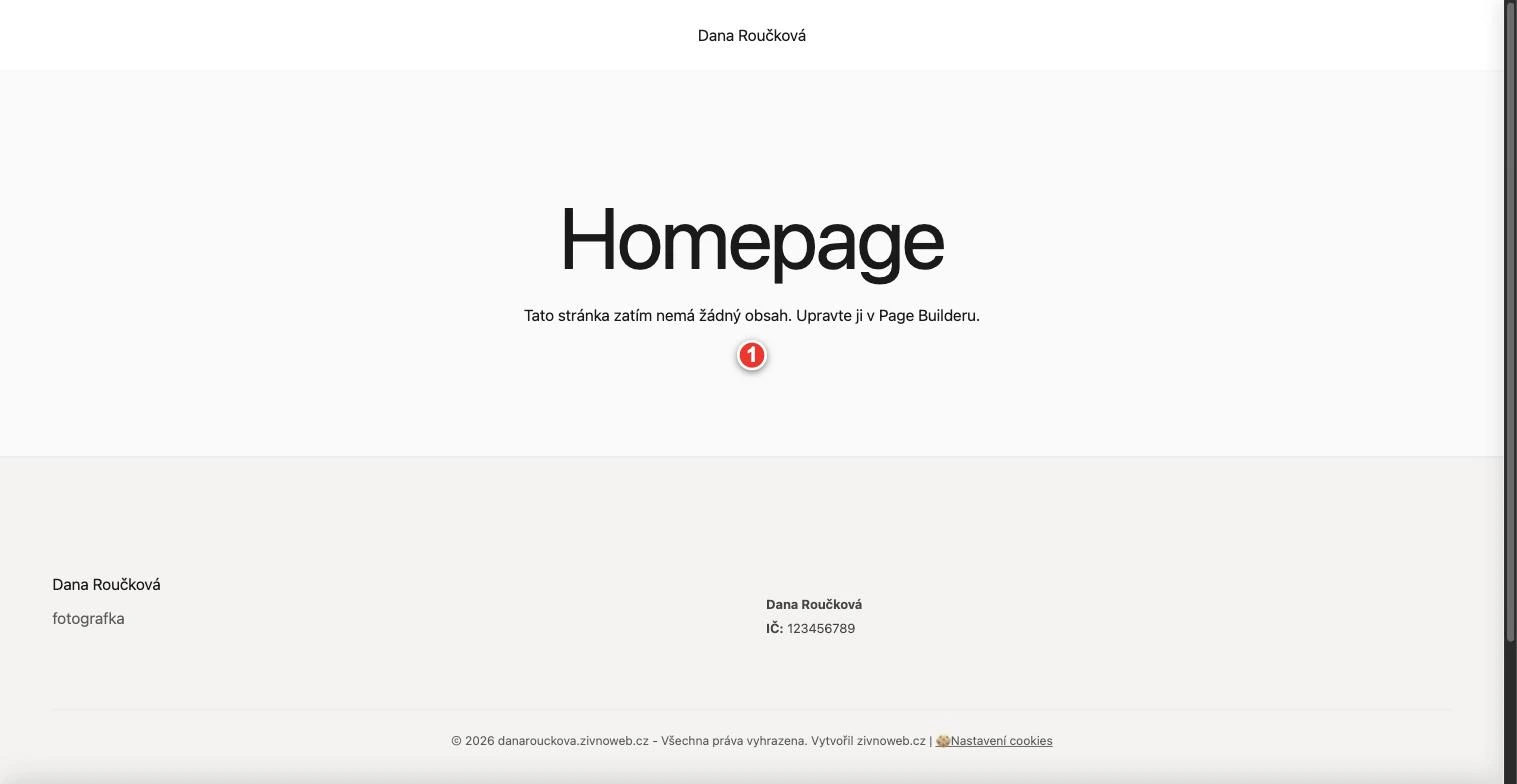
Prázdná homepage je u plánu Galerie normální stav — Page builder v tomto plánu není, takže se stránka nedá vyplnit ani smazat.
Klidně to přeskočte. Tuhle stránku vaši klienti nikdy neuvidí. Každý klient dostává odkaz na svou konkrétní galerii, ne na holou doménu. Bereme to jako technický detail systému, ne jako něco, co je potřeba řešit.
3. Co si nastavit hned na začátku
Tohle nastavíte jednou a pak už jen tvoříte galerie — systém si vše vyplní sám.
Krok 1 — Propojení s Lightroomem. Jakmile to propojíš, náhledy i hotové fotky posíláš klientům rovnou z Lightroomu jedním kliknutím Publish, bez exportování a ručního nahrávání. Instalace zabere tři minuty a ušetří ti hodiny u každé zakázky. → Lightroom plugin: instalace a propojení se Živnowebem
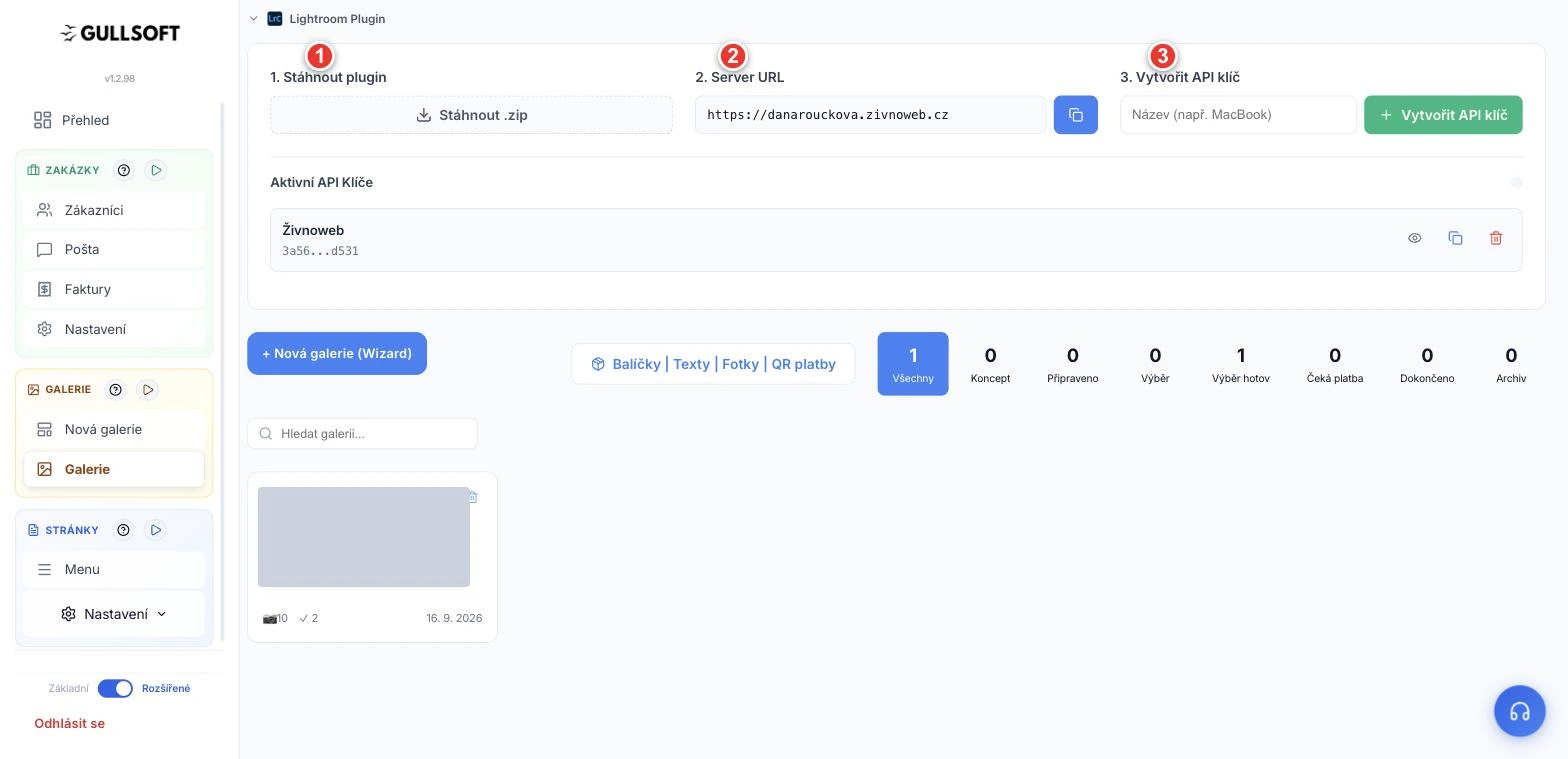
Stránka Lightroom Plugin: 1) stažení instalačního souboru, 2) předvyplněná Server URL, 3) vytvoření API klíče, kterým se plugin přihlásí k účtu.
Krok 2 — Balíčky, texty a QR platby. Nastavíš jednou, kolik fotek je v ceně, co se stane při doplatku a jaký text klient uvidí na přihlašovací obrazovce. U každé další galerie už pak nic nevyplňuješ ručně. → Modul Galerie: nastavení krok za krokem
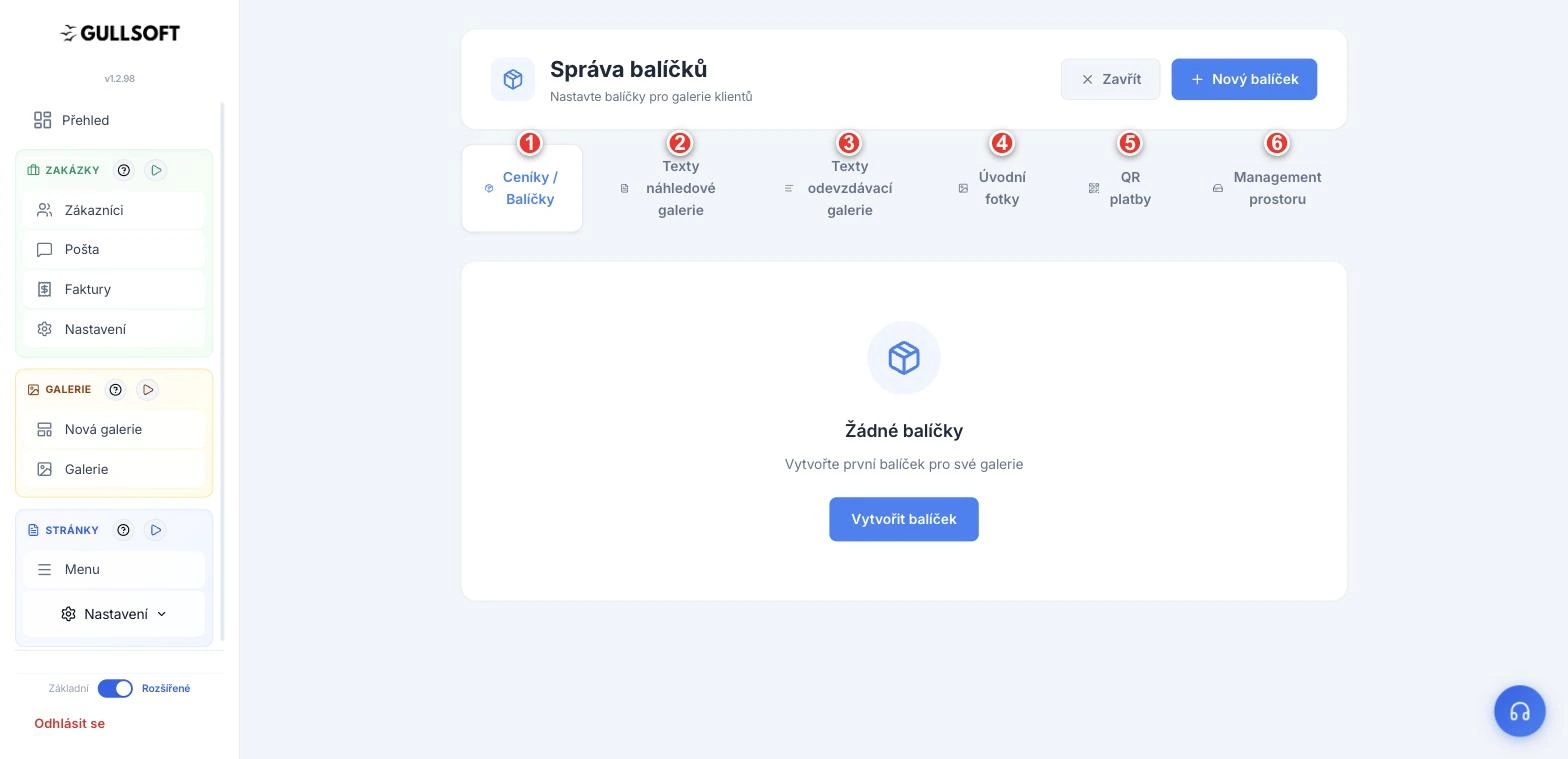
Správa balíčků má šest záložek jednorázové přípravy: Ceníky/Balíčky, Texty náhledové galerie, Texty odevzdávací galerie, Úvodní fotky, QR platby a Management prostoru.
Pozor na dobu uchovávání galerií. V sekci Management prostoru si nastav, po kolika dnech od odevzdání se galerie automaticky smaže (nastavitelné, aktuálně max. 30 dní). Klient dostane upozornění 10 a 3 dny předem.
Krok 3 — Ověření e-mailů (SMTP). Bez tohohle kroku se klientovi nemusí spolehlivě doručit potvrzení výběru ani odkaz ke stažení hotových fotek. Raději si to hned na začátku otestuj. → Jak nastavit odesílání e-mailů (SMTP)
Branding galerií (logo a barvy)
V sekci Stránky → Menu → Vzhled & Logo si nastavíš logo, barvy a typ menu, které se zobrazí na přihlašovacích obrazovkách galerií — je to jediné místo, kde v tomto plánu řešíte vzhled. Samostatný návod na to není potřeba, zabere to pár kliknutí.
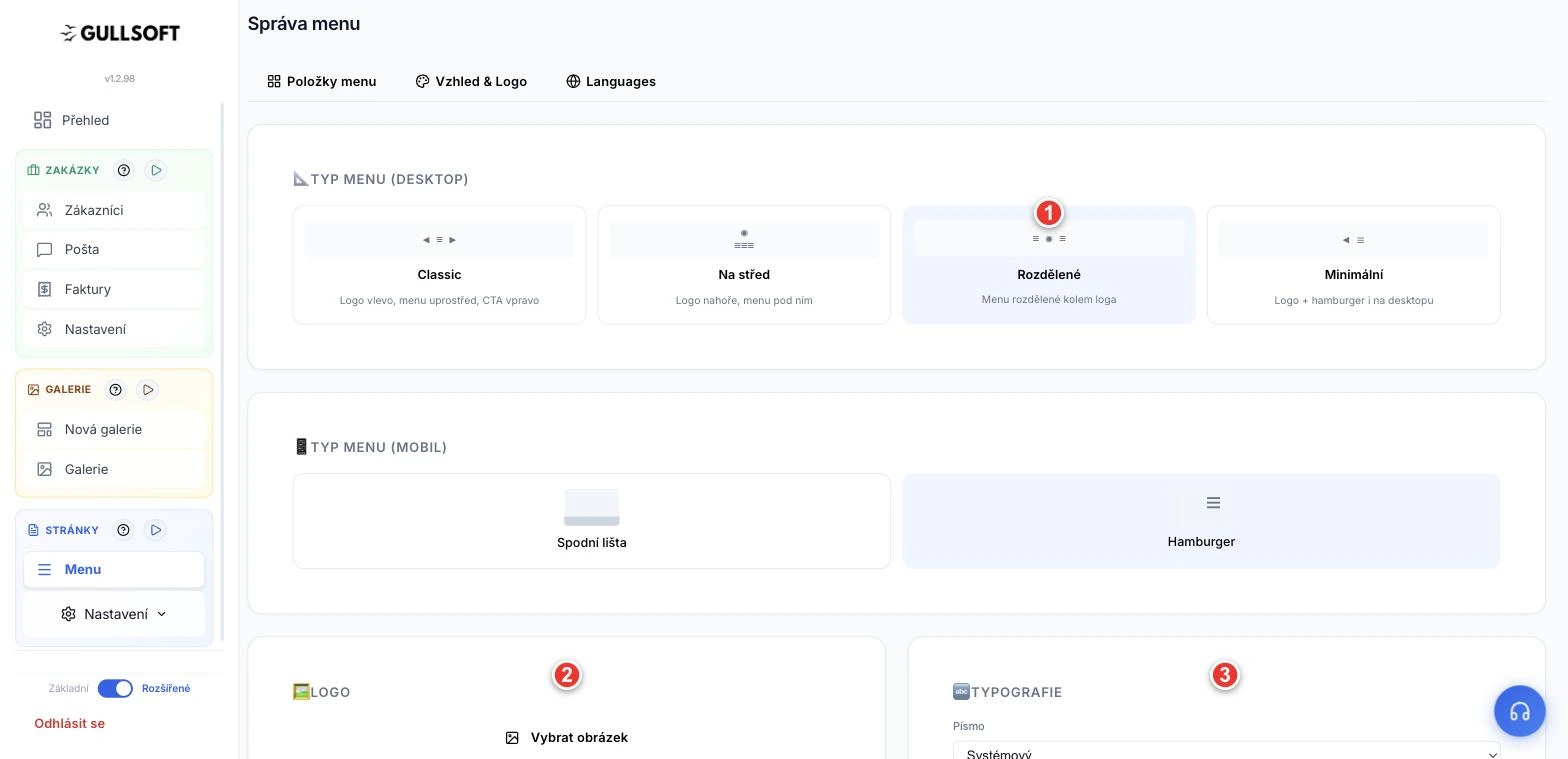
Vzhled a Logo: 1) styl menu, 2) nahrání vlastního loga, 3) volba písma.
4. Jak vypadá běžná zakázka od A do Z
Každá galerie prochází šesti fázemi. Systém je hlídá sám — vy jen reagujete, když je na řadě váš krok.
Koncept — nahrajete náhledy (z Lightroomu nebo ručně), napíšete úvodní text, případně nahrajete vlastní pozadí přihlašovací stránky, a galerii odešlete klientovi.
Připraveno — galerie čeká na klienta. Vy zatím nastavíte způsob platby doplatku (kartou, QR, nebo hotově/jinak) a máte po ruce odkaz na galerii pro znovu-odeslání e-mailem nebo přes WhatsApp.
Výběr — klient si galerii prohlíží a hodnotí fotky hvězdičkami. Vidíte přehled, kolik fotek si vybral a kolik je nad rámec balíčku.
Platba — pokud vznikl doplatek, systém ho vyřeší za vás a fázi posune, jakmile klient zaplatí.
Finalizace — nahrajete hotové, upravené fotky a galerii "Dokončíte a odešlete zákazníkovi".
Hotovo — zakázka je u konce, zbývá jen fakturace.
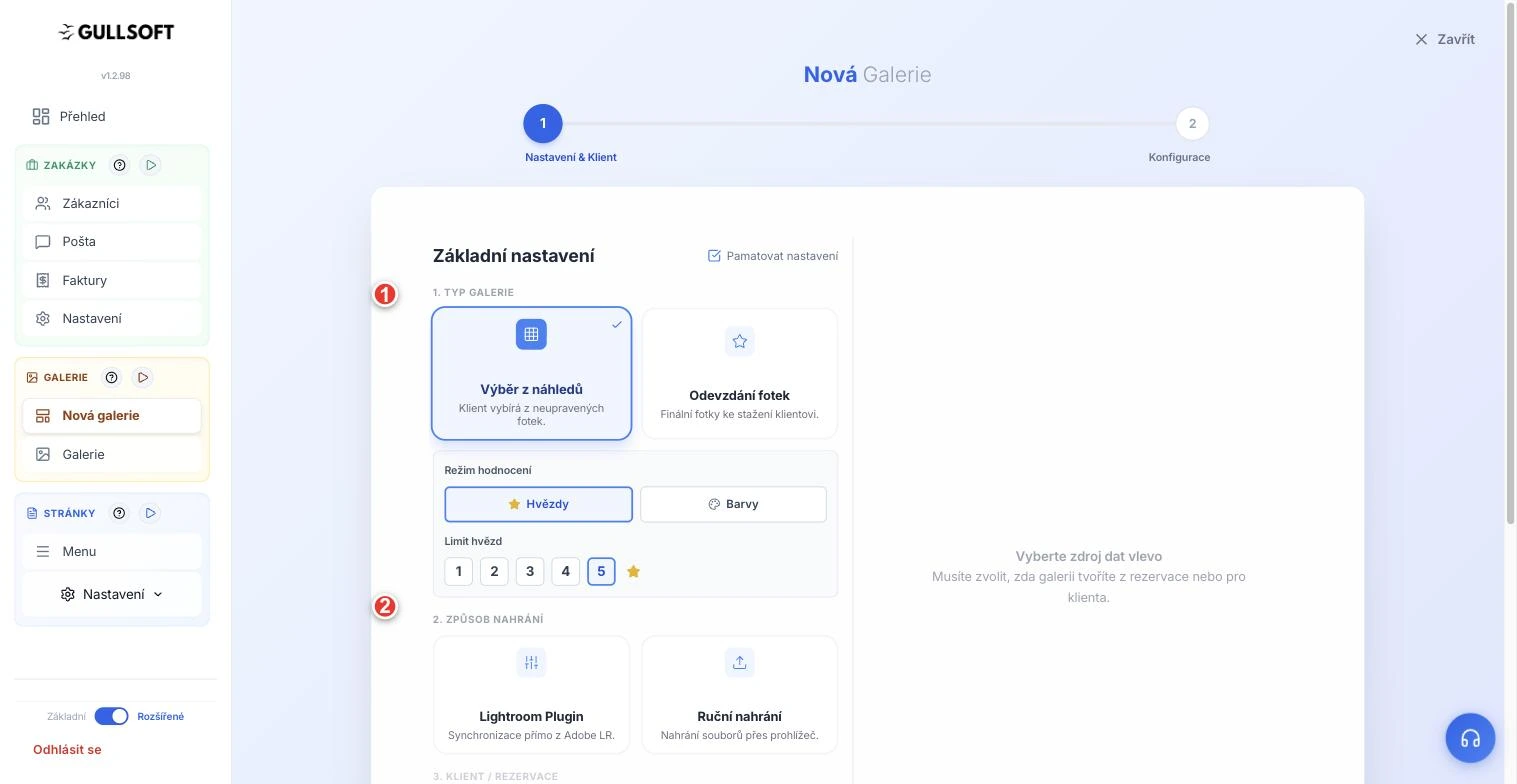
Wizard Nová galerie, krok 1: volba typu galerie (Výběr z náhledů / Odevzdání fotek) a způsobu nahrání (Lightroom Plugin / ruční nahrání).
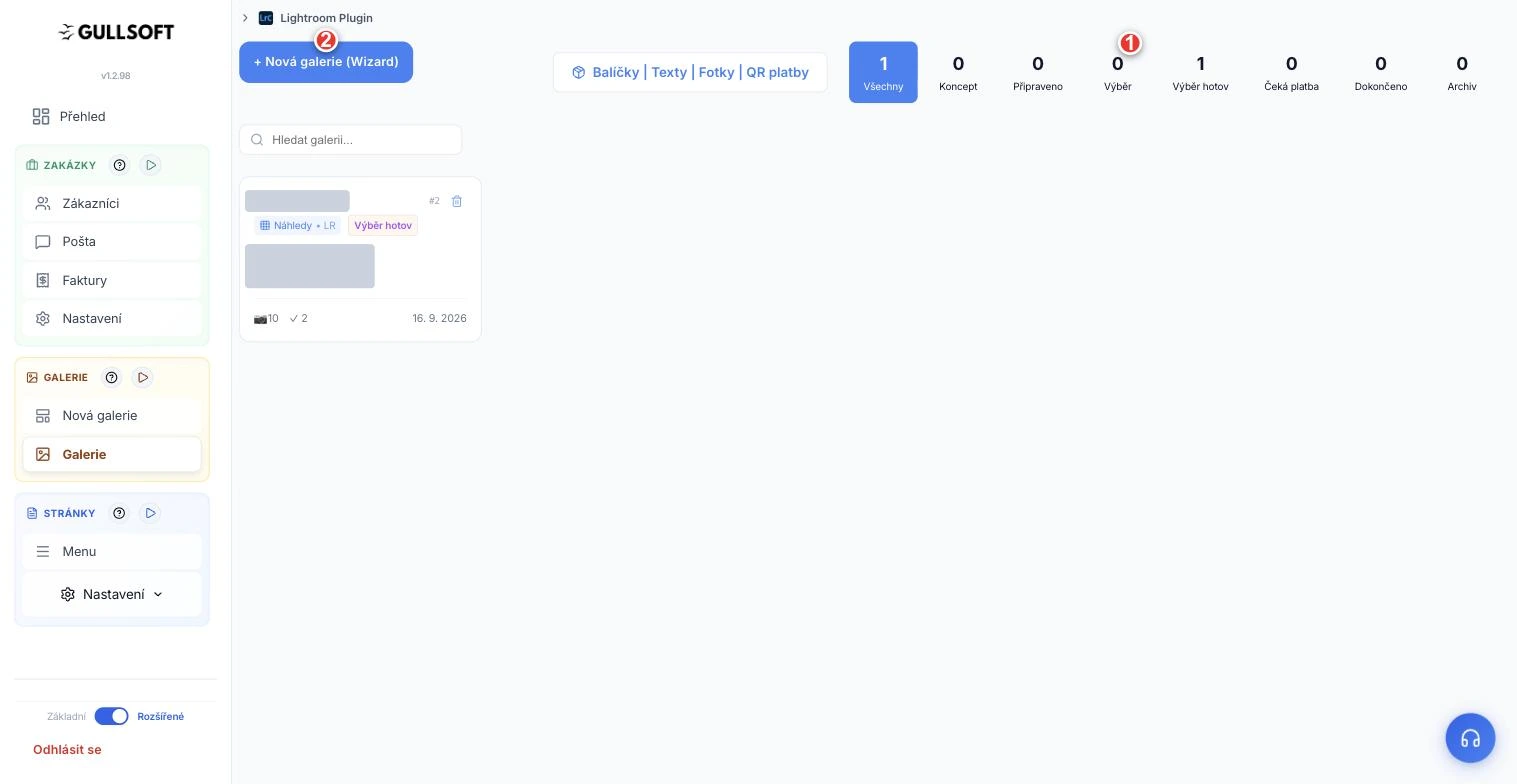
Seznam galerií s počty podle fáze pipeline a tlačítkem pro spuštění průvodce novou galerií.
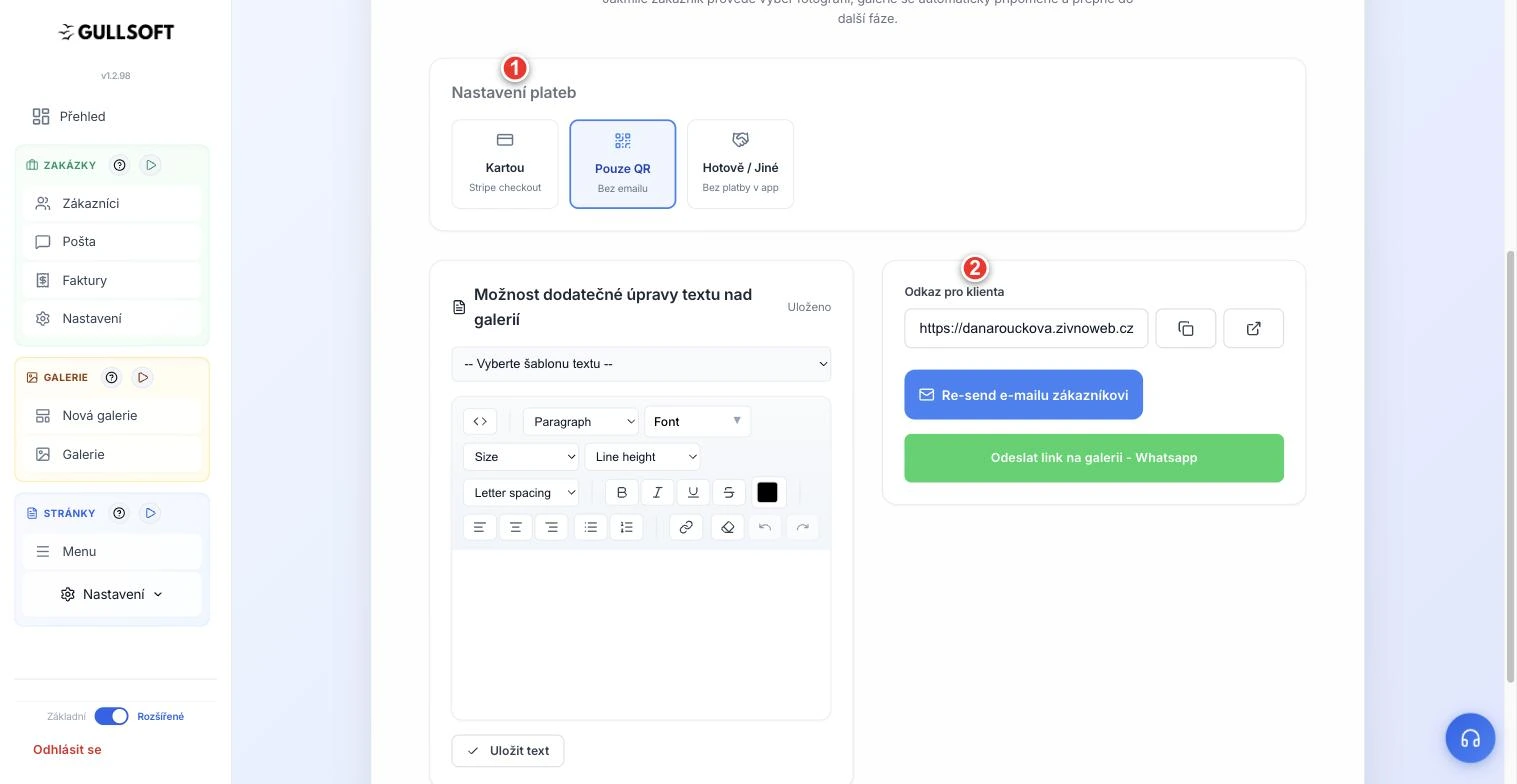
Detail galerie ve fázi Připraveno: nastavení platby (Kartou / Pouze QR / Hotově-Jiné) a odkaz pro klienta k opětovnému odeslání.
Detailní průvodce celým odesíláním a předáním — se všemi screenshoty krok za krokem — najdete tady: Odesílání náhledů a předání hotových fotek — podrobný návod na to, co přesně se děje mezi "poslal jsem náhledy" a "klient si stáhl hotové fotky", včetně toho, jak poznáte, že klient zaplatil doplatek. → Odesílání náhledů a předání hotových fotek
Jak to vidí klient
Klient se ke galerii přihlašuje jednoduše přes e-mail (nebo jménem, pokud galerii sdílíte s hostem — třeba s rodinou nevěsty a ženicha).
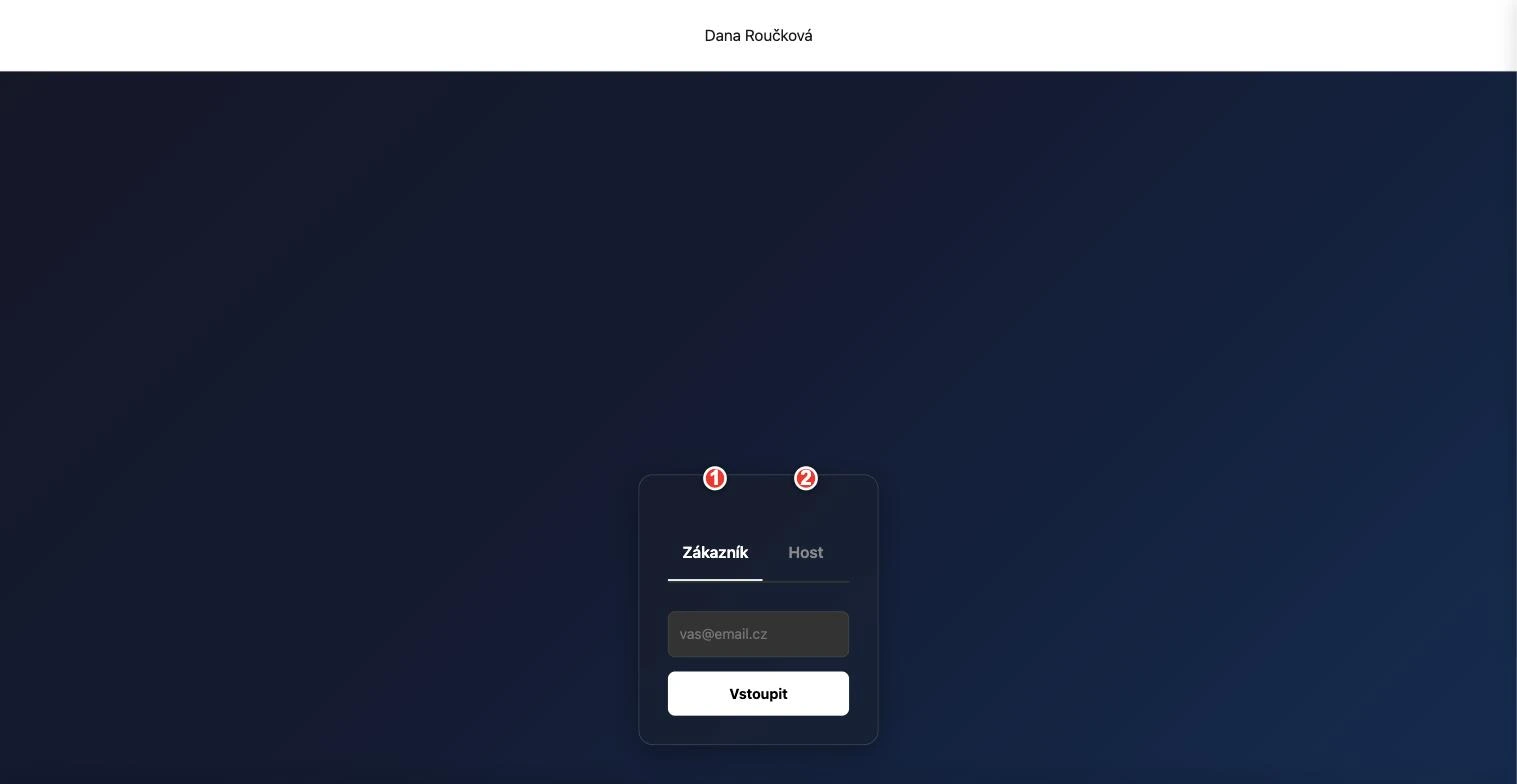
Přihlašovací obrazovka galerie: záložka Zákazník (přihlášení e-mailem) a záložka Host (přihlášení jménem, pro sdílení).
Galerie z pohledu klienta — uvidíte přesně, co vidí váš klient: jak funguje předvýběr, sdílení s hostem a proč se vyplatí projít si to sami na testovací galerii, než pošlete první ostrou zakázku. → Galerie z pohledu klienta – výběr fotek a předání
Jakmile klient výběr potvrdí, přijde vám o tom zpráva rovnou do Pošty — s kompletním seznamem vybraných fotek, informací o doplatku i odkazem na galerii.
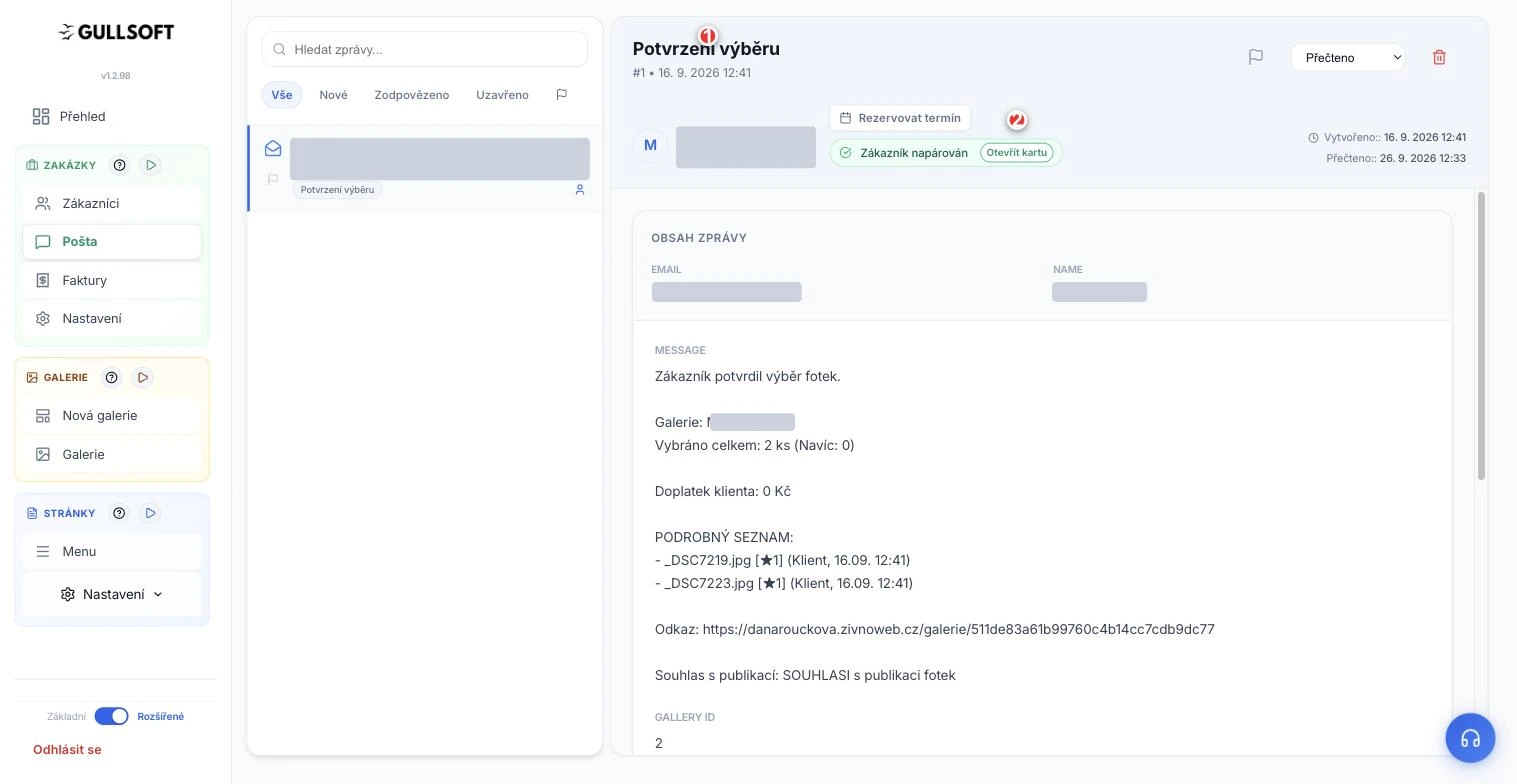
Automatická zpráva v Poště po potvrzení výběru: obsahuje seznam vybraných fotek, výši doplatku a je spárovaná s kartou zákazníka.
5. Rozšiřující funkce, které stojí za prozkoumání
Tohle už nemusíte řešit hned první den, ale vyplatí se vědět, že to systém umí.
Zákazníci — karta a databáze — každý klient má svou kartu se vším: historií zakázek, komunikací i doklady na jednom místě. → Modul Zákazníci – karta zákazníka a práce s databází
Zákazníci a tagy — roztřídíte si klienty vlastními štítky a během vteřiny najdete přesně ty, které hledáte. → Zákazníci a tagy: kompletní návod
Faktury — přehled a práce s doklady — rychlá orientace v tom, co všechno s doklady zvládnete, dřív, než se pustíte do fakturování. → Modul Faktury – přehled a práce s doklady
Fakturace: kompletní návod — krok za krokem, jak vystavit fakturu s platbou online a zaznamenat úhradu. → Jak fakturovat na Živnowebu: kompletní návod
Proformy a dobropisy — jak vybrat zálohu přes proformu a jak správně vystavit dobropis. → Proformy a dobropisy na Živnowebu: kompletní návod
6. Vzorový příklad
Fotografka Tereza Malá dokončila rodinné focení pro klientku Novákovou. Postup vypadal takto:
V Lightroomu vybrala 40 nejlepších neupravených záběrů a přes plugin je odeslala do galerie.
V Živnowebu doplnila úvodní text "Vaše fotky jsou připravené k výběru" a galerii přepnula do fáze Připraveno. Odkaz poslala klientce e-mailem přímo z aplikace.
Klientka Nováková se přihlásila e-mailem, prohlédla fotky na mobilu a hvězdičkami ohodnotila 12 z nich — balíček měl v ceně 10, takže vznikl doplatek za 2 fotky navíc.
Klientka doplatek zaplatila přes vygenerovaný QR kód. Tereza dostala do Pošty potvrzení s kompletním seznamem a částkou.
Tereza vybrané fotky upravila, nahrála hotové verze do galerie a kliknutím na "Dokončit a odeslat zákazníkovi" galerii uzavřela.
Na konci vystavila fakturu na domluvenou částku + doplatek a poslala ji klientce e-mailem přímo z Faktur.
7. Rychlý checklist
Propojený Lightroom plugin (nebo ověřené ruční nahrávání)
Vytvořený alespoň jeden balíček s cenou a doplatkem za foto navíc
Nastavený IBAN pro QR platby
Otestované odesílání e-mailů (SMTP)
Nahrané logo a nastavené barvy v sekci Menu
Nastavená doba uchovávání galerií, se kterou souhlasíte
Vyzkoušená jedna testovací galerie od začátku do konce (i pohledem klienta)