

📷 K obrázkům: Červená čísla ve screenshotech ukazují, kam kliknout a v jakém pořadí – pod každým obrázkem je k číslům krátké vysvětlení. Osobní údaje jsou začerněné.
Domovskou stránku máte za sebou – to nejtěžší je hotové. Teď rychle dokončíme zbylých sedm stránek (je to pořád ten samý postup), upravíme menu a patičku a spustíme web naostro tak, aby vám opravdu chodily objednávky a e-maily.
1. K čemu to je a jak to pomůže
Dobrá zpráva na úvod: nic nového se učit nemusíte. Každá další stránka se upravuje úplně stejně jako domovská – kliknete na blok, vpravo změníte text nebo fotku, uložíte. Ve 2. dílu jste to zvládli; teď to jen zopakujete na dalších stránkách.
V tomhle díle proto:
projdeme zbylých sedm stránek a řekneme si u každé, co na ní změnit,
upravíme menu a patičku (horní odkazy a spodní lištu webu),
a hlavně web spustíme naostro – aby chodily potvrzovací e-maily, fungovala rezervace a lidé viděli váš web, ne ukázkový.
2. Rychlý přehled zbývajících stránek
Otevřete STRÁNKY → Page builder. Kromě Homepage tam máte těchto sedm stránek. U každé je v tabulce, co na ní hlavně změnit a kam se podívat pro podrobnosti:
Stránka | Co na ní změnit | Podrobný návod |
|---|---|---|
Bio (/o-me) | váš příběh, portrét, zkušenosti | stejná technika jako homepage |
Vyfotím Vás (/vyfotim-vas) | seznam vašich služeb a ceny | viz níže |
Rodinné focení (/rodinne-foceni) | vzor jedné služby – přepsat nebo zkopírovat | |
Rezervace (/rezervace) | napojit na váš rezervační kalendář | |
Kontakt (/kontakt) | vaše údaje + mapa ateliéru | |
Blog (/blog) | psát vlastní články | |
Minifocení – slunečnice | vzor sezónní akce – přepsat, nebo skrýt | stejná technika jako homepage |
Nemusíte všechny naráz. Začněte tím, co potřebujete hned (Bio, služby, kontakt). Blog a sezónní akci klidně nechte na později – hlavní je, aby web fungoval.
3. Stránky, které si zaslouží pár slov navíc
Bio – vaše představení
Otevřete Bio a napište, kdo jste a proč fotíte. Lidé si vybírají fotografa podle sympatií, ne podle techniky – buďte lidští. Vyměňte portrét (fotku sebe) a přepište text. Klidně přidejte pár vět o tom, jak focení probíhá.
Vyfotím Vás – rozcestník služeb
Tahle stránka je „výloha" vašich služeb. Většinou je poskládaná z několika dlaždic nebo sloupců, každá pro jednu službu (rodinné focení, těhotenské, minifocení…). U každé dlaždice přepište název, krátký popis, cenu a fotku. Nepotřebné dlaždice skryjte, chybějící přidejte podle vzoru.
Rodinné focení – vzor, ze kterého uděláte další
Stránka Rodinné focení je ukázka, jak vypadá detail jedné služby. Máte dvě možnosti:
Přepsat ji na svou hlavní službu.
Nebo si ji zduplikovat (v Page builderu ikona Duplikovat) a z kopie udělat další službu – „Těhotenské focení", „Firemní portréty" apod. Ušetříte spoustu práce. Návod: Šablony prvků a stránek.
Rezervace – ať si lidé objednají sami
Na stránce Rezervace je rezervační formulář. Aby fungoval, projděte si nastavení rezervací (co nabízíte, kdy máte volno, jak dlouho focení trvá). Kompletně to popisuje Nastavení rezervací a Rezervace v praxi.
Kontakt – vaše údaje a mapa
Přepište telefon, e-mail a adresu na svoje. Ukázkovou mapu vyměňte za mapu vašeho ateliéru podle návodu Jak vložit Google mapu. Zkontrolujte, že kontaktní formulář posílá zprávy vám (souvisí s nastavením e-mailů – viz spuštění naostro níže).
Blog a sezónní akce
Stránka Blog je výpis vašich článků – psaní článků má vlastní návod Blog: jak napsat a vložit článek. Stránka Minifocení – slunečnice je vzor sezónní akce; přepište ji na svou aktuální akci, nebo ji zatím skryjte (ikonka oka v Page builderu).
Menu a patička – horní odkazy a spodní lišta
Menu (odkazy nahoře) a patička (spodní lišta se sítěmi a údaji) se needitují v Page builderu, ale v STRÁNKY → Menu. Tady:
přejmenujte nebo poskládejte položky menu (co má být nahoře a v jakém pořadí),
v patičce přepište ukázkové odkazy na sociální sítě za svoje (Instagram, Facebook),
doplňte svoje fakturační údaje (jméno / firma, IČO) a kontakt.
Krok za krokem to ukazuje samostatný návod Menu a patička: kompletní návod.
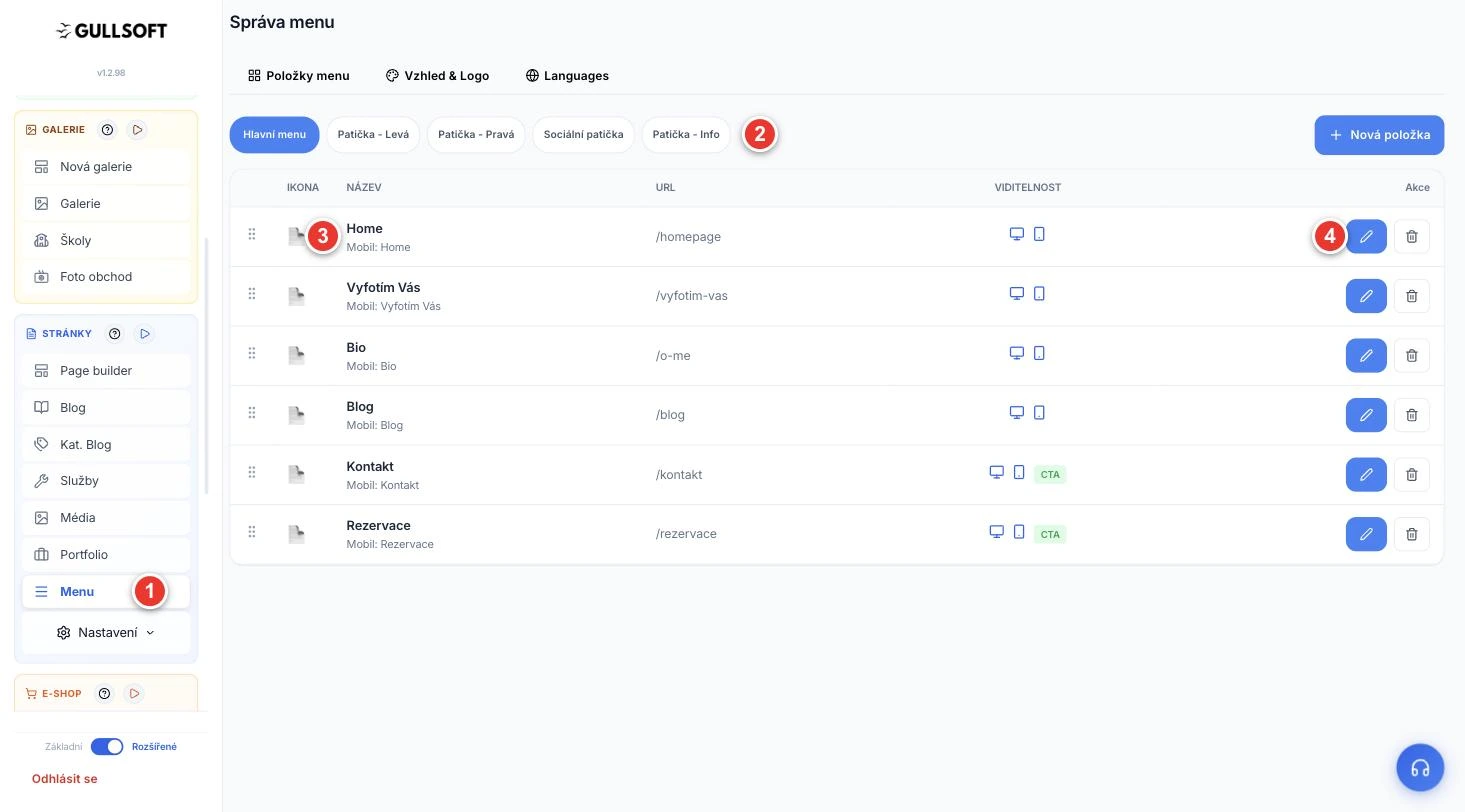
Červená čísla: 1 – menu STRÁNKY → Menu, 2 – položky horního menu (přejmenování a pořadí), 3 – odkazy na sociální sítě v patičce, 4 – kontaktní a fakturační údaje v patičce.
4. Spuštění naostro: aby web opravdu fungoval
Tohle je nejdůležitější část celého díla. Když ji přeskočíte, web sice bude vypadat hezky, ale nebudou chodit potvrzovací e-maily a lidem se možná pořád zobrazí ukázkový obsah. Projděte proto tenhle seznam:
Nastavte odesílání e-mailů (SMTP). Bez tohohle zákazníci nedostanou potvrzení rezervace, faktury ani objednávky – a vy nedostanete zprávy z kontaktního formuláře. V administraci na to obvykle upozorňuje žlutý pruh „SMTP není nastaven". Nastavení krok za krokem: Jak nastavit odesílání e-mailů (SMTP). Hned potom si zapněte Automatické odpovědi, ať systém posílá potvrzení za vás.
Přepište poslední zbytky ukázkového obsahu. Projděte web očima návštěvníka a zkontrolujte, že nikde nezůstalo „Veronika Testovič", ukázkové fotky ani texty typu „Na této stránce jsme vám připravili…".
Vyřešte vzorové stránky. Stránky, které nevyužijete (např. Minifocení – slunečnice, nebo Rodinné focení, pokud tuhle službu nenabízíte), buď přepište, nebo je nastavte na Koncept / smažte, ať nejsou veřejně vidět.
Zkontrolujte, že jsou vaše stránky Publikováno. V Page builderu má každá stránka ve sloupci Stav hodnotu Publikováno (veřejné) nebo Koncept (jen pro vás). Co má být na webu, přepněte na Publikováno.
Projděte web na počítači i na mobilu. Naposledy si vše prohlédněte v obou pohledech (jak na to) – ať fotky nejsou oříznuté a texty se vejdou.
Napojte vlastní doménu. Aby web běžel na vaší adrese (např. terezavavrova.cz) místo ukázkové, projděte Nastavení webu. S doménou vám rád pomůže i tým Živnowebu.
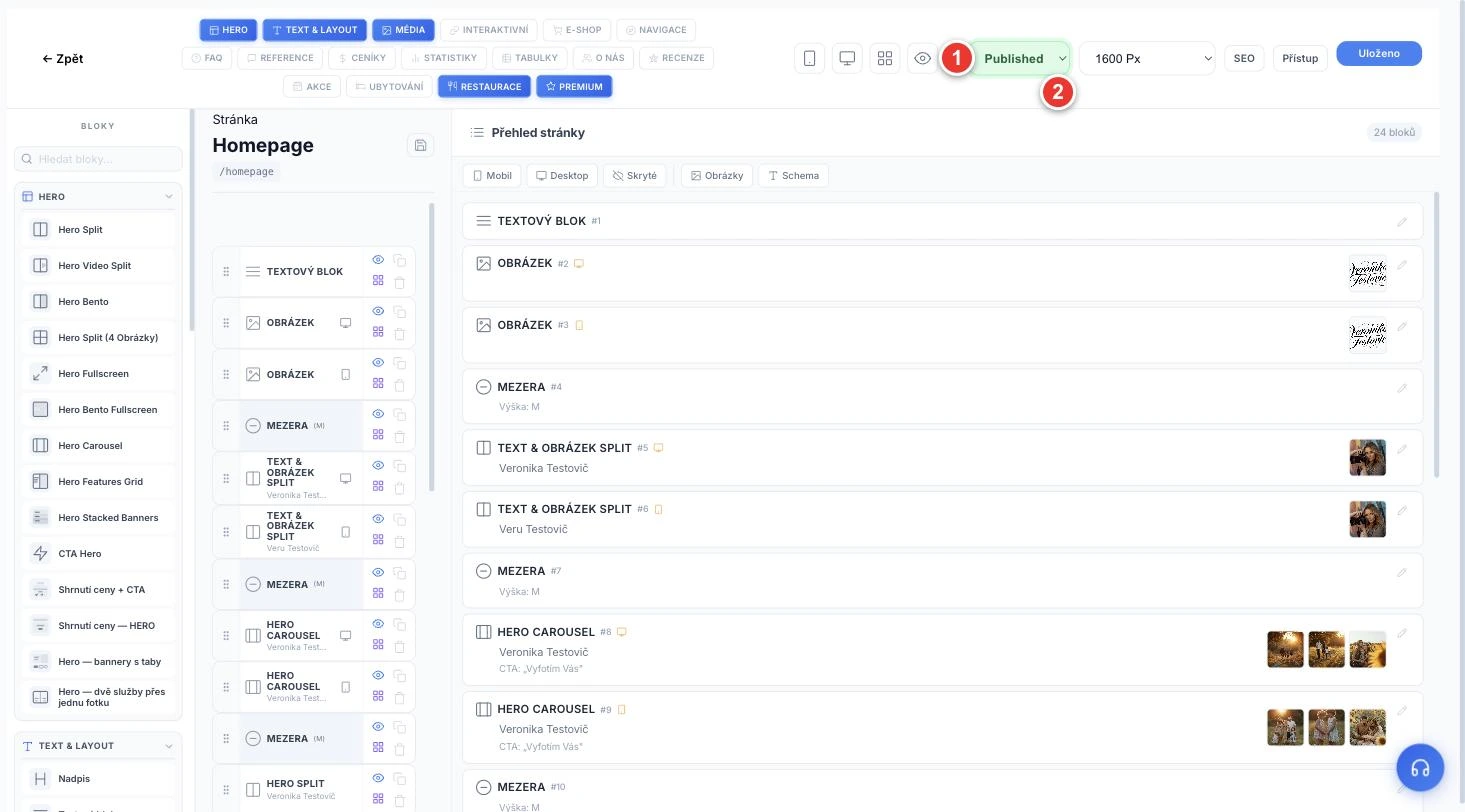
Červená čísla: 1 – sloupec Stav v seznamu stránek, 2 – Publikováno (stránka je veřejně vidět), 3 – Koncept (stránku vidíte jen vy, dokud ji nezveřejníte).
Nejčastější chyba začátečníků. Web vypadá hotově, ale SMTP zůstane nenastavené – a zákazníkům pak nechodí žádná potvrzení. Je to první věc, kterou po spuštění ověřte: udělejte si zkušební rezervaci a zkontrolujte, jestli e-mail opravdu dorazil.
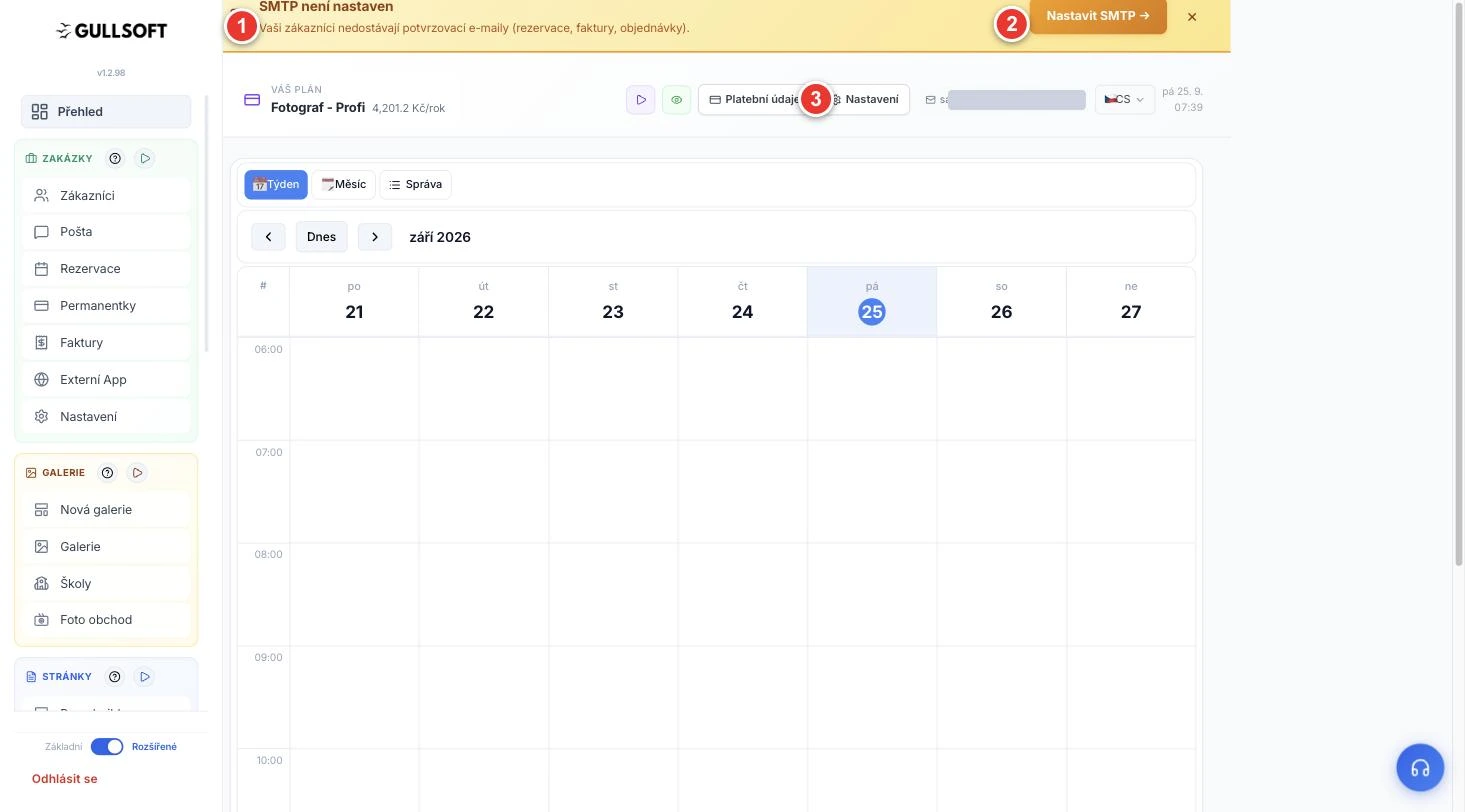
Červená čísla: 1 – žlutý pruh „SMTP není nastaven" (dokud svítí, e-maily nechodí), 2 – tlačítko Nastavit SMTP, 3 – tlačítko Nastavení (doména a další nastavení webu).
5. Vzorový příklad: plán spuštění
Ať víte, jak to poskládat dohromady, tady je smyšlený plán spuštění fotografky Terezy (navazuje na příklad z předchozích dílů):
Bio: portrét + text „Jmenuji se Tereza, fotím rodiny v okolí Plzně…"
Vyfotím Vás: tři služby – Rodinné, Těhotenské, Minifocení, s cenami
Rodinné focení: přepsáno; z kopie vytvořeno „Těhotenské focení"
Rezervace: nastavené termíny (čtvrtek–sobota odpoledne)
Kontakt: telefon, e-mail, mapa ateliéru v Plzni
Menu: Domů · Focení · Ceník · Blog · Kontakt; patička s Instagramem
Spuštění: SMTP nastaveno, doména terezavavrova.cz, vše Publikováno, zkušební rezervace ověřena
6. Rychlý checklist spuštění
Bio, Vyfotím Vás, Rodinné focení, Rezervace, Kontakt upravené
Menu a patička přepsané (odkazy, sítě, fakturační údaje)
Nikde nezůstal ukázkový obsah („Veronika Testovič" apod.)
Nevyužité vzorové stránky přepsané, skryté nebo smazané
SMTP nastavené + automatické odpovědi zapnuté
Zkušební rezervace / zpráva ověřena (e-mail dorazil)
Všechny vaše stránky na Publikováno
Zkontrolováno na počítači i na mobilu
Napojená vlastní doména
7. Web běží – co dál pro rozjezd podnikání
Máte hotovo, gratulujeme! Web je jen začátek – Živnoweb umí i celý provoz vašeho fotografování. Až budete chtít růst: